
作りたいシーンを文章で伝えて、AI動画を生成
シーンと動きを説明し、モデルと出力設定を選んで、動画をプレビュー・ダウンロードできます。
作りたいシーンを文章で伝えて、AI動画を生成
シーンと動きを説明し、モデルと出力設定を選んで、動画をプレビュー・ダウンロードできます。
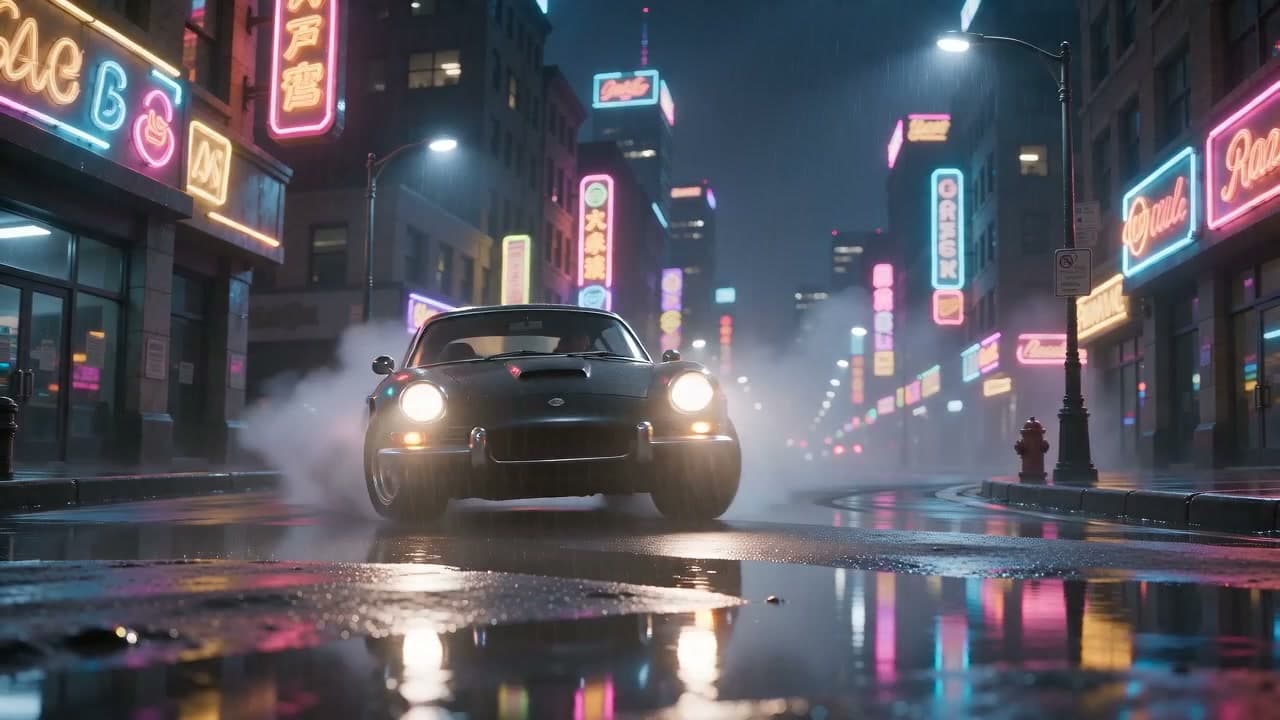
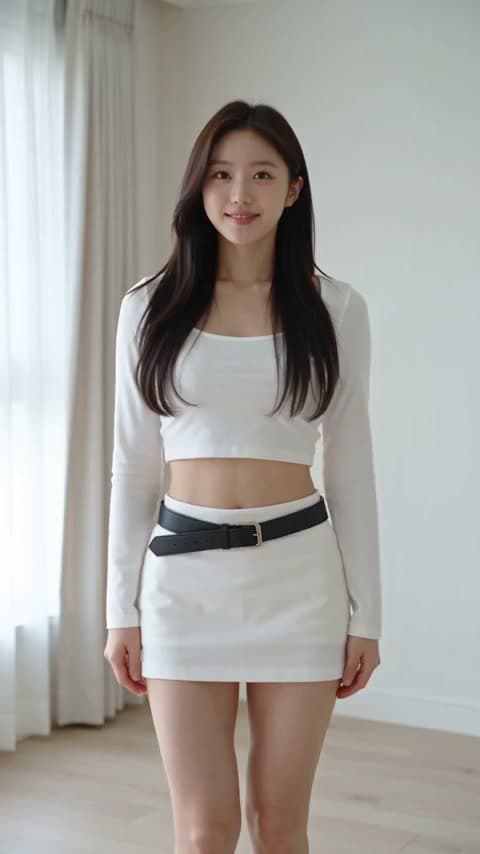
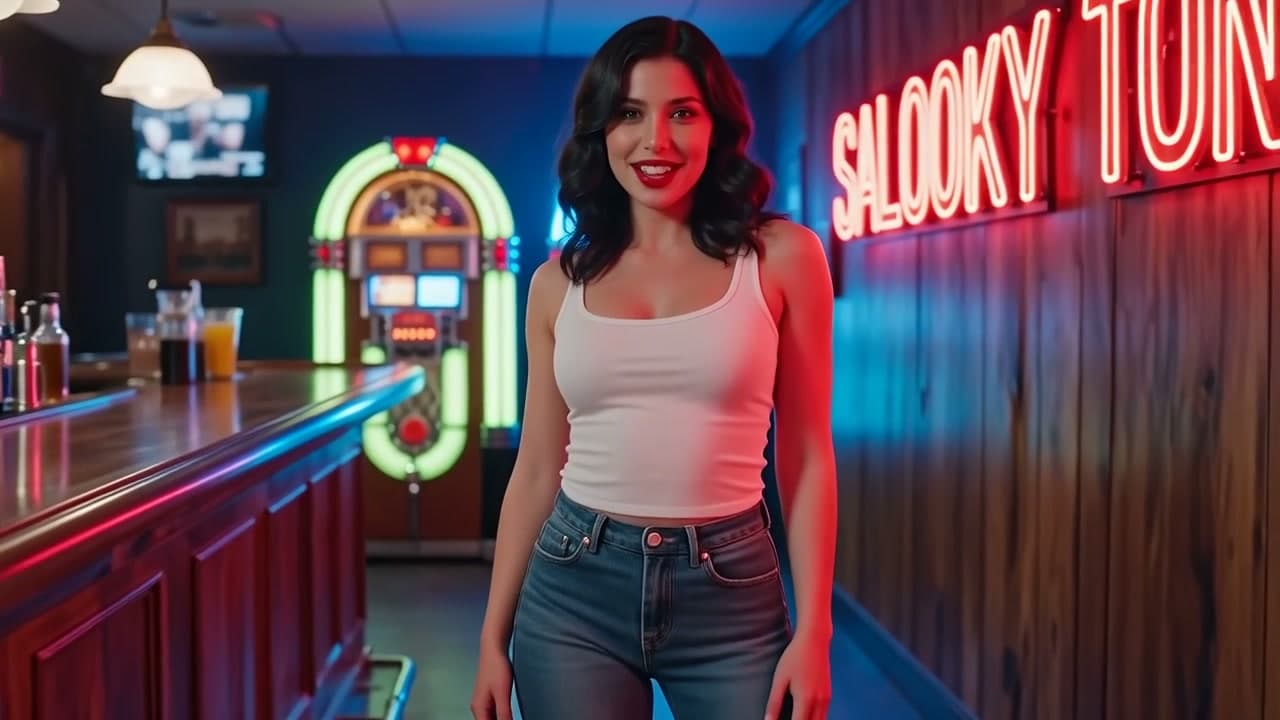
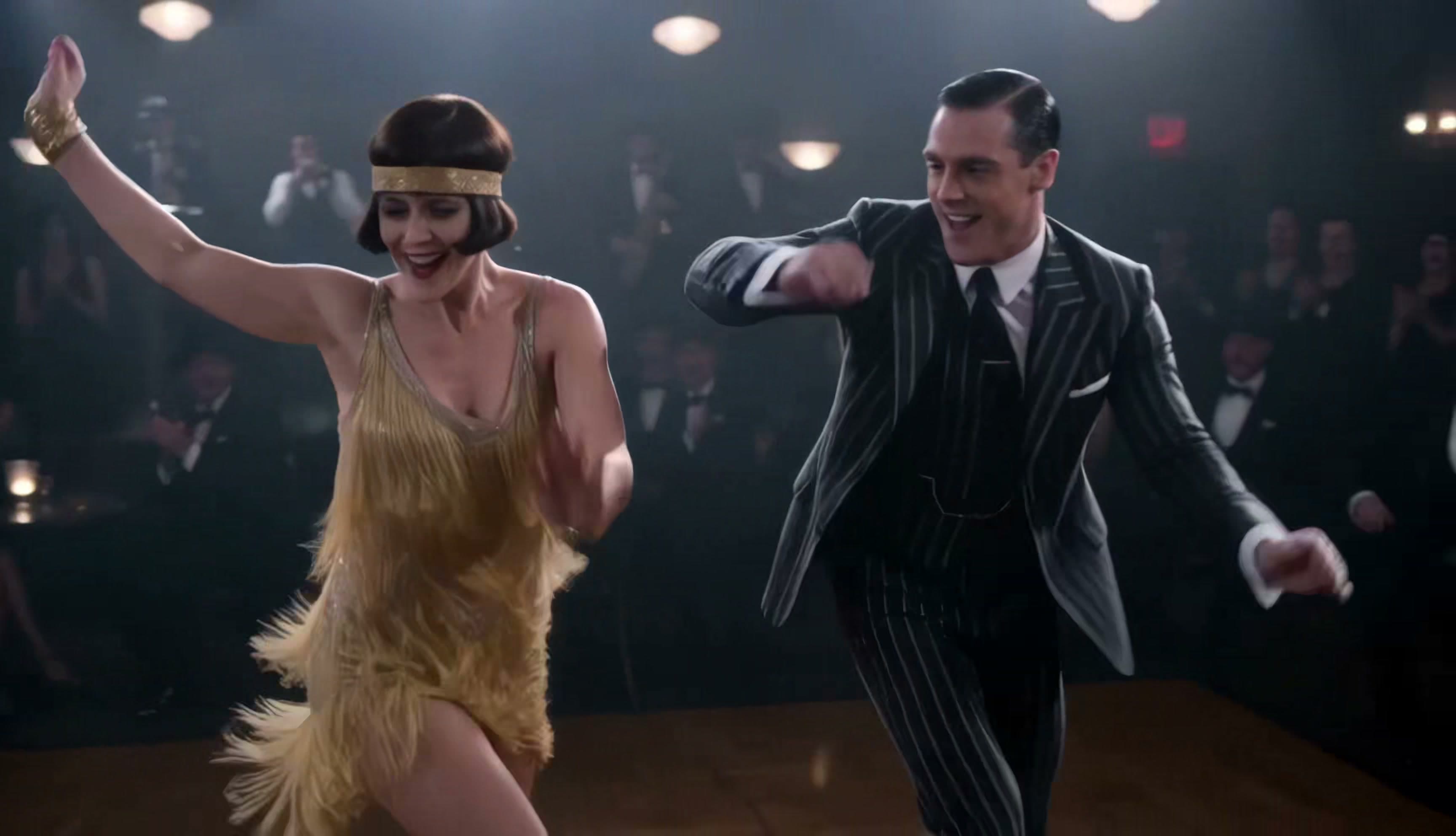
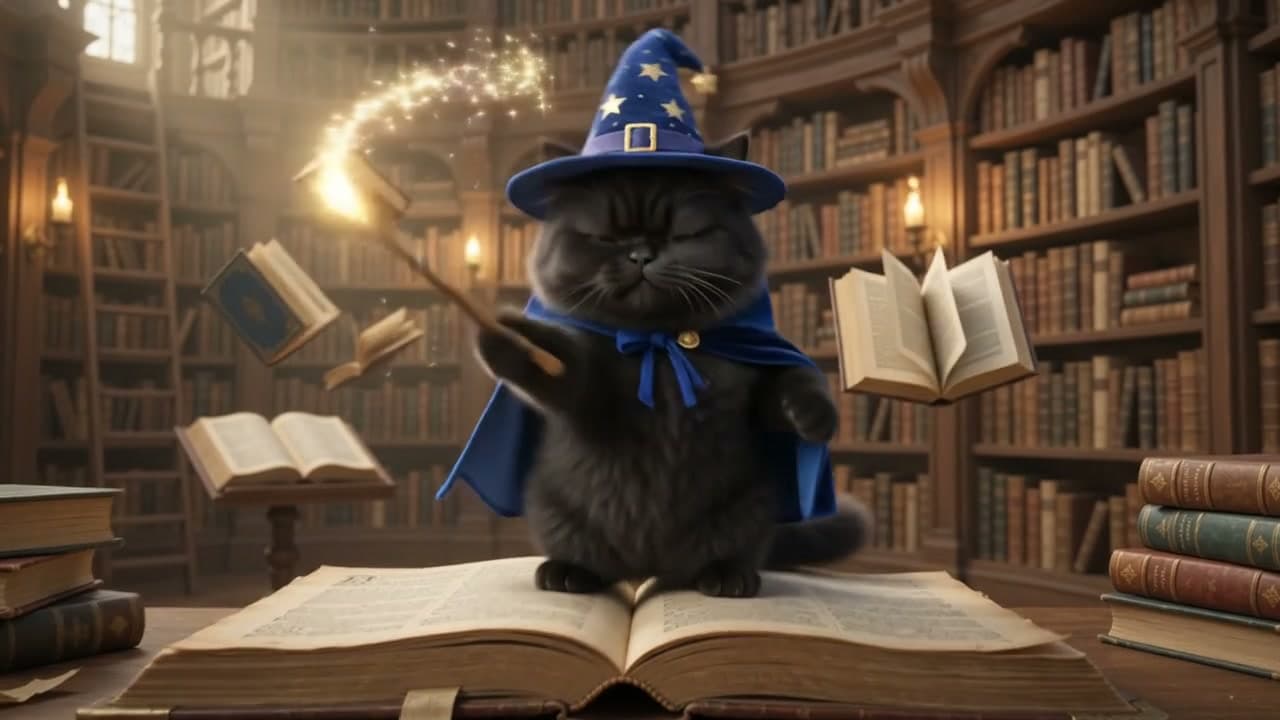
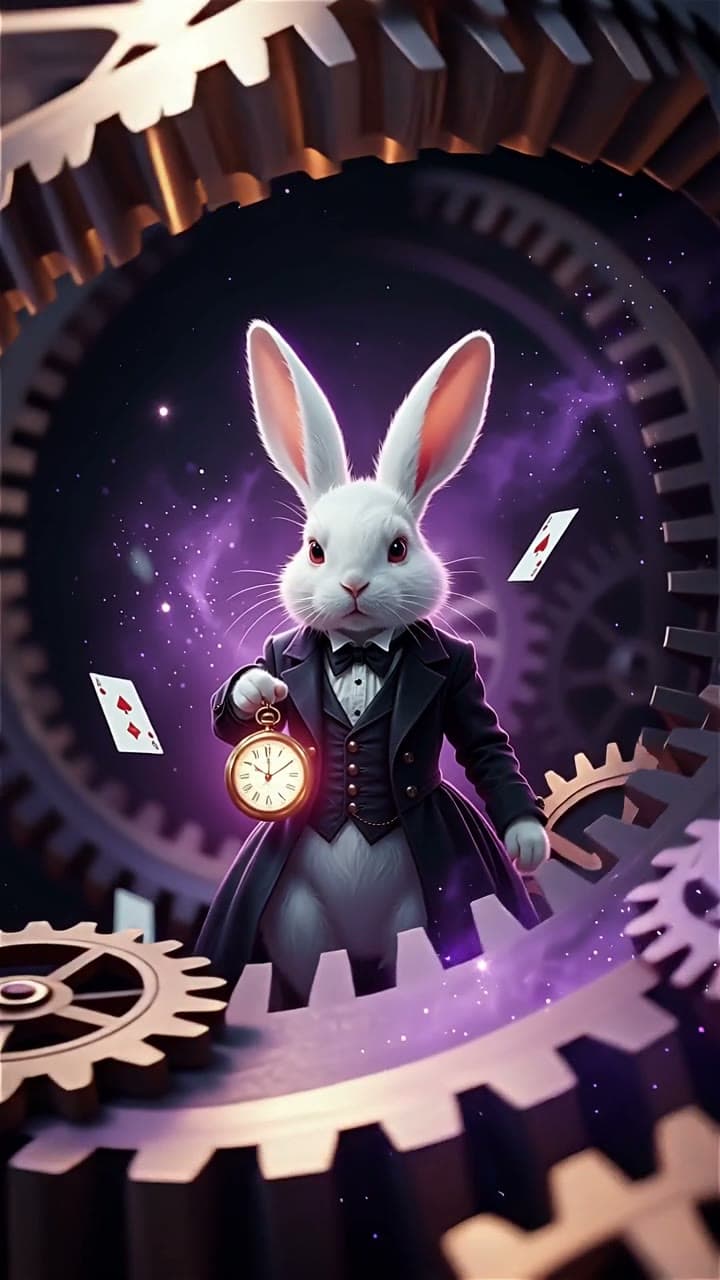
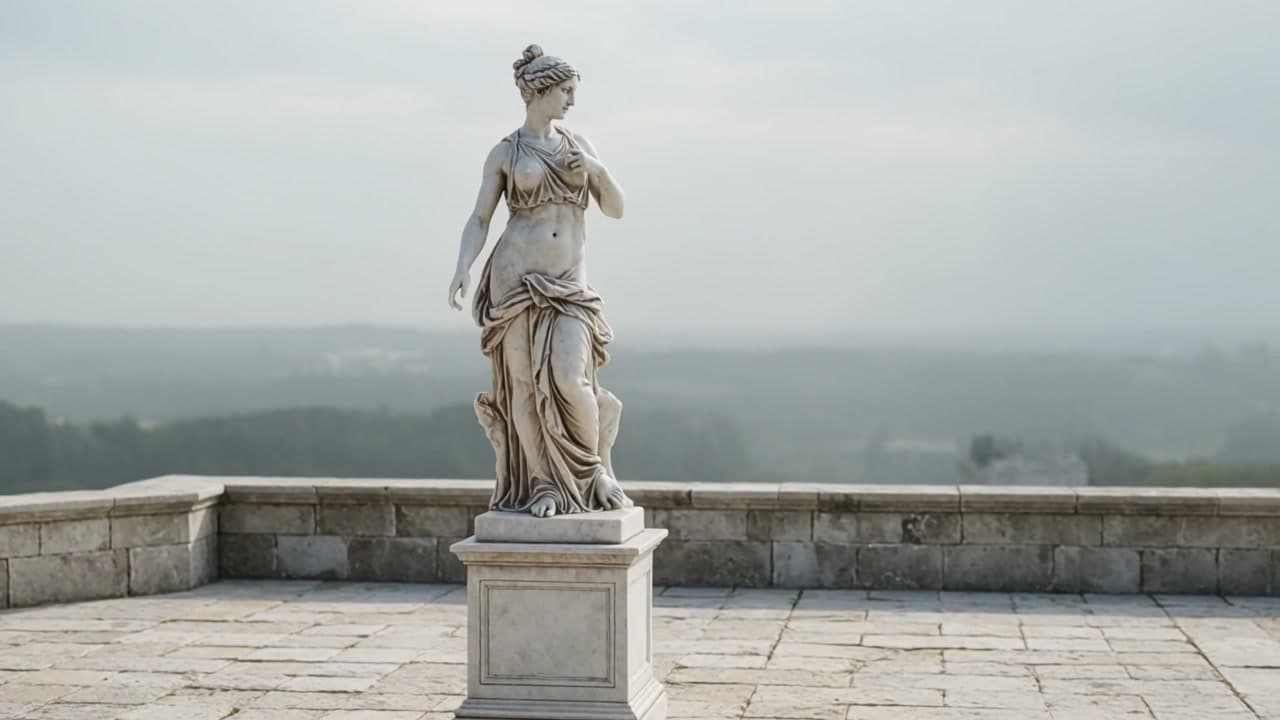
テキストから動画を作るモデルを選ぶ
画像をアップロードせずに、文章の説明から新しい動画のシーンを生成できます。必要な長さ、解像度、音声の選択肢に合わせて、下のモデルから選んでください。Wan 2.7は音声のアップロードに対応し、Seedance 2.5とWan 3.0 Videoでは最長30秒を選べます。各モデルで使える設定と必要なクレジットを確認しましょう。
文章で説明したシーンを動画に
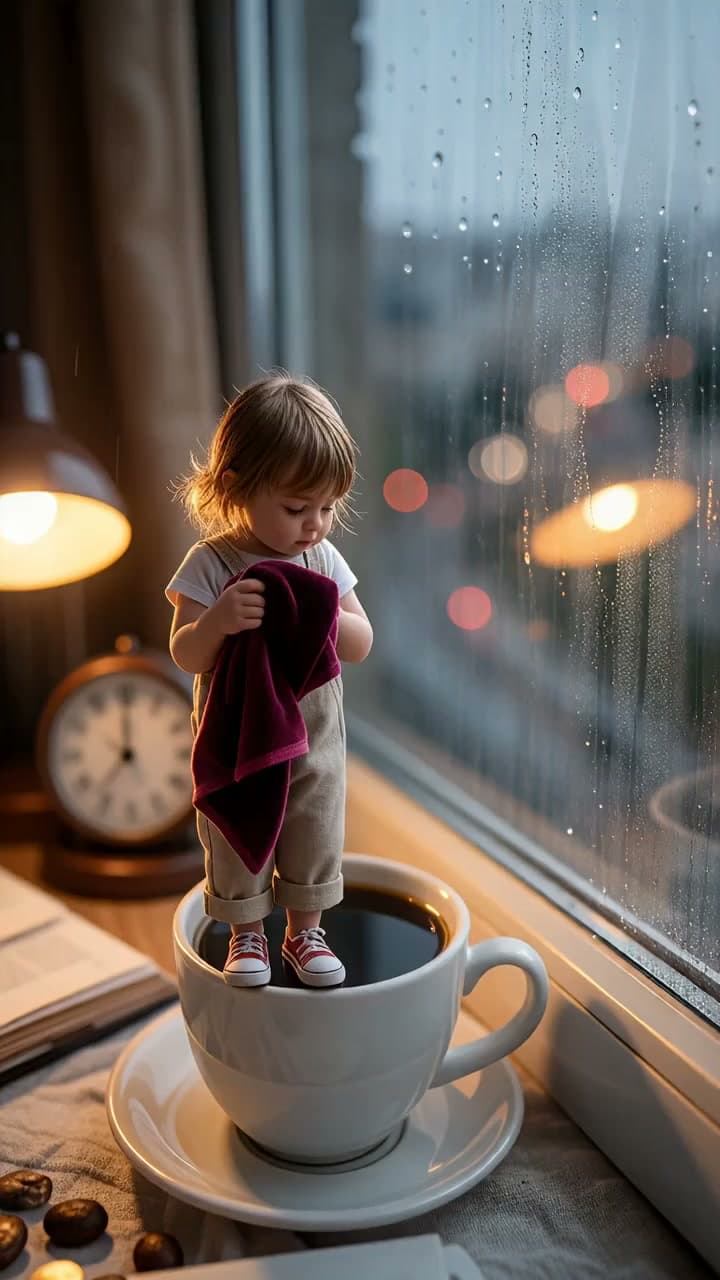
このサンプルでは、マクロ撮影のシーンを説明したプロンプトと縦向きの動画を並べています。女の子の動き、コーヒーカップとの大きさの比率、光、音が、プロンプトの説明とどう対応しているかを確認してください。自分のシーンを作るときも、こうした具体的な要素を見ながら調整できます。
シーンの説明
マクロショット:リネンのオーバーオールを着た小さな女の子がコーヒーマグの縁に立ち、ベルベットの布で窓の結露を拭いている。窓の外ではぼやけた街の明かりが輝き、デスクランプの暖かな光が彼女の髪に反射する。音:穏やかな雨音と時計の秒針の音。ムード:穏やかで集中している。
生成した動画
テキストのプロンプトから動画を作る方法
まず1つのシーンを具体的に説明し、必要な出力設定を選んで、プレビューを見ながら調整しましょう。
ステップ1 — シーンを説明する
何が映るのか、どこで起きるのか、主な動きは何かを書きます。必要に応じて、固定カメラやゆっくり近づくカメラなどの指示、光やスタイルを加えてください。選択したモデルの文字数制限内に収めましょう。
ステップ2 — モデルと設定を選ぶ
モデルを選び、利用できる動画の長さ、画面比率、解像度を設定します。音を生成したい場合や自分の録音を使いたい場合は、そのモデルの音声設定を確認してください。開始前に必要なクレジットも確認します。
ステップ3 — 生成して確認・ダウンロード
動画を生成し、音声が含まれる場合は音を出して再生します。被写体の見た目、動き、構図を確認してください。調整が必要ならプロンプトや設定の1か所を変えて再生成し、使いたい仕上がりの動画をダウンロードします。
テキストから動画生成のよくある質問
テキストから動画生成では何を作れますか?
被写体、場所、動きを文章で説明すると、新しい動画のシーンを生成できます。シーンのアイデアを試したり、長い作品に使う短い素材を作ったりする用途に向いています。このページは、長文の記事をナレーションや字幕付きの編集済み動画へ自動で仕上げる機能ではありません。
AI動画生成のプロンプトはどう書けばよいですか?
被写体、場所、主な動きから書き始め、カメラの動きや光を加えます。例えば「夕暮れの静かな海沿いの道に赤い自転車が停まっている。ハンドルのリボンが風に揺れ、カメラがゆっくり近づく」のように説明します。文字数の上限はモデルによって異なります。上限まで書くより、シーンを明確に伝えることを意識してください。
どの動画生成モデルを選べばよいですか?
必要な出力から選びましょう。4Kが必要ならVeo3.1 FastまたはStandard、自分の音声ファイルを使うならWan 2.7の設定を確認してください。そのうえで、選べる長さと必要なクレジットを比較します。同じプロンプトで短い動画を作ると、モデルごとの被写体や動きの表現を見比べられます。
生成できる動画の長さは?
長さは選択したモデルによって異なります。Veo3.1 Liteは4・6・8秒、Wan 2.7は2〜15秒です。Seedance 2.5とWan 3.0 Videoでは最長30秒を選べます。フォームに表示される長さを指定してください。プロンプトを長く書いても、動画は自動で長くなりません。
縦向きや正方形の動画、解像度は選べますか?
モデルが対応していれば、横向きの16:9や縦向きの9:16を選べます。1:1、4:3、3:4を提供するモデルもあります。解像度の選択肢も異なるため、現在のモデルの設定を確認してください。あるモデルで使える比率や解像度が、別のモデルでも使えるとは限りません。
音声付きの動画を生成できますか?
このページでは、Veo3.1 Liteは初期設定で音声付き動画を生成します。Veo3.1 FastとStandardでは音声生成のオン・オフを選べます。音を生成できるモデルでは、プロンプトに希望するセリフや環境音を記述し、完成した動画を聞いて仕上がりを確認してください。
自分の音声ファイルを使えますか?
Wan 2.7では、音声の自動生成に加えてアップロードも選べます。アップロードモードに切り替え、対応する形式、ファイルサイズ、録音の長さを確認してから追加してください。動画の長さは出力設定で決まるため、長い録音をアップロードしても同じ長さの動画が自動で作られるわけではありません。
無料クレジットで動画生成を試せますか?
新規アカウントにはお試し用のクレジットが付与されます。残高が足りるかどうかは、モデル、動画の長さ、解像度などの設定によって異なります。生成前に必要なクレジットを確認してください。設定によっては付与された残高を超えるため、すべてのモデルや長さを無料で試せるわけではありません。
プロンプトどおりにならないときは、どう改善できますか?
複数の被写体や動きがあるシーンでは、モデルが細部を異なる形で解釈することがあります。シーンをシンプルにし、主な動きを具体的に書いて、カメラの指示が明確か確認してください。プロンプトや設定を1か所ずつ変えると、前の結果と比較しやすくなります。
画像から動画を使ったほうがよいのはどんなときですか?
手元の写真、イラスト、特定のキャラクター画像を出発点にしたい場合は、画像から動画を使ってください。テキストから動画は、画像なしで文章の説明から新しいシーンを作ります。自分の録音に合わせて顔写真を喋らせたい場合は、AIアバターに写真と音声をアップロードしてください。