



言葉と参考画像から、
新しい一枚を。
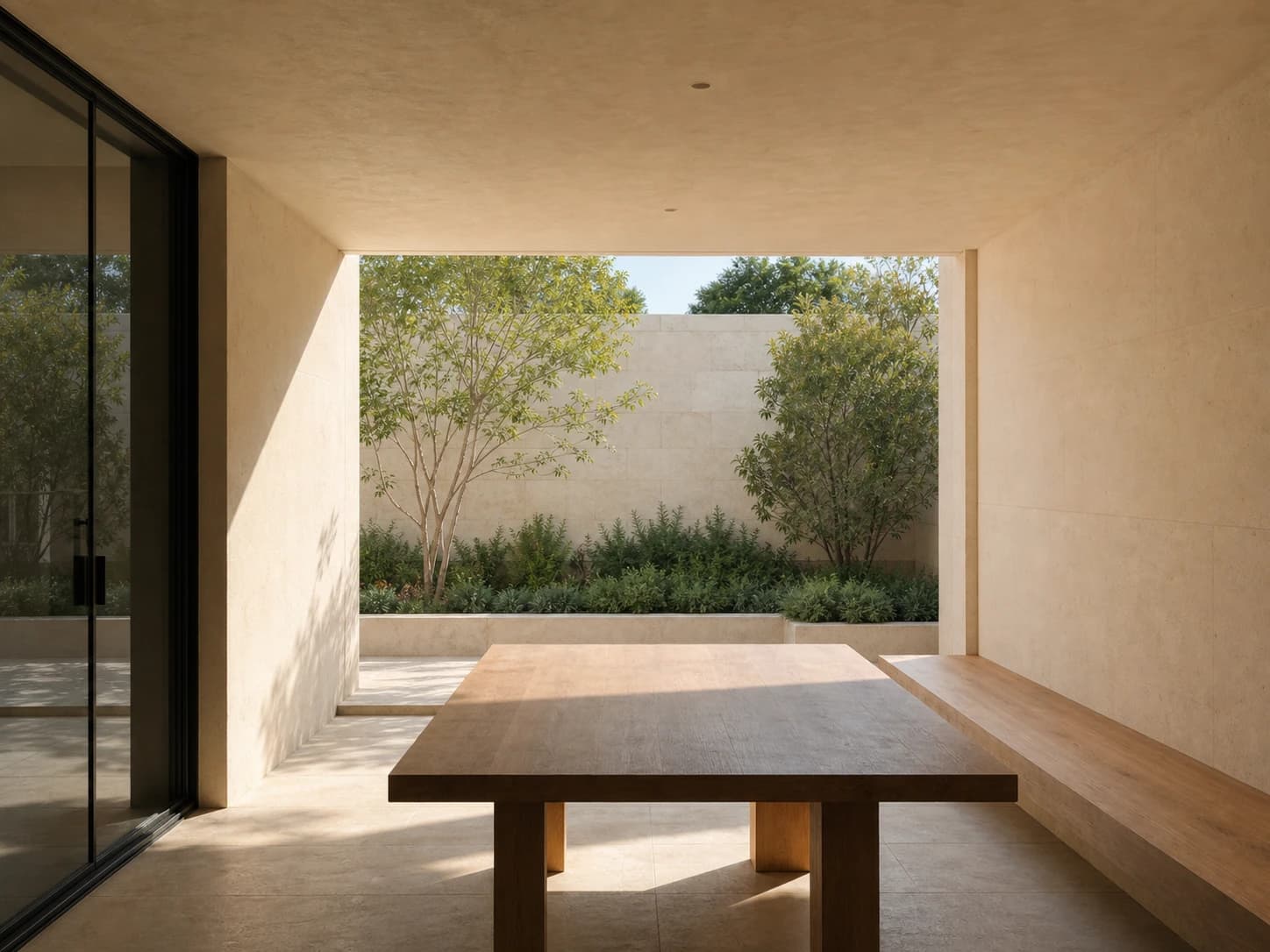
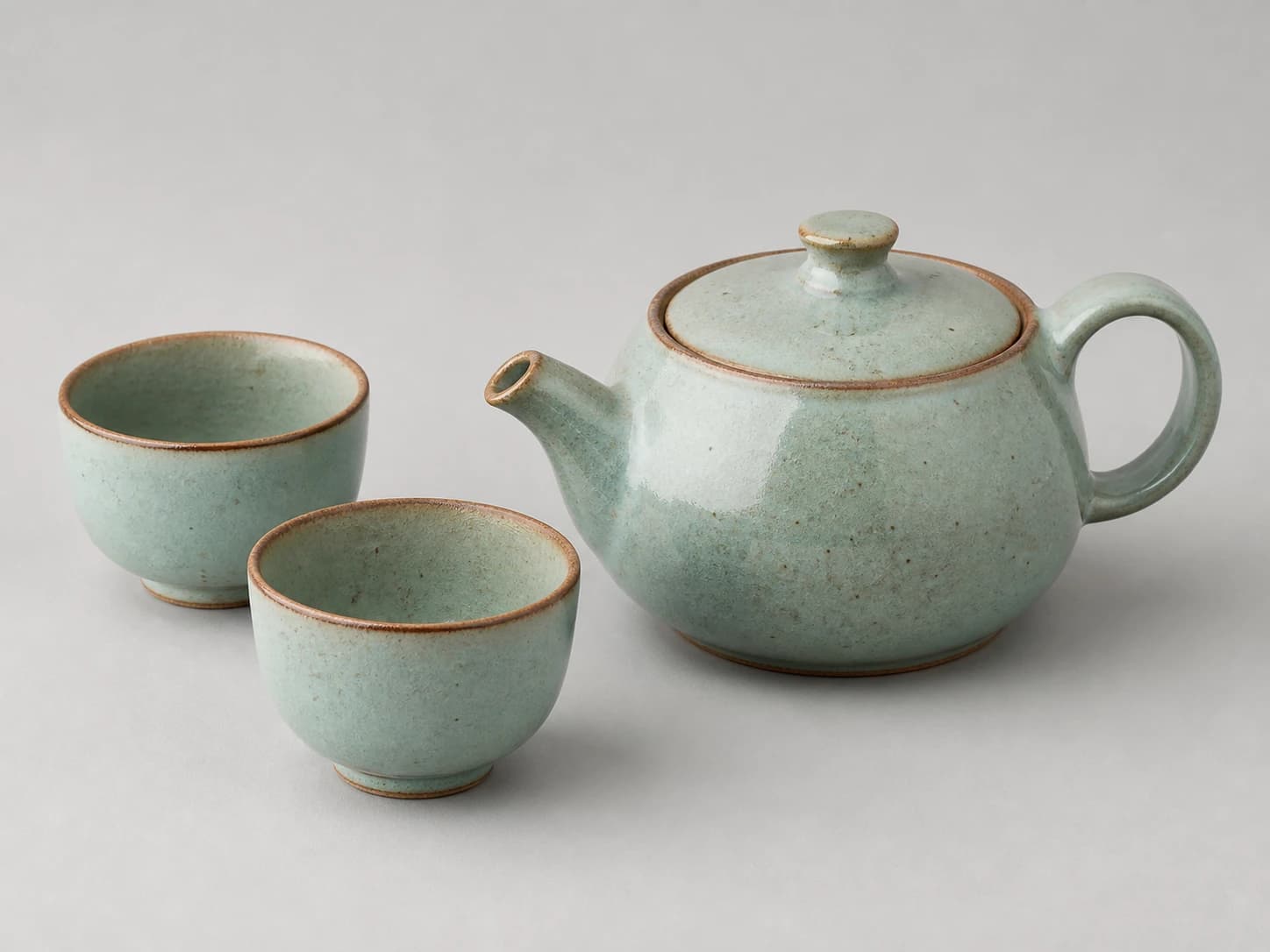
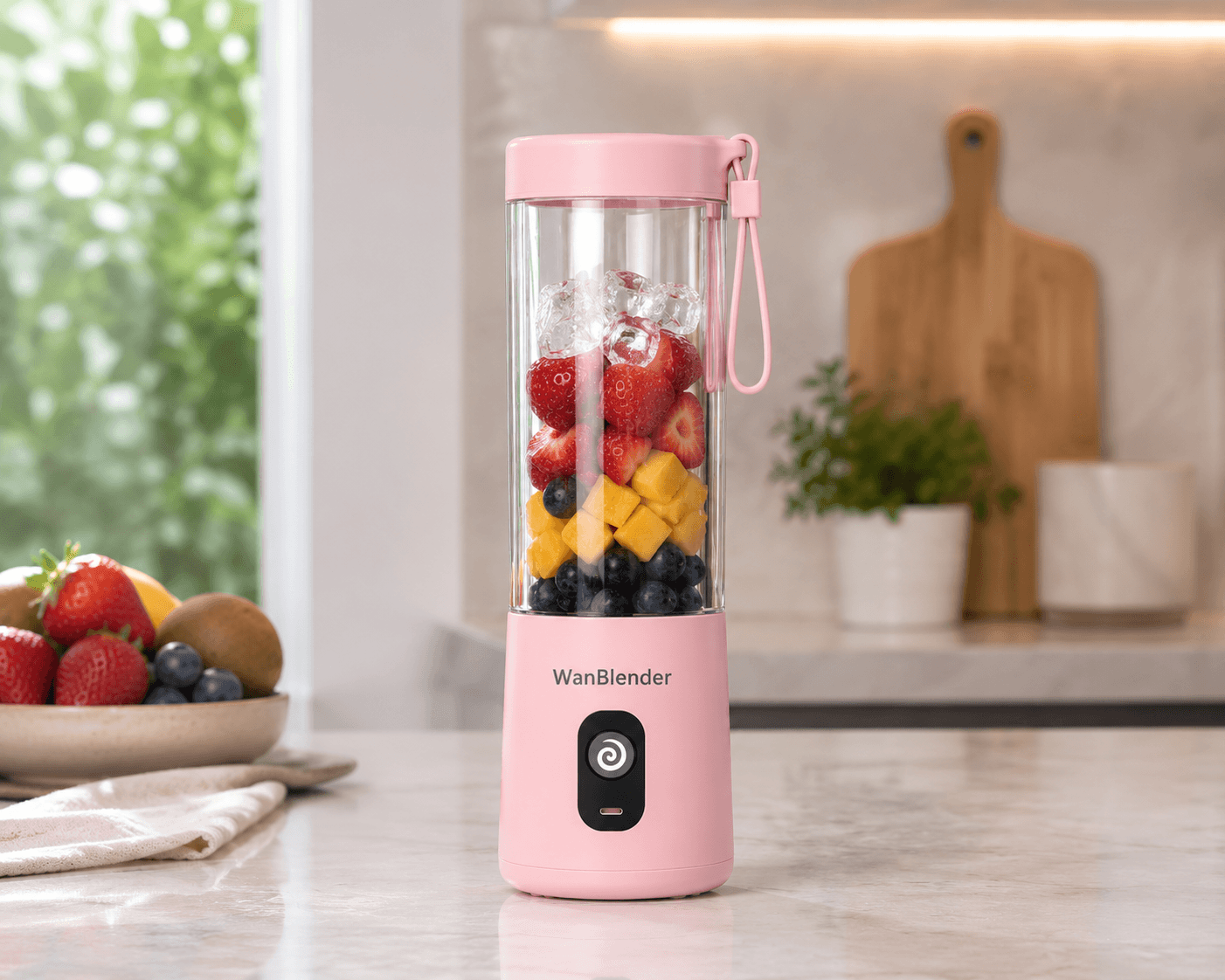
テキストから商品画像やポスター、想像の中の風景を生成し、参考画像を組み合わせて画面を調整することもできます。この作例では、庭と茶器、布地を組み合わせて午後のティータイムの風景をつくっています。




静止画を、
動きのある映像へ。
場面やカメラの動きを説明したり、画像を動画の参考としてアップロードしたりできます。この作例では、商品と人物の画像からブレンダーを実演する短い動画をつくっています。使用できる参考素材の形式はモデルによって異なります。
作品を、 もう一歩先へ。
すべてのツールを見る始める前に、 知っておきたいこと。
サブスクリプションなしで試せますか?
はい。新規アカウントには登録時に試用クレジットが付与されます。実際に付与された額はアカウントでご確認ください。制作では選んだモデルと設定に応じてクレジットを消費します。送信前に生成ページで必要なクレジット数または見積もりを確認できます。
テキストから動画と画像から動画、どちらを選べばいいですか?
画像がなくアイデアだけなら、テキストから動画を選び、被写体、場面、動きを説明します。写真や商品画像、コンセプト画像があるなら、画像から動画を選んでアップロードし、望む動きを入力します。
自分の参考画像を使えますか?
はい。画像編集や画像から動画のツールでは参考画像を使えます。画像の枚数や開始・終了フレームなどの入力方法は、選択したモデルが対応する形式によって異なります。利用できる選択肢は生成フォームで確認してください。
モデルの選び方と必要なクレジットの確認方法は?
モデルが対応する動画の長さ、縦横比、解像度、参考素材の入力方法を確認してください。設定を選ぶと必要なクレジット数または見積もりが表示され、動画の長さや解像度などで消費量は変わります。ログインが必要な場合や見積もりを取得できない場合も画面に案内が表示されます。
サブスクリプションや追加クレジットはどう購入しますか?
料金ページで月払いまたは年払いのプランを選べます。月払いは毎月クレジットを付与し、年払いは一年分を一括で付与します。サブスクリプションは選んだ請求周期で自動更新されます。有効なサブスクリプションがある場合は、買い切りのクレジットパックも追加購入できます。パックは自動更新されず、支払い後30日間有効です。未契約の場合は、先にサブスクリプションをご購入ください。価格とクレジット数は料金ページをご確認ください。
クレジットに有効期限はありますか?
はい。登録時に付与されるクレジットは一か月間有効です。サブスクリプションのクレジットには購入したプランに応じた有効期限があり、買い切りのクレジットパックは支払い後30日間有効です。正確な期限はアカウントのクレジット明細で確認できます。
サブスクリプションは解約できますか?
はい。アカウントのサブスクリプション管理で自動更新を停止できます。解約は現在の支払い済み期間が終わった時点で有効になります。サポートが必要な場合は [email protected] へご連絡ください。
完成した作品はどこで確認・ダウンロードできますか?
タスクは生成ページの結果エリアに表示されます。完了後は動画や画像をプレビューし、ダウンロード操作で保存できます。別のバージョンを試す場合は、入力を変更して再度生成してください。