
AIで古い写真を修復・鮮明に
古い写真の傷や色あせ、ぼやけをオンラインで軽減。カラー化も選べます。写真をアップロードし、出力解像度を選んで、仕上がりを確認してから保存してください。
AIで古い写真を修復・鮮明に
古い写真の傷や色あせ、ぼやけをオンラインで軽減。カラー化も選べます。写真をアップロードし、出力解像度を選んで、仕上がりを確認してから保存してください。
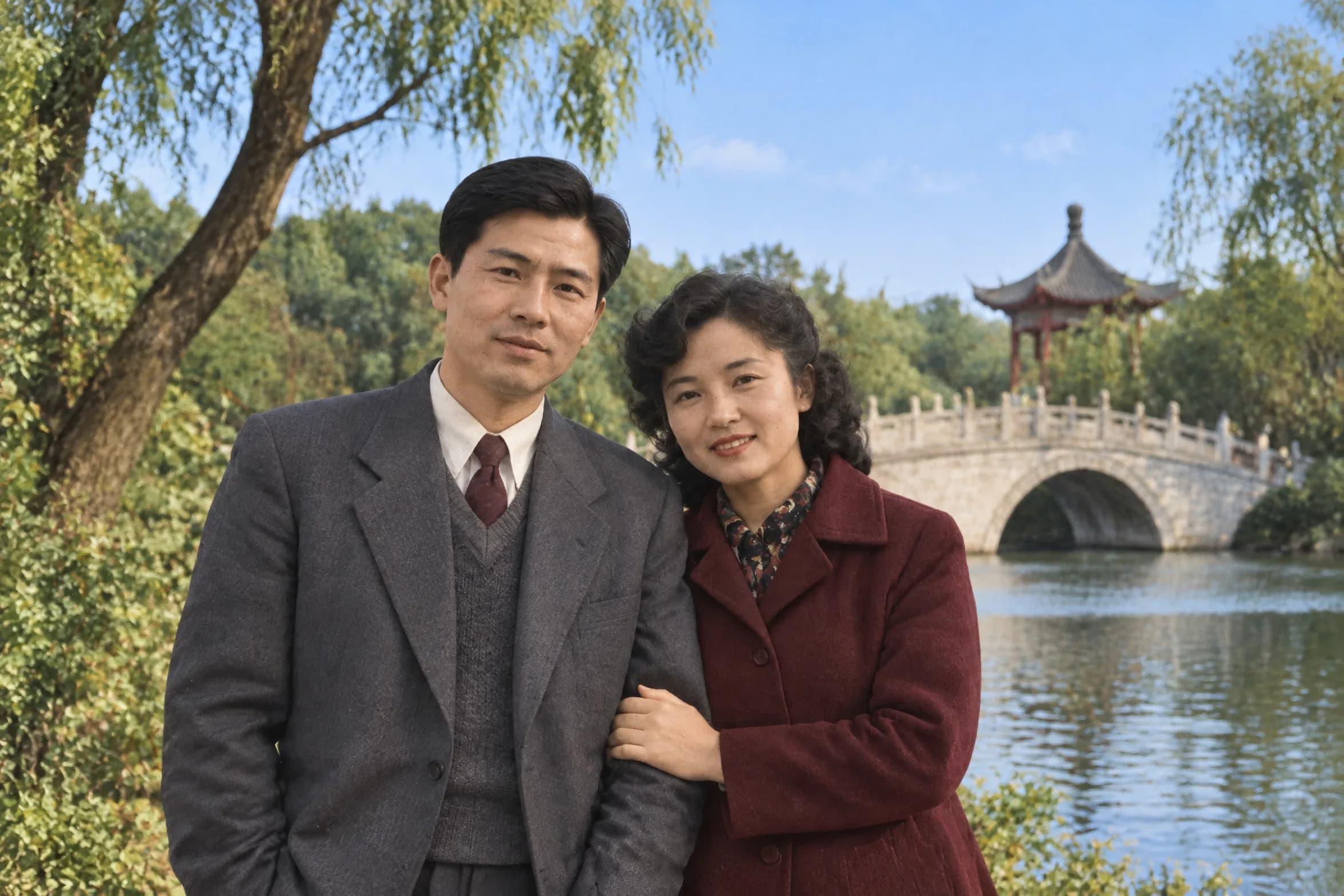
家族の思い出を残す、AIによる古い写真の修復
傷のあるプリント、色あせた肖像写真、傷んだ家族アルバムは、スキャンや撮影でデジタル化してからAI写真修復を試せます。写真をアップロードすると、AIが傷や色あせを軽減し、見えにくかった細部を鮮明にします。白黒・セピア・カラーの元の色調を保つか、カラー化をオンにして色を付けるかを選んでください。人物と構図の維持を目指して処理しますが、保存前に元画像と顔や修復箇所を比べることが大切です。
古い写真の修復前後を比較
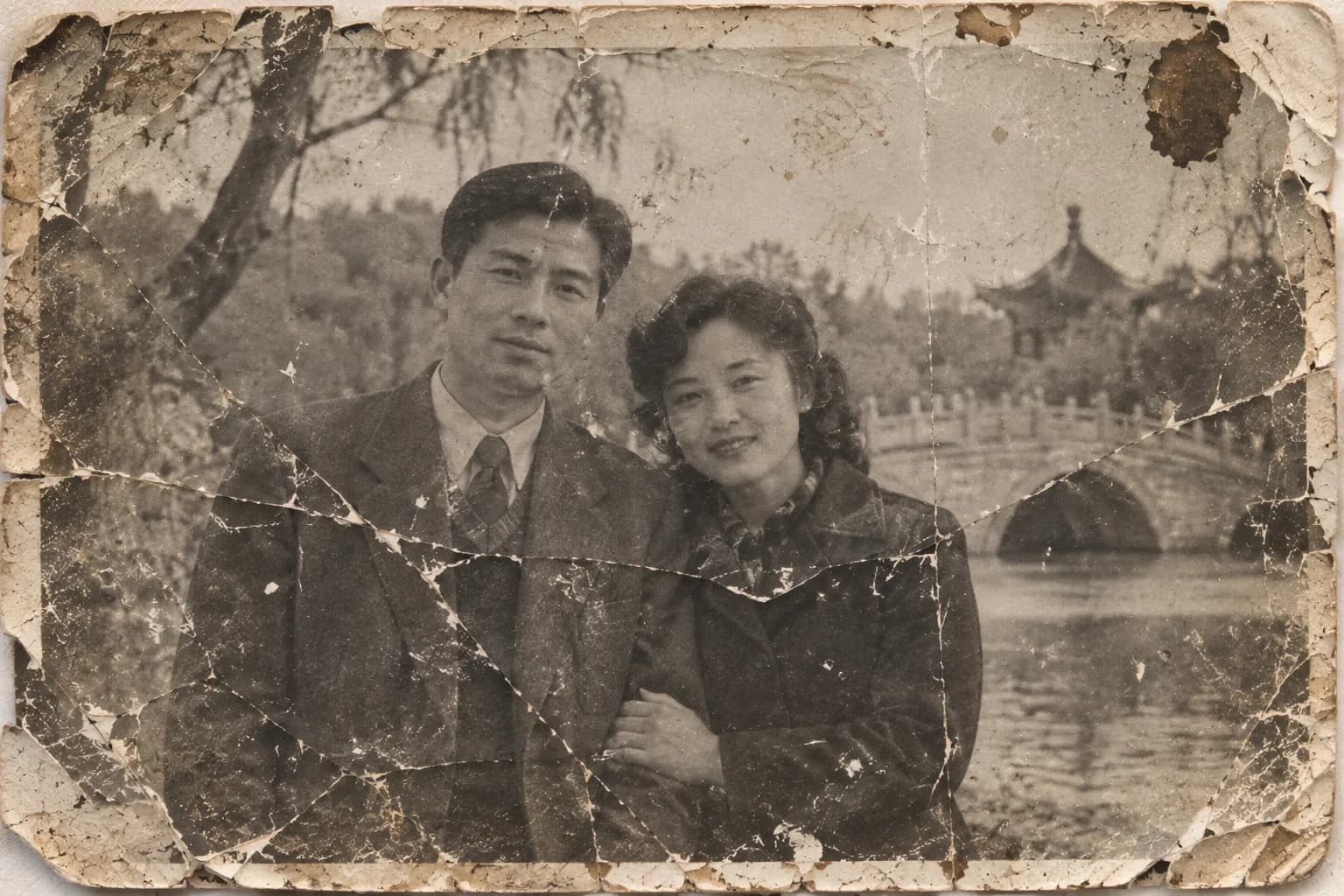
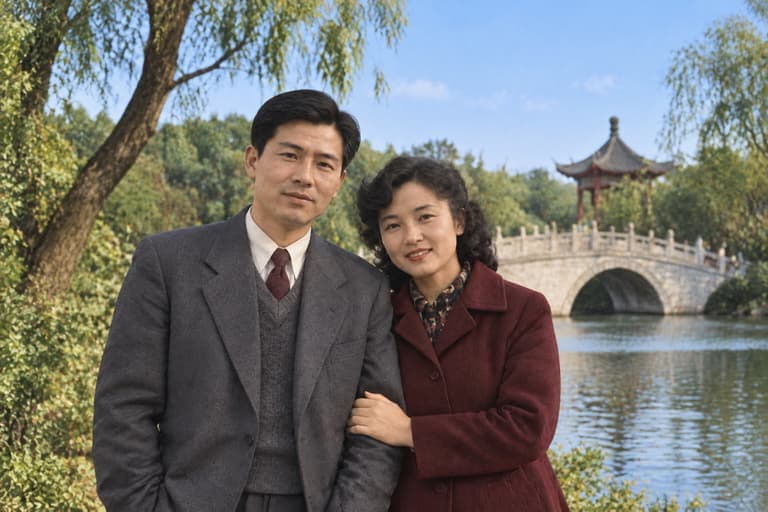
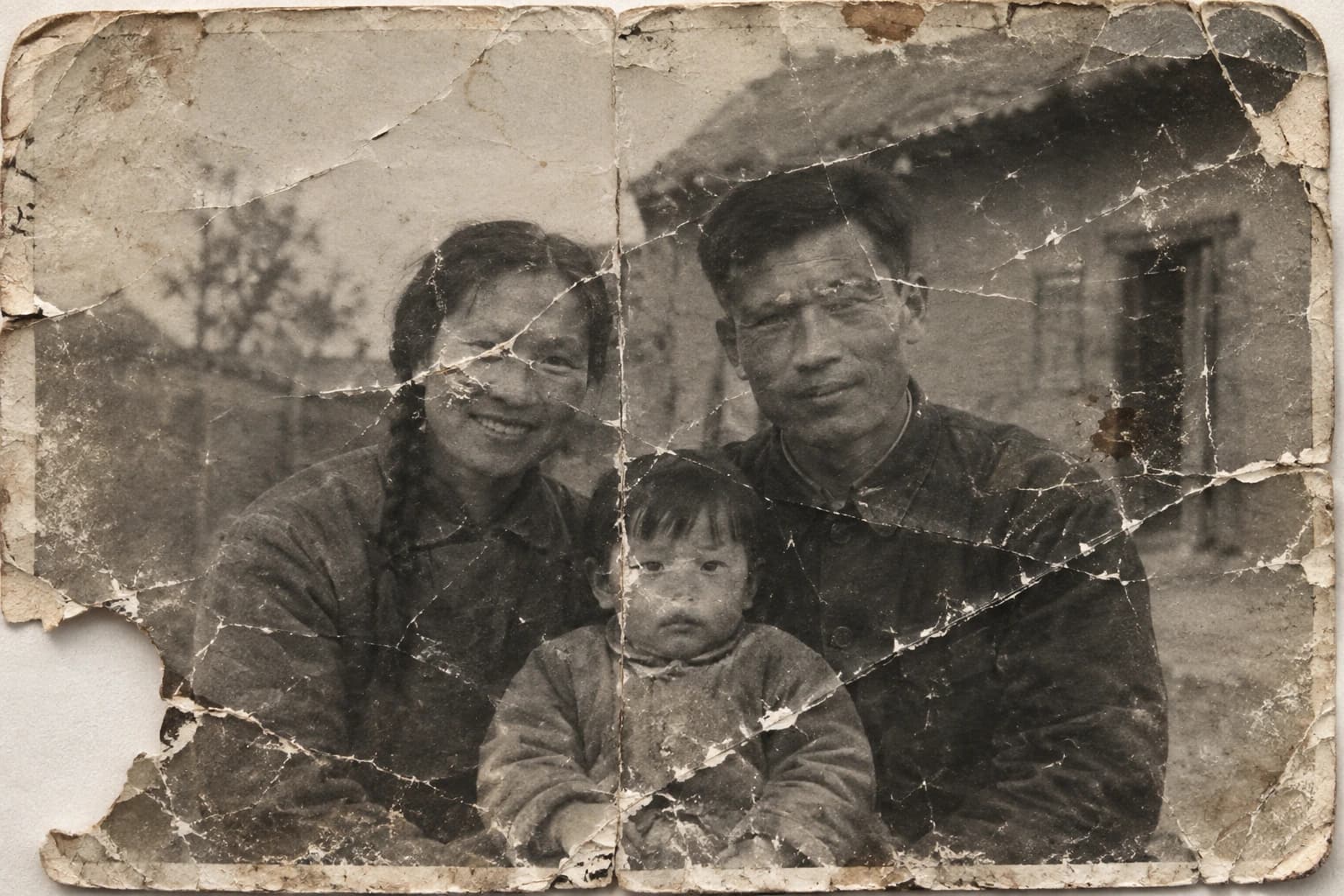
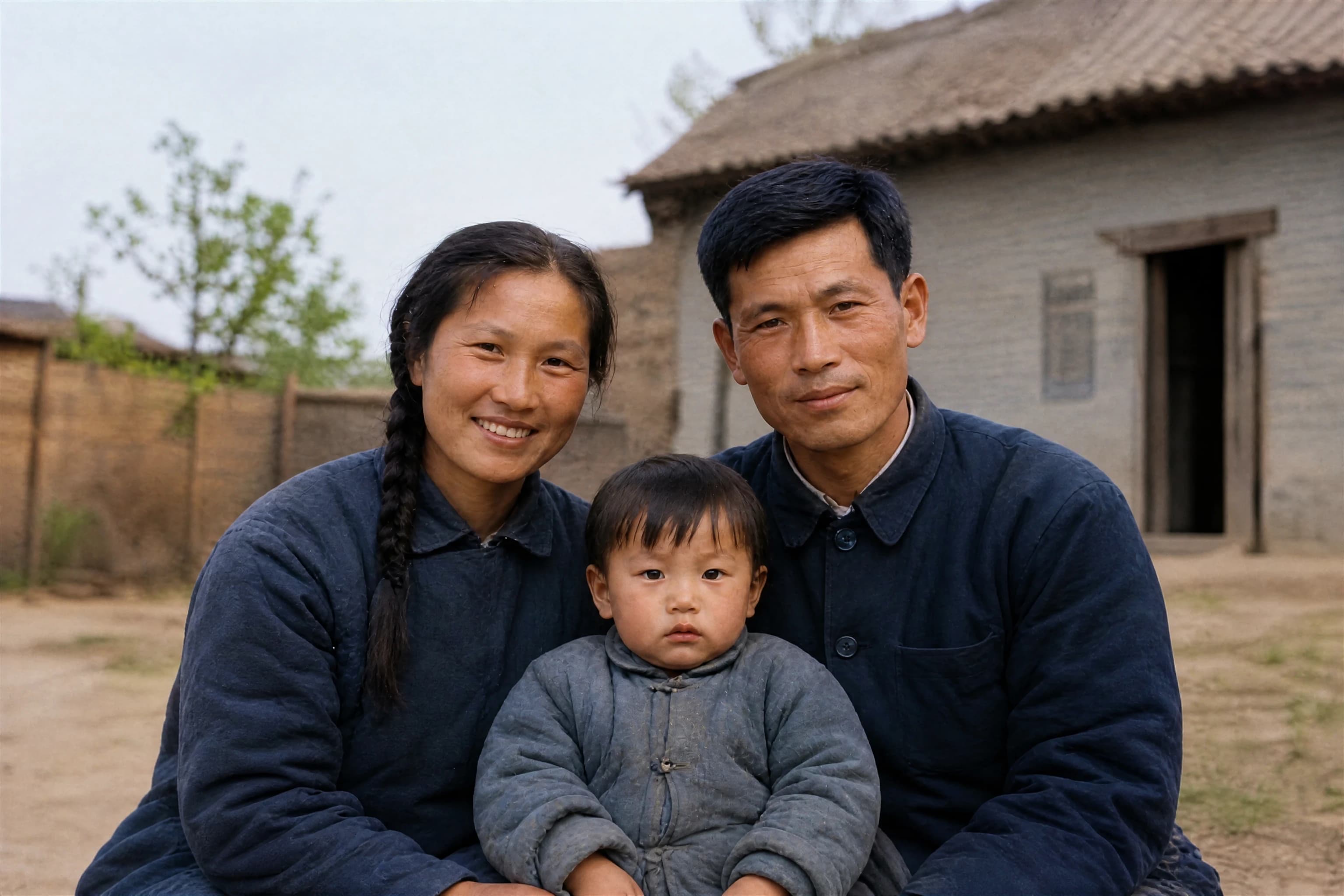
この家族写真の元画像と、修復・カラー化後の画像を見比べてください。全体の鮮明さだけでなく、表情、服、輪郭、背景の細部も確認しましょう。大切な特徴が自然に残っているかが、仕上がりを選ぶ目安です。写真によって結果は異なり、小さな顔や大きな欠損がある場合は特に注意深い確認が必要です。
元の家族写真
修復・カラー化した写真
傷や色あせを直し、古い写真を鮮明に
できるだけ状態のよいスキャン画像や撮影データを用意してください。傷みの種類によって、仕上がりで確認したい点が異なります。
傷・折れ目・小さな破れを修復
古い写真の修復では、スキャンしたプリントのほこり、傷、折れ目、小さな欠損の軽減を目指します。目や指、服の模様の近くは、自然に見える再構成でも元画像と違う場合があるため、よく確認してください。大きく失われた部分をAIで描き足すことはできても、本来何が写っていたかを確定することはできません。
色褪せた写真を元の色調で復元
色あせた肖像写真はコントラストが弱く、細部が見えにくくなります。白黒やセピアを含め、元の配色を残したい場合はカラー化をオフにしてください。元の雰囲気を残しながら、細部を見やすくするための設定です。処理後は、肌や服、背景の色合いが不自然になっていないか確認しましょう。
白黒写真のカラー化
カラー化をオンにすると、修復と色付けを同じタスクで行えます。顔、服、周囲の風景などに、AIが推定した色を加えます。白黒写真には実際の色が記録されていないため、自然な仕上がりも一つの解釈です。元の服や目の色を証明するものではないので、元のスキャン画像も残しておきましょう。
ぼやけた肖像写真や集合写真を鮮明に
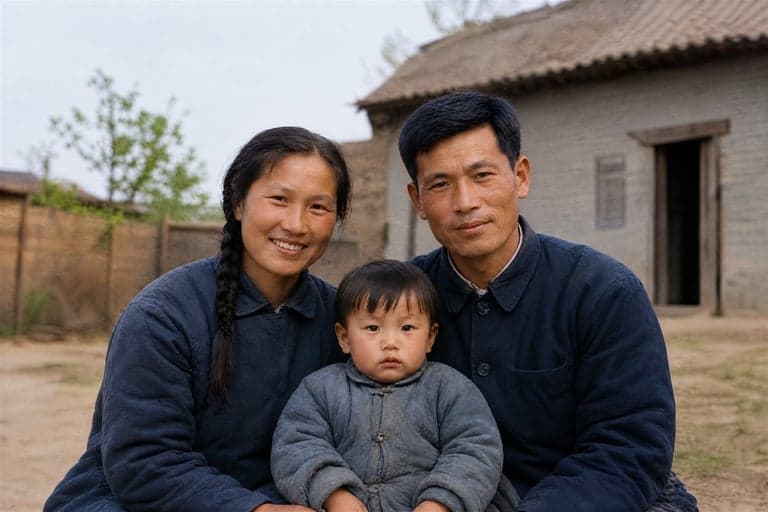
顔が見やすくなると、古い家族写真の人物を見分けたり、家族と共有したりしやすくなります。鮮明なスキャン、またはプリントを正面からスマホで撮影した画像を使い、結果に写る一人ひとりを確認してください。小さな顔や強いぼけには手がかりが少なく、出力解像度を上げるだけでは元画像に記録されていない細部を取り戻せません。
古い写真をオンラインで修復する方法
プリントをスキャン・スマホ撮影し、カラー化するかを選び、仕上がりを見比べてから保存します。
1. 古い写真をデジタル化してアップロード
プリントをスキャンするか、均一な光の下で反射を避け、正面から撮影します。10MB以下のJPG/JPEG・PNG・WebPを1枚アップロードしてください。必要ならアルバムの余白や額縁をトリミングし、残したい人物や画面の端を切らないようにします。加工していない元画像も保存しておきましょう。
2. 元の色調で修復するか、カラー化するかを選択
元の色調を保つ場合はカラー化をオフに、色を付ける場合はオンにします。出力は1K・2K・4Kから選べ、初期設定は2Kです。フォームの必要クレジットを確認し、必要に応じてログインしてタスクを送信してください。
3. 修復結果を確認してダウンロード
完了した画像を開き、元画像と顔、手、文字、修復箇所を比べてからPNGを保存します。大切な特徴が変わった場合は、より鮮明な元画像や別のトリミングを試してください。再生成は別のタスクとなり、その都度クレジットを使用します。
AI写真修復・白黒写真のカラー化についての質問
AI写真修復ではどのような傷みを直せますか?
傷、ほこり、しみ、折れ目、小さな破れ、色あせ、細部のぼやけを軽減するためのツールです。結果は、元画像に使える情報がどれだけ残っているかによって変わります。失われた顔や大きな破れは元データの復元ではなく再構成となるため、実際の場面と一致しないことがあります。
カラー化せずに古い写真を修復できますか?
はい。初期設定のままカラー化をオフにすると、白黒やセピアを含む元の色調を生かして修復できます。家族写真の雰囲気を残しながら、傷みを減らしたい場合に向いています。
白黒写真のカラー化はどうやって色を決めるのですか?
カラー化をオンにすると、モデルは写真を修復しながら、肌、髪、服、周囲にありそうな色を推定します。白黒のスキャン画像だけでは実際の色は分かりません。歴史的な色の正確さを重視する場合は、元画像とカラー化後の両方を残してください。
修復後も同じ顔が保たれますか?
AI写真修復は、人物の顔立ち、表情、姿勢、構図を保ちながら写真を整えることを目指します。ただし生成AIの編集では、目、歯、アクセサリー、文字などが変わることがあります。特に顔が小さい写真や、顔に傷が重なっている写真は、元画像と丁寧に比べてください。
スマホでぼやけた古い写真を鮮明にするには?
均一な光の下でプリントを正面から鮮明に撮影し、このページにアップロードします。反射、影、手ぶれを避け、必要なら周囲の机などをトリミングしてください。ぼやけの見た目を改善できる場合はありますが、元画像で判別できない顔を正確に再現できるとは限りません。
写真修復のプロンプトや専用ソフトは必要ですか?
必要ありません。写真をアップロードし、カラー化するかどうかと出力解像度を選ぶだけで、オンラインで修復できます。プロンプトの作成や別の編集ソフトのインストールは不要です。
このサイトの写真修復や白黒写真のカラー化は無料ですか?
このツールはログインとクレジットが必要です。選択した解像度に応じた必要数が送信前にフォームへ表示されます。カラー化自体の追加料金はありませんが、もう一度生成すると別の有料タスクになります。開始前に利用可能なクレジットを確認してください。
どの画像ファイルをアップロードできますか?
10MB以下のJPG/JPEG・PNG・WebPを1枚アップロードできます。スキャン画像やプリントをスマホで撮影した写真が使え、送信前にトリミングも可能です。別々のファイルは別々のタスクで処理し、集合写真は1枚の画像として扱えます。
写真修復の出力は1K・2K・4Kのどれがよいですか?
出力解像度の段階を示しており、初期設定は2Kです。必要な画像サイズとフォームに表示されるクレジット数で選んでください。画像を大きくしても、本来の細部がより正確に戻るとは限りません。印刷する場合は解像度の表示だけで判断せず、予定のサイズで仕上がりを確認しましょう。
複数の古い写真をまとめて修復できますか?
1つのタスクで扱うのは1枚です。別の写真は別のタスクとして送信してください。アルバムのページ全体を撮影した場合は、各プリントを切り出して個別に処理すると、入力画像の中で各写真を大きく使えます。それでも非常に小さな顔の修復は難しい場合があります。
修復した写真の形式と保存場所は?
修復タスクの出力はPNGです。結果エリアから完了画像を開いてダウンロードでき、完了したタスクは「マイアセット」にも表示されます。アップロードした画像と結果にはサービスの保存ルールが適用されるため、残したいものはダウンロードしてください。
削除した写真や開けない画像ファイルも復元できますか?
このページはアップロードできる画像を必要とし、写っている内容の見た目をAIで修復します。スマホで削除した写真の復元、クラウドのバックアップ復旧、画像として開けないファイルの修理には対応しません。先に利用できるスキャン画像やコピーを用意してください。