
写真・画像の透かしをAIで削除
写真をアップロードし、PNG、JPEG、WebPの出力形式を選択。AIが目に見える透かしを自動で処理します。
写真・画像の透かしをAIで削除
写真をアップロードし、PNG、JPEG、WebPの出力形式を選択。AIが目に見える透かしを自動で処理します。
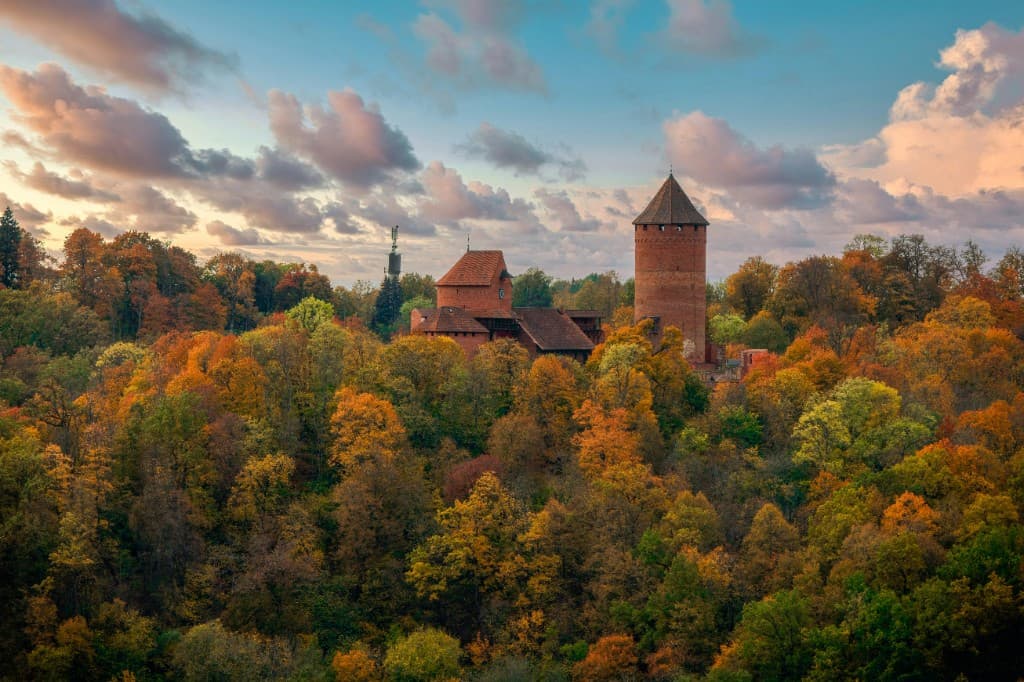
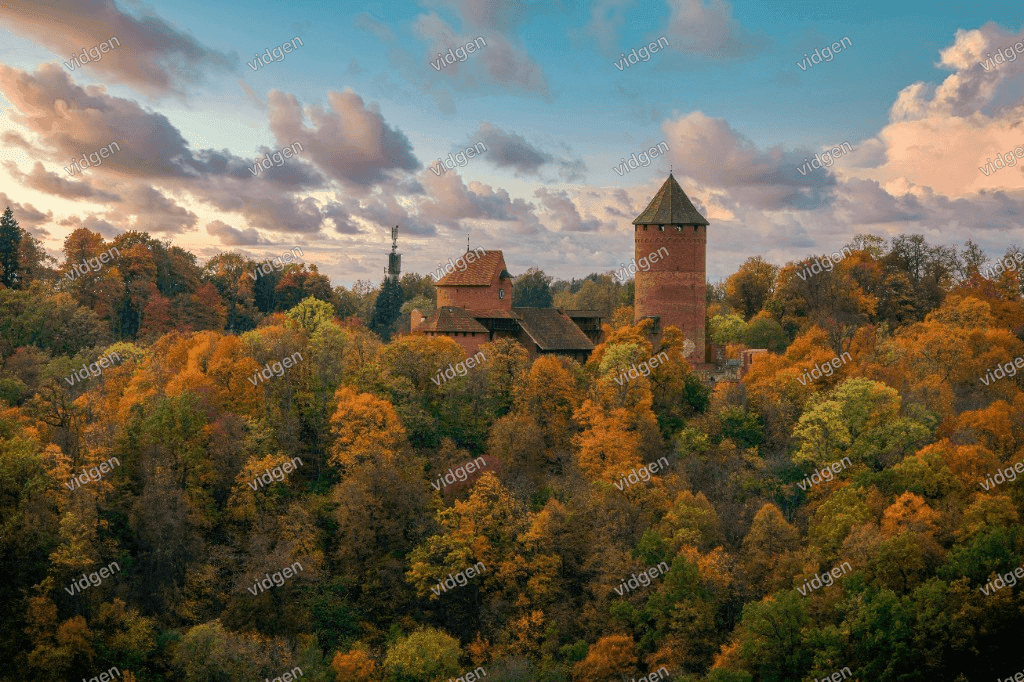
写真や画像の目に見える透かしを除去
写真の透かし除去ツールで、画像1枚に含まれるロゴ、日付、文字のマークなどを処理できます。写真をアップロードし、出力形式を選んで自動処理を開始してください。結果を使う前に、特に顔や細部に透かしが重なっていた部分を確認しましょう。自分が所有している、または編集許可を得ている画像だけを使用してください。
処理前後の画像を比較
この例では、透かし周辺の空、城の輪郭、城の壁の質感を見比べてください。2枚を同じくらいの表示サイズで確認すると、処理した部分が周囲になじんでいるか判断しやすくなります。
元の画像
処理後の画像
写真の透かしを消す方法
処理前に出力形式を選び、仕上がりを確認してからダウンロードします。
ステップ1:画像をアップロード
10 MB以下のJPEG、PNG、WebP画像を1枚アップロードします。圧縮の強いスクリーンショットや何度も保存したコピーを避け、できるだけ鮮明な元画像を使用してください。
ステップ2:形式を選んで処理を開始
処理前にPNG、JPEG、WebPから出力形式を選びます。ログインして必要クレジットを確認し、自動の透かし除去を開始してください。
ステップ3:画像を確認してダウンロード
処理した部分と周囲の顔、輪郭、模様、重要な文字を確認します。用途に合う仕上がりであれば、今回選択した形式の画像をダウンロードしてください。
次の画像編集に使えるツール
画像の透かし除去に関するよくある質問
写真の透かしを消すにはどうすればよいですか?
対応する写真を1枚アップロードし、出力形式を選び、必要クレジットを確認して処理を開始します。ダウンロード前に完成した画像をプレビューし、透かしが重要な細部を覆っていた部分を確認してください。
対応する画像形式とファイルサイズは?
10 MB以下のJPEG、PNG、WebP画像を1枚ずつアップロードできます。ファイルが大きすぎる場合は、必要な細部をできるだけ保ちながら小さいサイズの画像を用意してください。
ブラシで透かしを塗る必要はありますか?
いいえ。透かしの検出と除去は自動で行われます。このページには個別の領域を選択したり保護したりするブラシがないため、残しておきたい文字、ロゴ、その他の細部も確認してください。
画像内の文字、ロゴ、日付も消せますか?
目に見える文字のマーク、ロゴ、重ねられた日付の除去を試せます。ただし、特定の単語だけを選んで削除することはできません。結果は覆われた範囲と周囲の細部によって異なります。
出力はPNG、JPEG、WebPのどれを選べばよいですか?
出力形式は処理を開始する前に選んでください。PNGは可逆圧縮を使い、JPEGは写真によく使われ、WebPはウェブ用画像に適しています。形式を選んでも、透かしで隠れた元の細部をAIが正確に復元できるとは限りません。
画像をぼかさずにAIで透かしを消せますか?
AIは隠れた領域を周囲の画像になじむよう補います。部分的にぼやけたり、模様が変わったりする場合もあります。使用前に元画像と比較し、顔、小さな文字、輪郭を確認してください。
大きな透かしや繰り返しの透かしが消えにくいのはなぜですか?
画像を補うために必要な細部が広く隠れてしまうからです。複雑な背景や繰り返し模様、顔に重なった透かしでは、処理後も跡や変化が残ることがあります。鮮明な元画像は役立ちますが、完璧な結果を保証するものではありません。
複数の画像から透かしをまとめて除去できますか?
現在のページは、1回の処理につきアップロードした画像1枚を対象にします。画像を個別に処理し、結果を確認してから次のファイルへ進んでください。
アカウントは必要ですか?初回クレジットを使えますか?
処理を開始するにはアカウントが必要です。新規アカウントには初回クレジットが付与され、画像ごとに表示された料金分のクレジットを消費します。開始前に残高と必要数を確認してください。
透かしの跡が残る場合、結果を良くするには?
より鮮明な元画像があれば試し、見やすい表示サイズで処理後の輪郭や模様を確認してください。強い圧縮や、重要な細部を隠す透かしによって仕上がりが制限されることがあります。新しい処理ごとにクレジットを消費します。