画像から動画AI
写真やイラストをアップロードし、被写体やカメラの動きを文章で伝えます。モデルを選び、対応する出力設定で動画を生成できます。
画像から動画AI
写真やイラストをアップロードし、被写体やカメラの動きを文章で伝えます。モデルを選び、対応する出力設定で動画を生成できます。
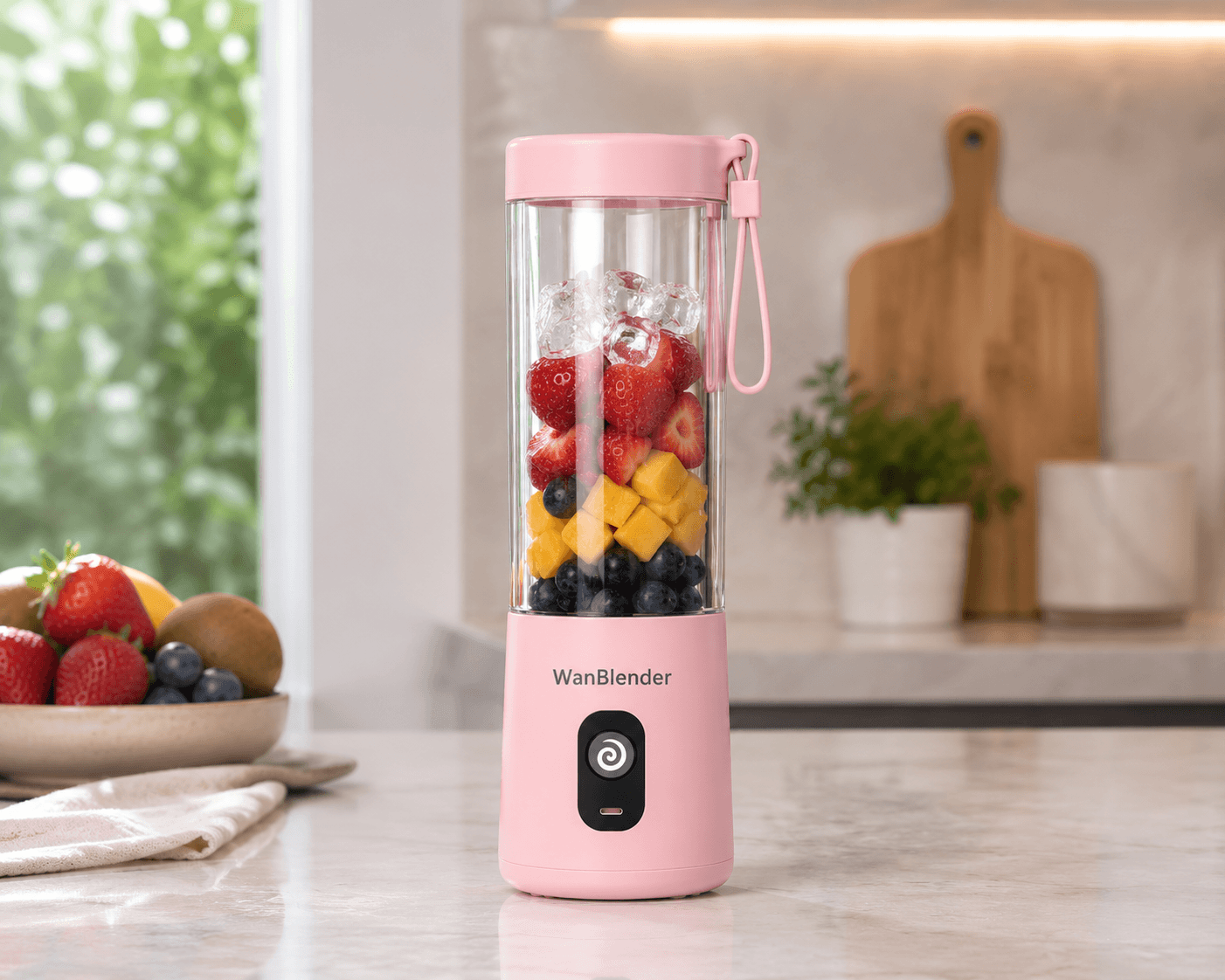
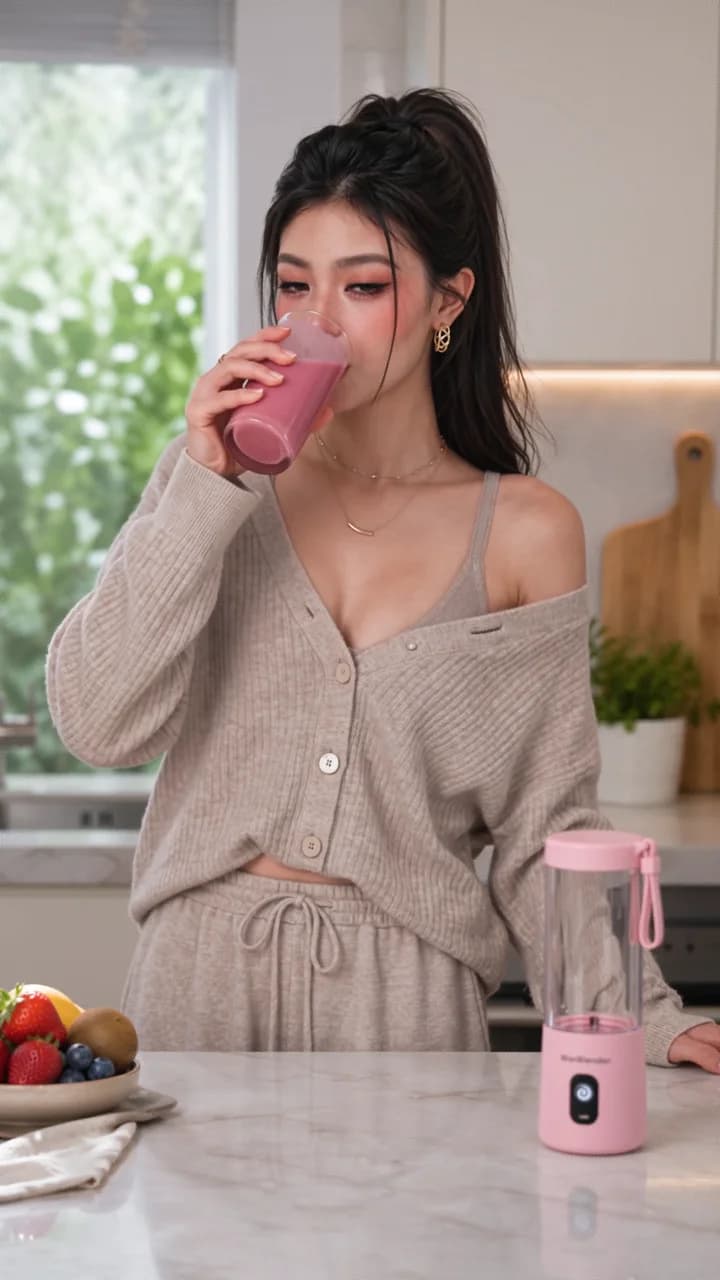

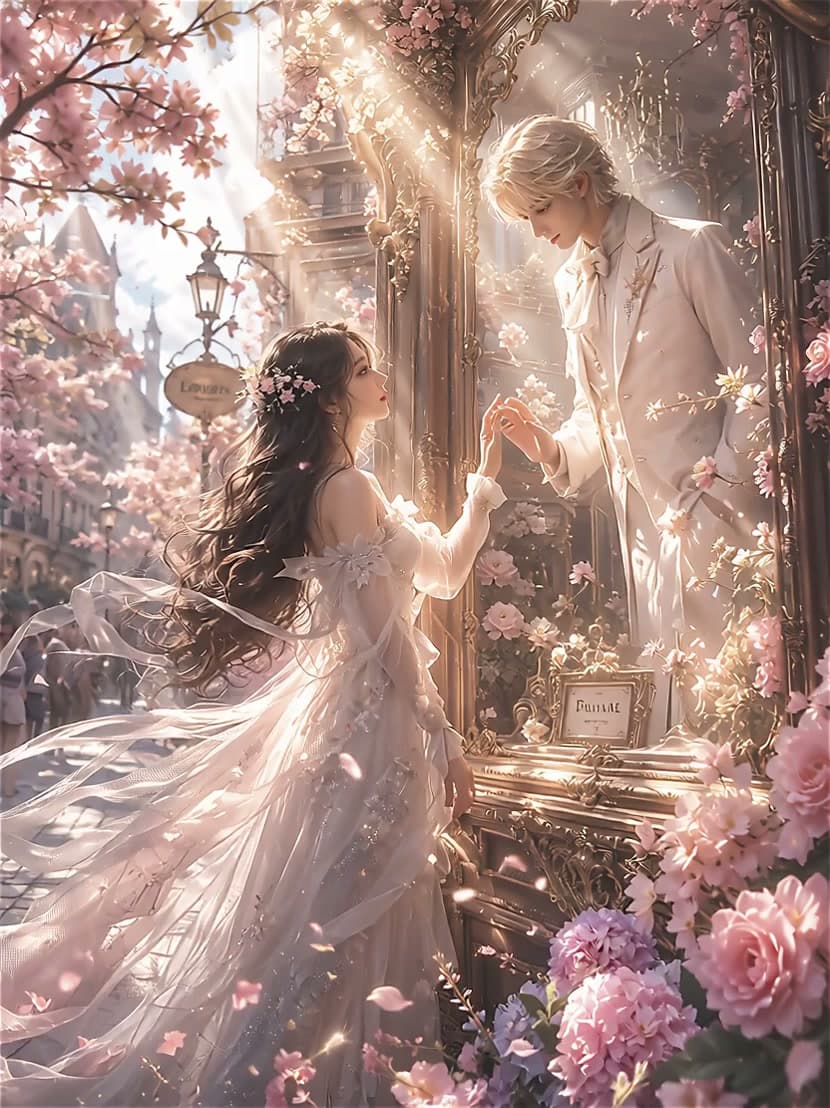
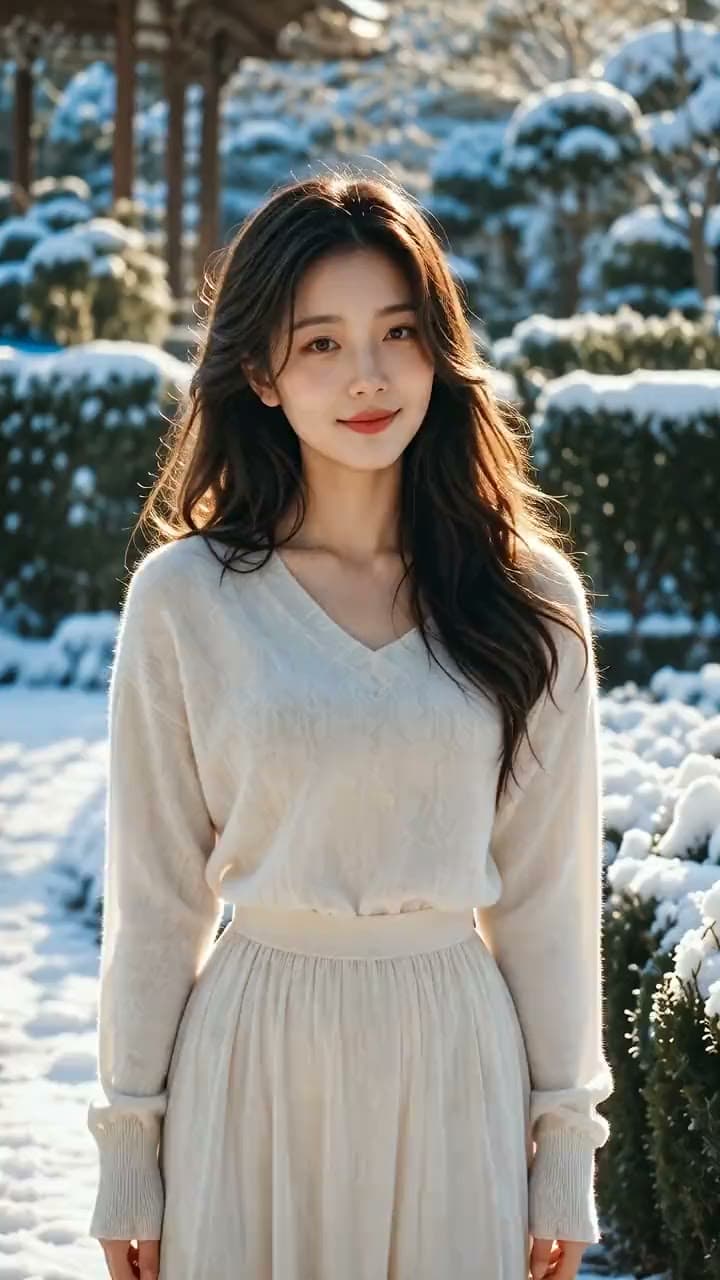


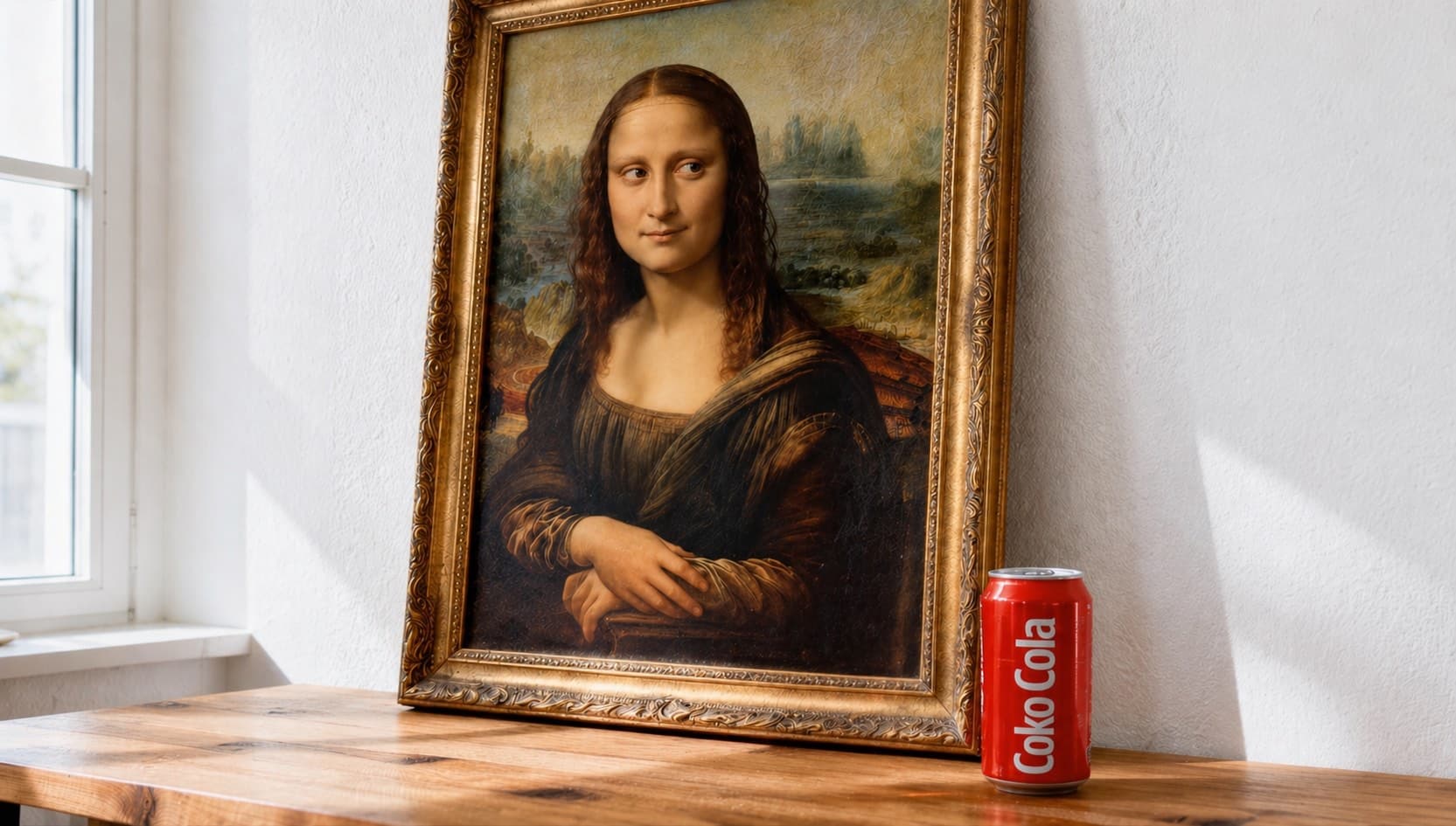

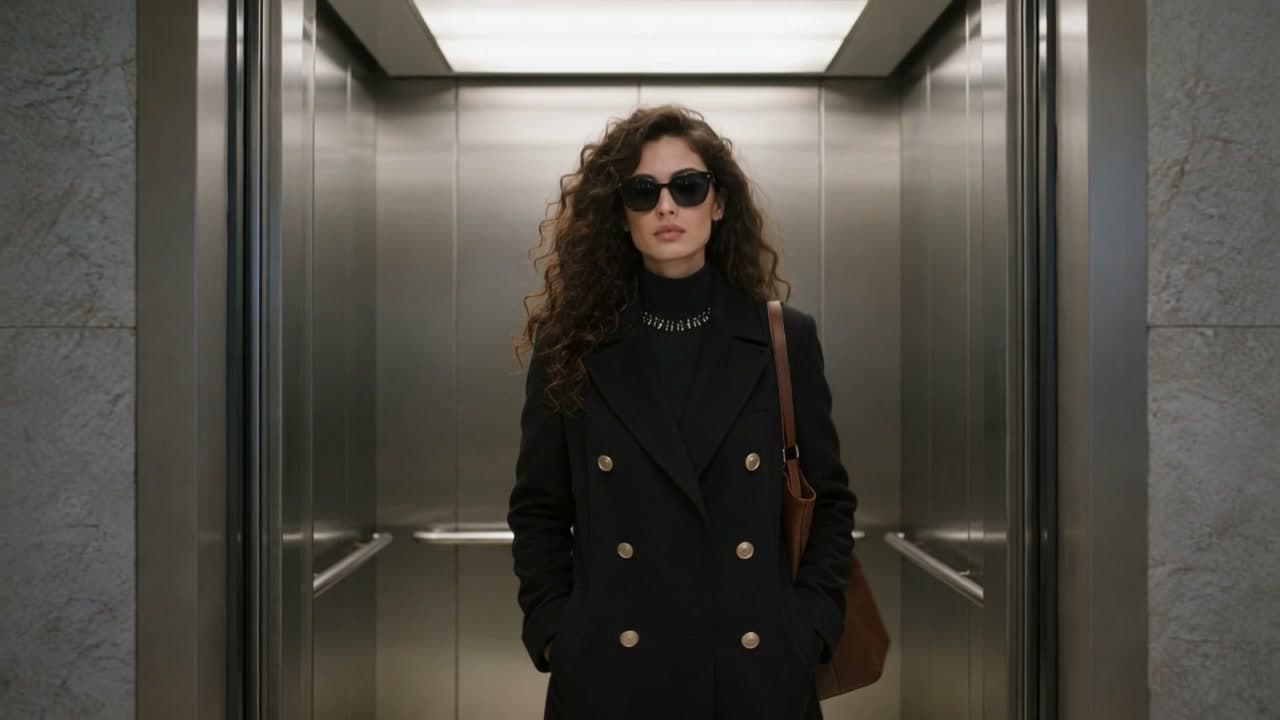
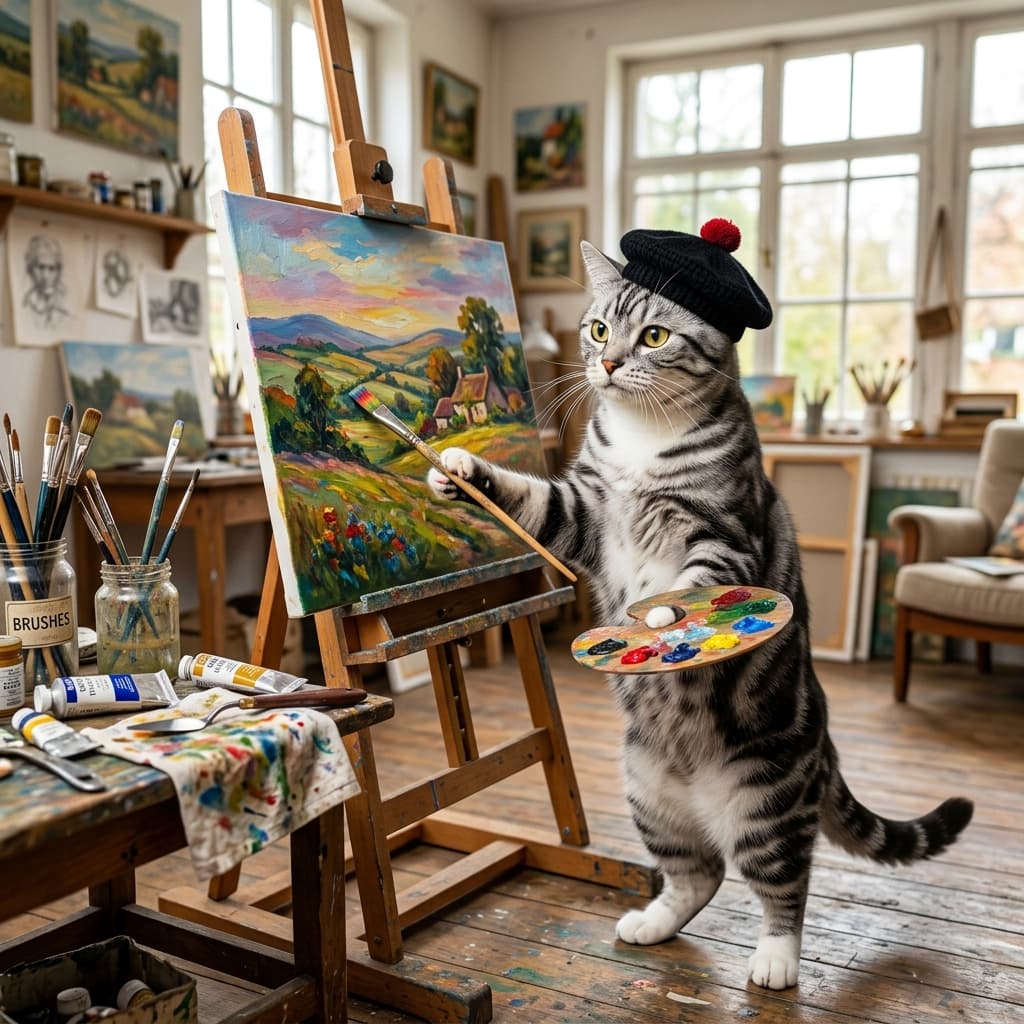
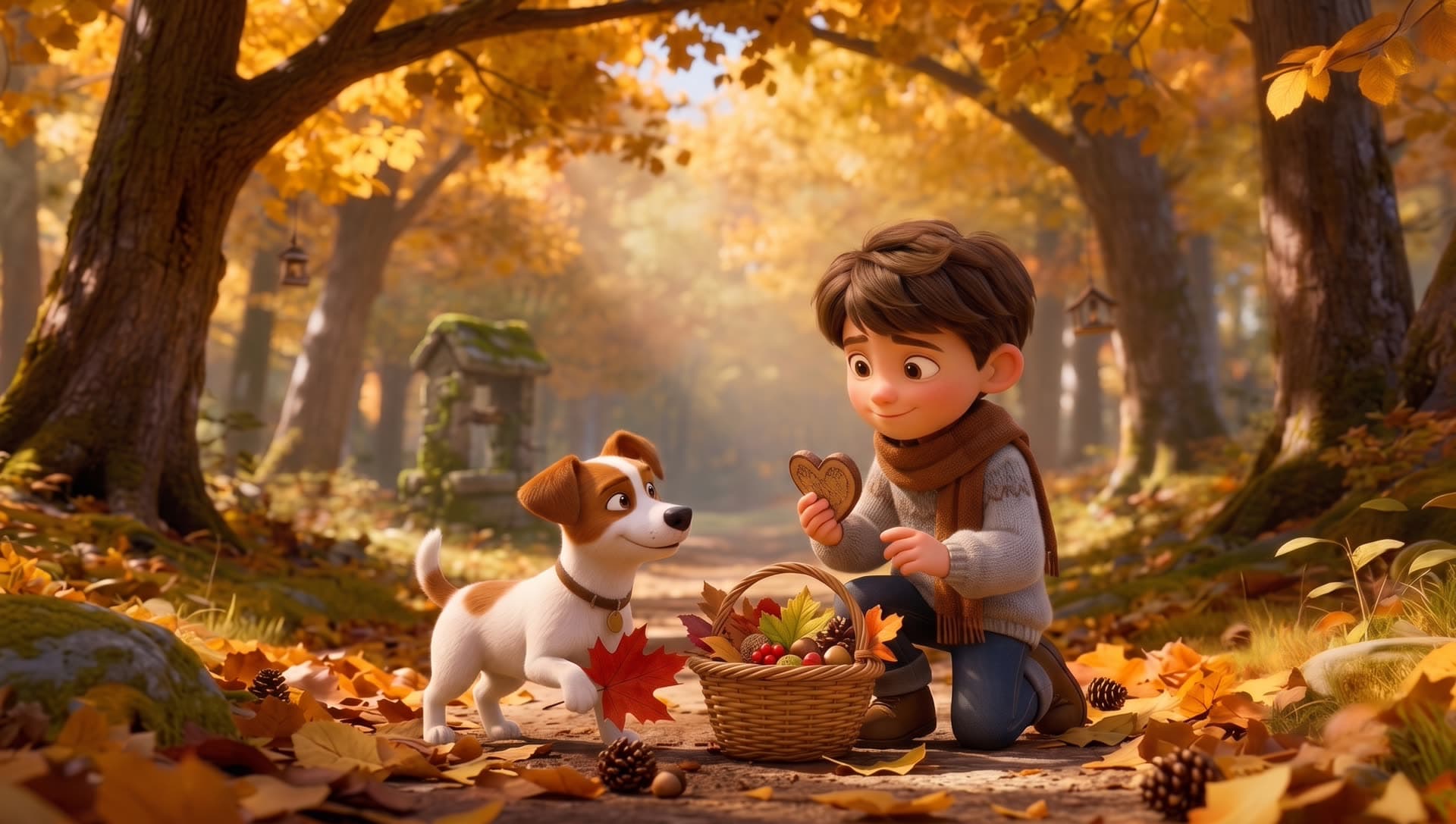
素材と目的に合う動画生成モデルを選ぶ
AIで写真、商品画像、イラストに動きを付けられます。画像は見た目の参考になり、プロンプトは希望する動きを伝えます。下のモデルカードから、各モデルの機能や制限を確認できます。動画を作るときは、上の生成エリアで入力方法と出力設定を選んでください。
最初と最後のフレームから歌唱動画へ
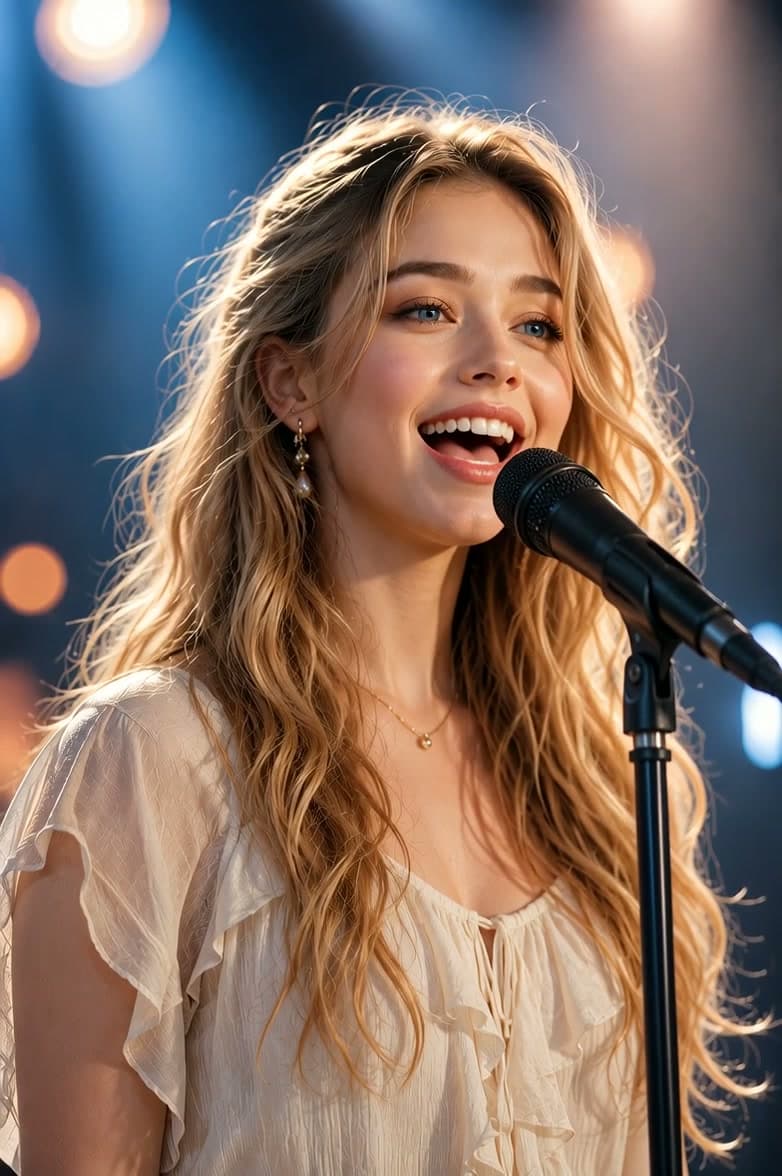
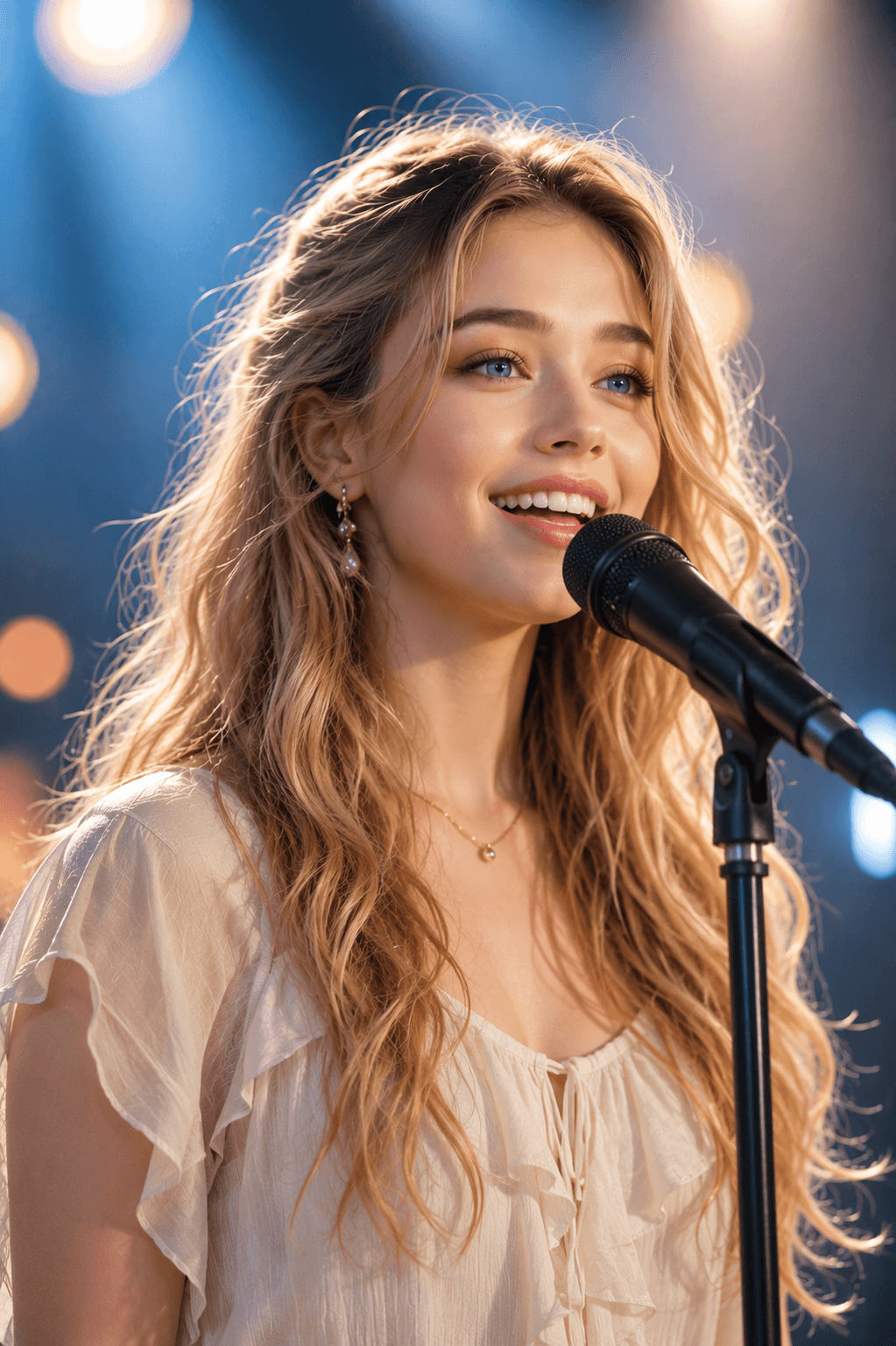
このWan 2.7の作例は、最初と最後のフレーム、アップロードした音声、プロンプトを組み合わせ、8秒・720pに設定しています。元のプロンプトを省略せず日本語に訳して掲載しています。文中の「8K」はプロンプトに書かれた指定であり、この作例の出力設定は720pです。2枚の画像と動画を見比べ、画面のつながり、顔、手、音声を確認してください。手元の素材で生成した動画も、同じポイントで確認できます。
プロンプト・最初と最後のフレーム・音声
フォトリアルなミディアムクローズアップ。明るい青い目と長い淡いブロンドのウェーブヘアを持つ、愛らしく魅力的な若い女性が、スタンドに取り付けられたプロ用の黒いマイクに向かって自然に歌っている。彼女は温かくリラックスした、人を引き込む笑顔を浮かべ、全体的に清新で若々しく自然な雰囲気。クリームホワイト、ライトピンク、柔らかなヌードカラーなど、明るい色の柔らかく軽やかなトップスを着用し、シンプルで繊細なスタイルが若々しい魅力を引き立てている。上品でありながら派手すぎないイヤリングと、小さなゴールドネックレスを身に着けている。照明は全体的に柔らかく映画的で、暖かなリムライトと繊細な肌の質感。背景にはライトブルー、暖かな白、柔らかな暖色の光点を中心としたぼけ効果があり、リラックスした夢のようで洗練されたステージまたはスタジオの雰囲気を作り出している。高品質、8K解像度、SNSインフルエンサー風、リアルな写真の質感、清新で若々しい色調。
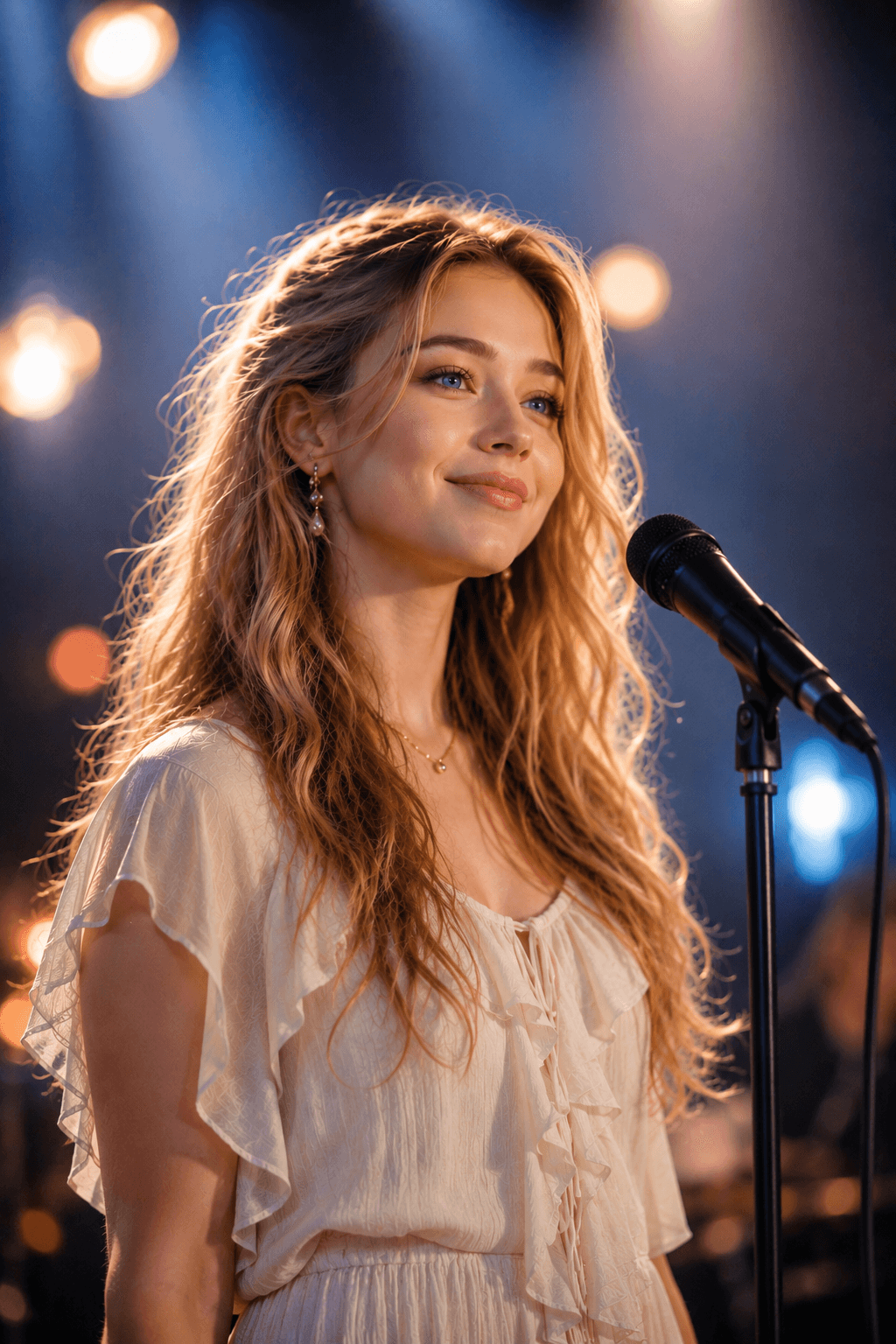
生成動画
AIで写真やイラストを動かす方法
入力モードを選んで動きを指定し、生成した動画を最後まで確認してからダウンロードします。
ステップ1:モデルを選んで画像をアップロード
使いたい入力モードに対応するモデルを選びます。鮮明な開始画像を用意し、最初と最後のフレームに対応するモードでは終了画像も追加できます。被写体が動く方向に余白を残し、そのモデルのアップロード条件を確認してください。
ステップ2:動きを伝えて出力を設定
被写体が何をするか、カメラがどう動くか、動作の速さを文章で伝えます。モデルが対応する長さ、解像度、アスペクト比、音声の選択肢から設定し、送信前にクレジットの見積もりを確認してください。
ステップ3:生成・確認・ダウンロード
タスクの状態を確認し、完成した動画を最後まで再生します。動き、顔、商品の細部、ちらつき、音声がある場合はその内容も確認し、使いたい結果をダウンロードしてください。別の結果が必要なら、まず変更点を整理しましょう。再生成にもクレジットが必要です。
よくある質問
画像から動画を生成するAIとは?写真のスライドショーとはどう違いますか?
画像とプロンプトをもとに、新しい動きを生成するAIです。人物写真、商品画像、イラストなどを使い、被写体の動きやカメラワークを文章で伝えられます。スライドショーは既存の写真を順番に並べるものです。写真をつないでトランジションやタイムラインを編集したい場合は、動画編集ソフトを利用してください。
モデルはどう選べばよいですか?
必要な入力方法を決めてから、利用できる出力設定とクレジットの見積もりを比べます。詳しい機能や制限は、上のモデルカードから確認できます。同じ画像とプロンプトで短いサンプルを試すと、長い動画を作る前に動き、顔、細部を比較できます。
画像1枚、最初と最後のフレーム、複数の参照画像はどう使い分けますか?
開始画像は動画の冒頭を、最初と最後のフレームは動画の冒頭と最後を指定するために使います。参照画像は人物、物体、場面の見た目を伝える素材です。動画や音声も参考にしたい場合は、「全能参照」に対応するモデルを選んでください。ファイルの制限は、選択したモードのアップロード欄で確認できます。
全能参照とは?画像・動画・音声を組み合わせて使えますか?
全能参照は、選択したモデルが対応する画像・動画・音声を、1回の生成で組み合わせて使う入力モードです。対応するモデルで「全能参照」を選び、必要な素材をアップロードして、それぞれの役割をプロンプトで伝えます。例えば、写真で人物の見た目、動画で動作、音声で希望するサウンドを伝えられます。3種類すべてを用意する必要はありませんが、使える組み合わせ、ファイル数、容量、長さはモデルによって異なります。音声に加えて画像か動画が必要なモデルもあります。音や画面の細部は変わることがあるため、生成結果に参考素材がどう反映されたか確認してください。
使える画像形式、ファイル容量、画像サイズは?
JPG/JPEG、PNG、WebPは一般的に対応している形式です。容量、画像サイズ、縦横比の条件はモデルによって変わります。画像を追加する前にアップロード欄の説明を確認してください。詳しい条件は上のモデルカードから確認できます。被写体や重要な細部がはっきり見える画像を用意しましょう。
画像から動画を作るプロンプトには何を書けばよいですか?
被写体の動作、カメラの動き、速さ、保ちたい細部を伝えます。例:「カメラが香水瓶にゆっくり近づく。柔らかな反射光がガラスの上を動く。瓶は画面の中央に置き、ラベルの文字は読める状態を保つ。」これは希望する画面の指定です。使う前に生成されたラベルを確認してください。文字数の上限はモデルによって異なるため、選択したモデルの制限に従ってください。
動画の長さ、解像度、アスペクト比は選べますか?
選択したモデルの画面で、長さと解像度を設定します。選択肢がある場合、横長には16:9、縦長には9:16を使えます。一部のモードでは長さやアスペクト比を個別に選べません。対応範囲は各モデルの説明ページに記載されています。プロンプトに解像度を書いても出力設定は変わりません。
音声をアップロードしたり、音声付き動画を生成したりできますか?
音声を生成するモデルに加え、音声ファイルをアップロードできるモデルもあります。自分の音声ファイルを使う場合は、Wan 2.7の音声アップロードを選べます。参考素材として使う音声が、そのまま保持されるとは限りません。写真の人物を録音に合わせて話させることが主な目的なら、AIアバターを確認してください。
生成にはどれくらいかかりますか?結果が不自然な場合は?
処理時間は変動するため、一定の時間で完了すると考えず、タスクの状態を確認してください。完成したら動画全体を再生し、意図しない動き、顔の変化、手の変形、ちらつき、音声の問題を確認します。より鮮明な画像や簡単な動作のプロンプトを試す、対応していれば動画を短くする、といった方法があります。再生成で改善する場合もありますが、保証はありません。
画像から動画を生成するAIは無料で試せますか?クレジットの計算方法は?
生成にはログインが必要です。アカウントに登録特典のクレジットが残っていれば使えますが、1回分の生成に足りるとは限りません。必要なクレジットはモデル、出力設定、入力素材によって変わり、一部の全能参照モデルでは参照動画の長さも計算に含まれます。送信前に残高と見積もりを比べてください。再生成を含め、新しいタスクごとにクレジットを消費します。
顔や商品の文字、ロゴを完全に同じ状態で保てますか?
画像は見た目の参考になりますが、生成時に細部が変わることがあります。公開や使用の前に、顔、手、文字、ロゴ、商品の形を確認してください。鮮明な画像と控えめな動きで生成の方向を絞れますが、完全な再現は保証されません。元画像を調整したい場合は、先に「画像から画像」で素材を整えてから動画を生成できます。