
Veo 3.1
VidGenではVeo 3.1のLite、Fast、Standardを選べます。いずれもテキストや開始画像から動画を生成でき、最初と最後のフレームにも対応しています。FastとStandardは参照画像も利用できます。以下で各バージョンの解像度、入力方法、音声の選択肢を確認し、生成ページで設定と必要クレジットを確認してください。
詳細なプロンプトと1枚のフレームをシネマティックな動画に変える
この例では、演出意図のはっきりしたシーンプロンプトと参照静止画を組み合わせ、完成度の高い短尺動画へ仕上げています。
プロンプト + 参照フレーム
黒いベレー帽をかぶった銀色のアメリカンショートヘアの猫が、陽光の差し込むアトリエで後ろ足で立ち、キャンバスに鮮やかな風景画を描いている。猫はパレットに筆を浸し、丁寧にひと筆入れ、少し下がって絵を見つめたあと、自信を持って二筆目を加える。近くのテーブルには絵の具チューブと筆が並び、大きな窓から暖かな金色の光が差し込む。カメラは筆先がキャンバスに触れるクローズアップから始まり、ゆっくり引いてアトリエ全体を見せる。シネマティックで温かく、芸術的な雰囲気、浅い被写界深度。
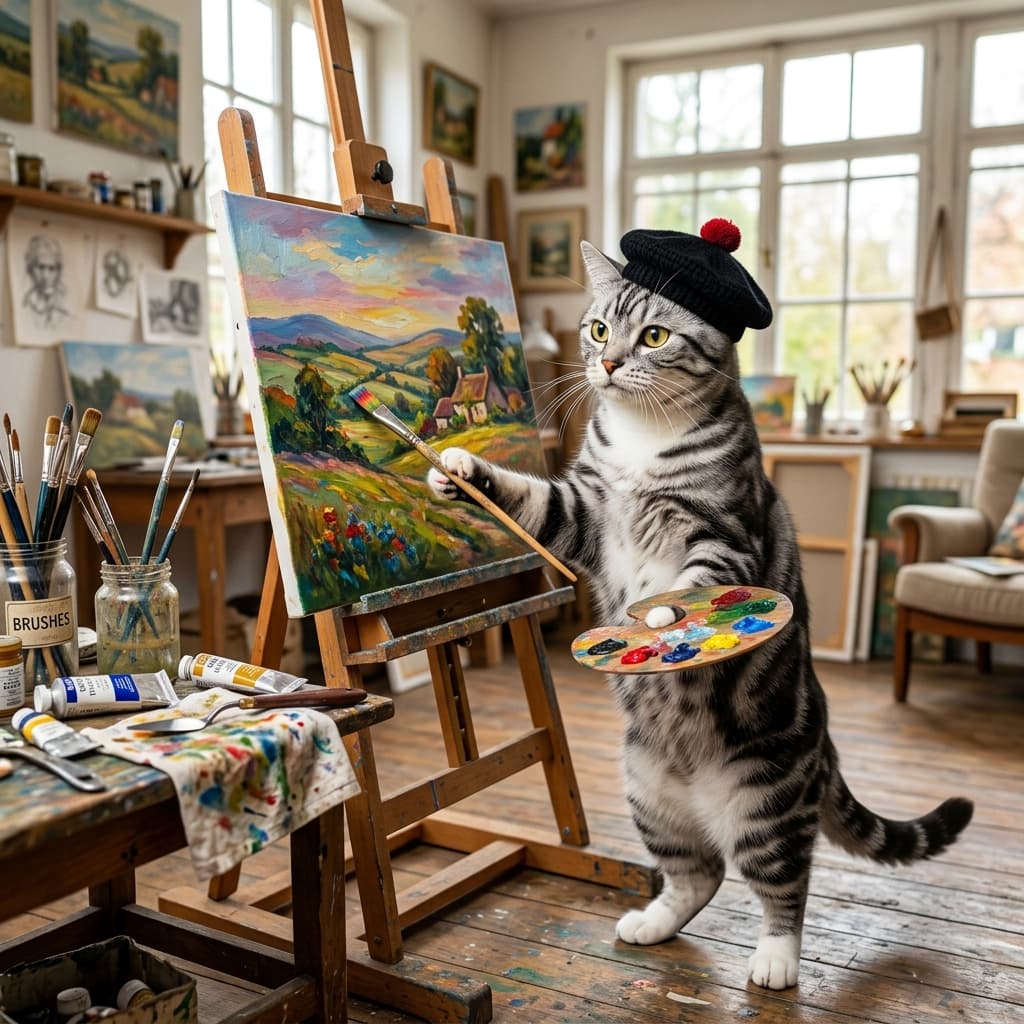
生成クリップ
Veo 3.1の使い方
ステップ 1
テキスト入力か画像入力を選ぶ
「テキストから動画」または「画像から動画」を開き、Lite、Fast、Standardを選んで、そのバージョンが対応する入力モードを指定します。
ステップ 2
シーンを具体的に書く
被写体、動作、カメラ、照明を説明します。利用できる解像度、長さ、アスペクト比、音声を設定し、クレジットの見積もりを確認してください。
ステップ 3
生成して調整する
生成した動画の動き、構図、細部、音声がある場合はその内容も確認します。必要に応じてプロンプトや画像を調整してください。再生成にはクレジットが必要で、改善が保証されるわけではありません。
よくある質問
Veo 3.1とは何ですか?
Veo 3.1は、シネマティックなテキストから動画・画像から動画ワークフローに使われるAI動画生成モデルです。VidGenでは、プロンプト、静止フレーム、参照ビジュアルを短尺の動画クリップへ変換できます。
Veo 3.1はどう使えばよいですか?
「テキストから動画」または「画像から動画」を開き、Veo3.1 Lite、Fast、Standardのいずれかを選びます。対応する入力モードを選び、場面と動きを文章で伝え、利用できる解像度、長さ、アスペクト比を設定してください。生成前にクレジットの見積もりを確認し、完成後は動画を最後まで確認します。
Veo 3.1の長さ制限はありますか?
長さを選べる場合、現在のVeo 3.1フォームでは4秒、6秒、8秒を選択できます。Liteの最初と最後のフレームを使うモードと、Fast・Standardの参照画像モードには、長さの選択欄がありません。いずれも短い動画を作るための機能であり、プロンプトを長くしても選択した動画の長さは延びません。
Veo 3.1 Lite・Fast・Standardの違いは何ですか?
Liteは720pと1080pに対応しています。FastとStandardは4Kも選べますが、Fastの参照画像モードは720pまたは1080pに限られます。FastとStandardには音声生成の切り替えがあり、Liteにはありません。モードと必要クレジットを比べ、手元の素材で試してください。バージョンだけで、常によりよい結果が得られるとは限りません。
Veo 3.1の料金はどうなりますか?
Veo 3.1はVidGenクレジットを使用します。見積もりはバージョン、入力モード、解像度、選択可能な場合は動画の長さによって変わります。送信前に生成ページの見積もりと残高を確認してください。同じプロンプトでの再生成も含め、新しい生成ごとにクレジットを消費します。
Veo 3.1ではテキストから動画と画像から動画のどちらを選ぶべきですか?
プロンプトだけで新しいシーンを作りたいならテキストから動画がおすすめです。静止フレーム、コンセプトビジュアル、商品画像、キービジュアルなどをすでに持っていて、それを動かしたいなら画像から動画を選んでください。
Veo 3.1で使える画像モードとアップロード条件は?
Lite、Fast、Standardはいずれも開始画像1枚、または最初と最後のフレームに対応しています。FastとStandardは参照画像1〜3枚も利用でき、Liteには参照画像モードがありません。現在のアップロード欄ではJPG/JPEG、PNG、WebPを1枚あたり最大10 MBまで受け付けます。フレームは動画の始まりと終わり、参照画像は見た目や構図を伝えるために使います。
プロンプトは英語で書く必要がありますか?
入力欄は英語専用ではありませんが、この生成フローではプロンプトを自動翻訳しません。被写体、動作、カメラの動き、希望する音を分かりやすい文で伝えてください。現在のVeo 3.1の上限は2,000文字です。生成後に、モデルが指示をどう反映したかを確認しましょう。
アスペクト比はどれを選べばよいですか?
選択欄が表示される場合、横長には16:9、縦長には9:16を選べます。Fastの参照画像モードは両方に対応しています。Standardの参照画像モードではアスペクト比を選べません。現在のVidGenのVeo 3.1フォームにAutoの選択肢はありません。
Veo 3.1で音を生成したり、自分の音声ファイルを使ったりできますか?
FastとStandardでは、モデルによる音声生成をオン・オフにできます。Liteには音声生成の切り替えがありません。現在のVeo 3.1フォームには音声ファイルのアップロード欄もありません。自分の録音を使うことが必須なら、Wan 2.7など音声アップロードに対応するモデルを確認してください。写真の人物を話させる用途にはAIアバターもあります。