AI動画編集
既存の動画をアップロードし、変更したい内容を文章で指定します。必要に応じて画像や音声も参照できます。現在はWan 3.0に対応しています。
AI動画編集
既存の動画をアップロードし、変更したい内容を文章で指定します。必要に応じて画像や音声も参照できます。現在はWan 3.0に対応しています。
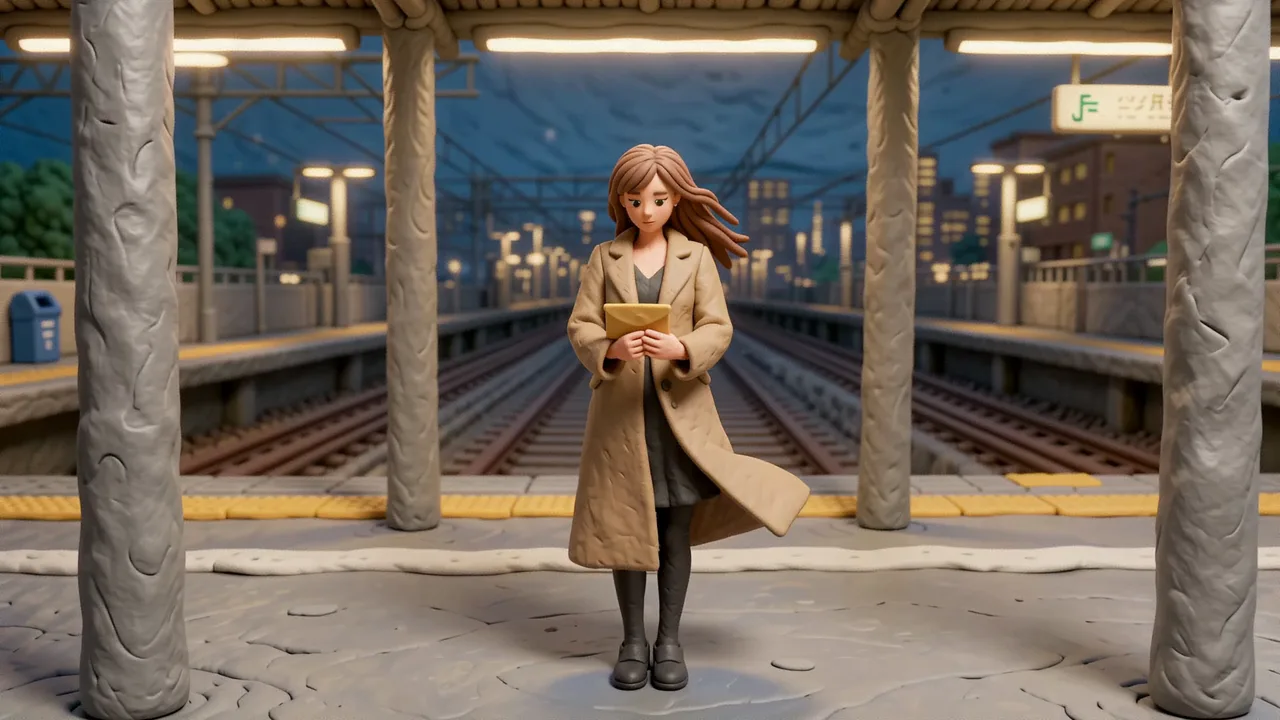
AI動画編集に対応するモデル
テキスト指示と任意の参照素材を使って、既存の動画をAIで編集できます。現在、このページはWan 3.0 Videoに対応しています。利用できる入力素材、出力設定、クレジット料金は選択したモデルによって決まります。以下の制限は、現在のWan 3.0のページ設定に基づいています。
AI動画編集:編集前後を比較
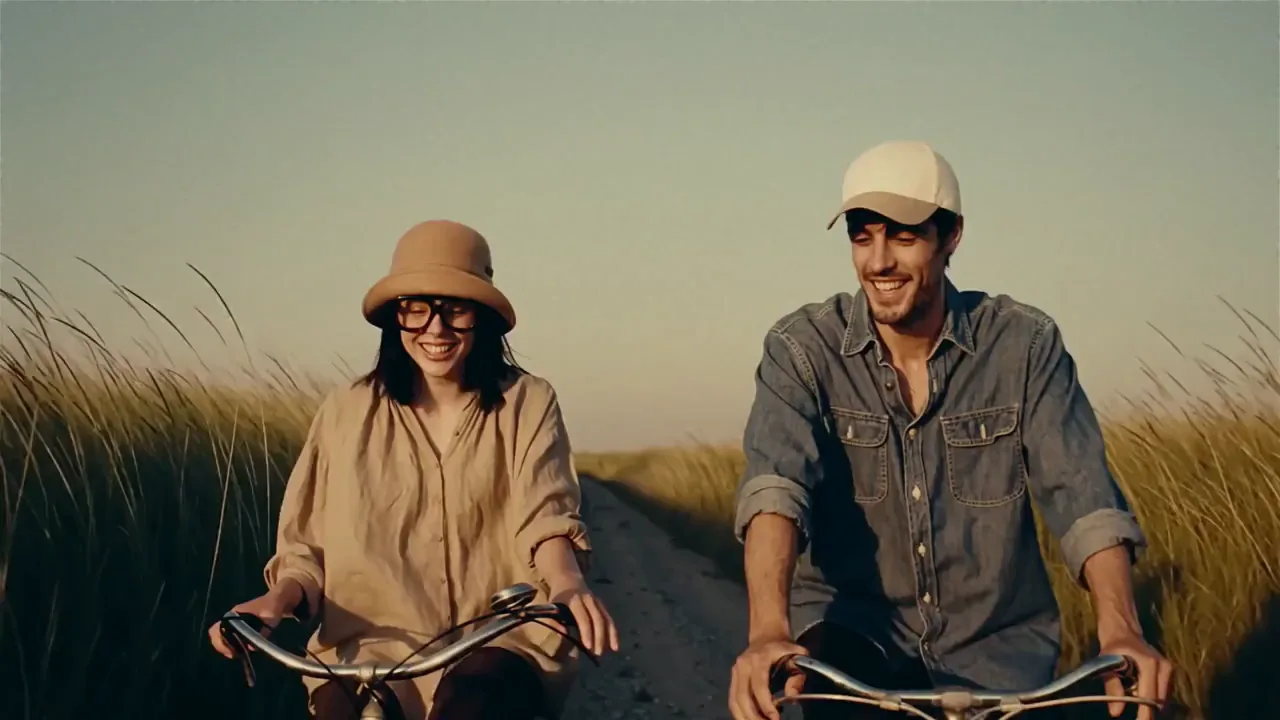
元動画と編集プロンプトを、参照画像で衣装を変更したWan 3.0の公式作例と比較できます。実際の結果は動画、参照素材、指示によって変わります。
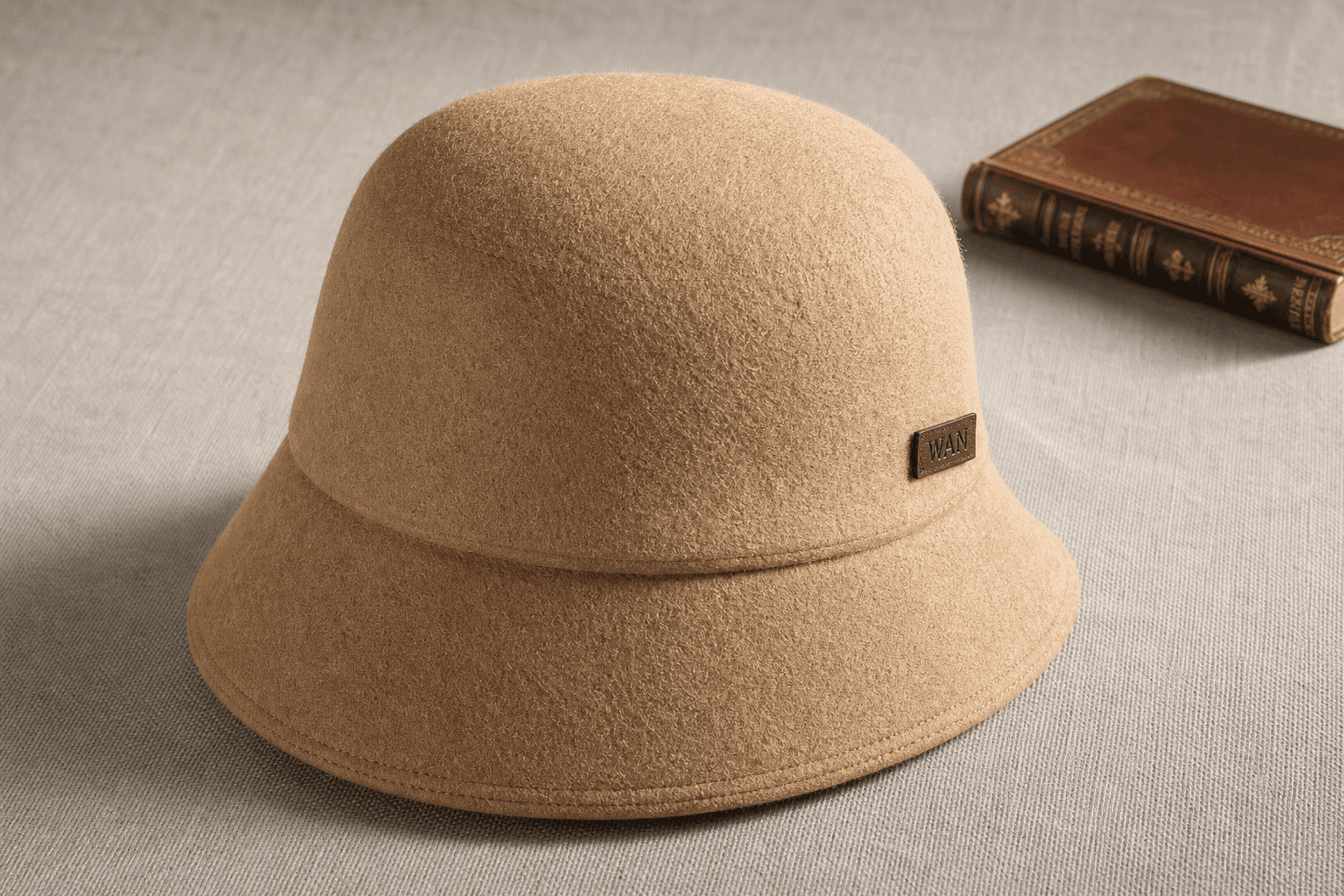
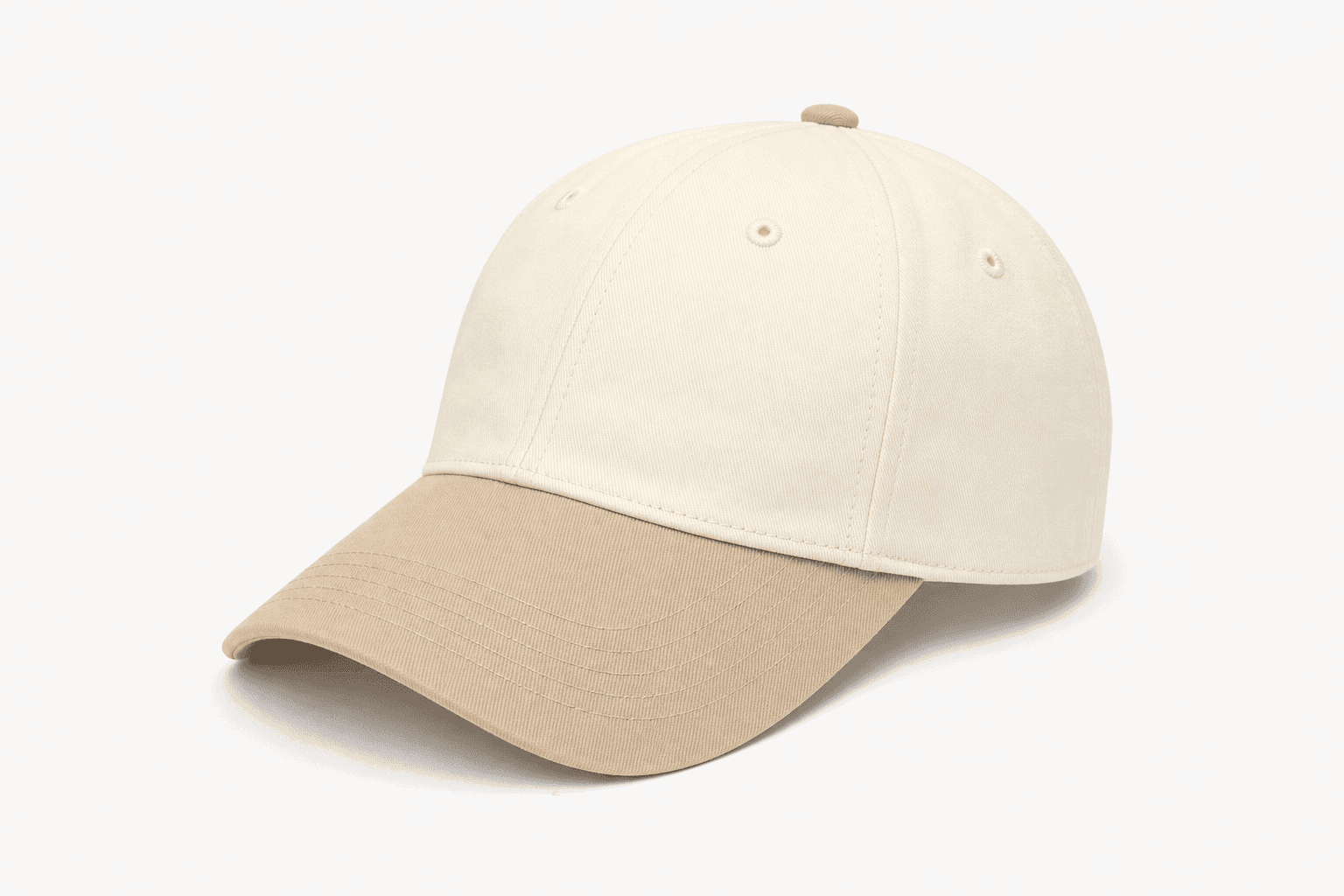
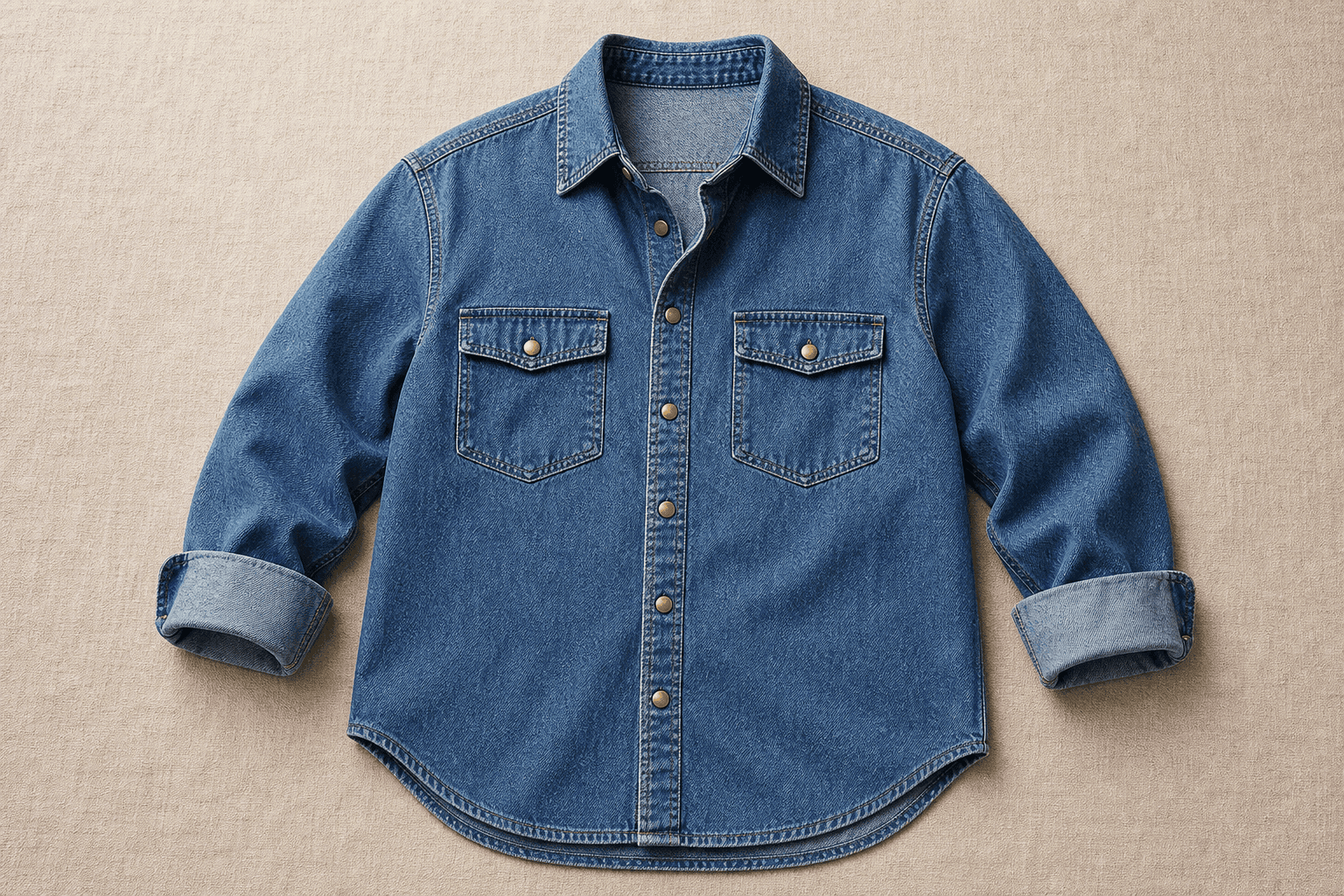
元動画、編集プロンプト、参照画像
元の英語プロンプト: Edit the video: make the woman in Video 1 wear the hat from Image 1, fitted naturally to her head. Make the man in Video 1 wear the hat from Image 2, also fitted naturally to his head. Replace the man's burnt-orange shirt with the blue washed loose-fit denim shirt from Image 3, with the collar open and the sleeves rolled to his forearms. Keep both people's actions, all other clothing, and the rest of the scene unchanged. 日本語訳: 動画を編集してください。動画1の女性に画像1の帽子を、頭に自然にフィットするようかぶせてください。動画1の男性には画像2の帽子を、同じように自然にフィットするようかぶせてください。男性のくすんだオレンジ色のシャツを、画像3のブルーウォッシュ加工を施したゆったりしたデニムシャツに置き換え、襟を開け、袖を前腕までまくってください。2人の動作、その他の服装、シーンのほかの部分は変更しないでください。
編集結果
AI動画編集で変更できる内容
この生成AIを使った動画編集ツールは、アップロードした動画から、指示に沿った新しい動画を生成します。変更したい点と残したい細部を具体的に伝えてください。既存の映像を使って見た目のバリエーションを試し、生成された動画全体を確認する使い方に向いています。
AIで動画のスタイルを変換
クレイアニメ風、イラスト風、映画風などの見た目を試せます。質感、色、全体の雰囲気を指定し、元動画の動作やカメラの動きを残すよう伝えます。最初はスタイルを1つに絞ると、変化を判断しやすくなります。
背景や照明を調整
変更したい背景、時間帯、照明を説明します。例えば、被写体の位置と撮影角度を残したまま、暖かい夕方の光に変えるよう指示できます。変更する範囲が場面全体なのか一部なのかを明示し、生成後に意図しない変化がないか確認してください。
画像を参考に服装や物体を変更
編集後の動画に使いたい服装、アクセサリー、物体を画像で示します。変更する人物や物体を特定し、参照画像をどう使うか説明してください。画像が複数ある場合は、すべてをそのまま再現するよう求めるのではなく、それぞれの役割を伝えます。
必要な音を文章で指定
音声も編集したい場合は、台詞、音楽、環境音について指示します。音声生成を有効にすると、必要に応じて参照音声でも方向性を伝えられます。どのような音が必要で、場面の中でどんな役割を持つかを説明し、生成後は映像と音の両方を確認してください。
AIで動画を編集する方法
元動画と具体的な編集の目的を用意し、テキスト指示と任意の参照素材から編集後の動画を生成します。
1. 元動画をアップロード
被写体と動作がはっきり分かる短いMP4またはMOV動画を選びます。この動画が編集の対象になります。画像しかない場合や、文章だけから動画を作りたい場合は、それぞれに対応した生成ツールを使ってください。
2. 必要に応じて参照素材を追加
見た目を指定したい場合は画像、音の方向性を伝えたい場合は音声を追加します。編集の目的に直接関係する素材を選び、プロンプトで役割を説明してください。参照素材を追加せず、元動画と編集指示だけでも利用できます。
3. 編集内容を明確に指示
「変更する」「置き換える」「取り除く」などの動作と対象を指定し、残したい要素も説明します。スタイルの変更なら、希望する見た目を示し、被写体の動作や構図を残すよう伝えます。最初は目的を1つに絞ると、結果を評価しやすくなります。
4. 設定を選んで結果を確認
出力の解像度、長さ、アスペクト比、音声を設定し、クレジットの見積もりを確認して生成します。元動画と比較し、指定した変更、被写体の細部、動作、音を確認してください。意図と異なる場合は、指示を調整します。
関連する動画ツール
AI動画編集のよくある質問
既存の動画をプロンプトでAI編集できますか?
はい。元動画をアップロードし、変更したい内容を文章で指定します。このページでは、モデルが元動画、指示、任意の参照素材を読み取り、編集後の動画を生成します。
AI動画編集のプロンプトはどう書けばよいですか?
対象、変更内容、残したい細部の3点を入れます。例えば「元動画を編集し、人物のジャケットを深緑色に変更してください。顔、歩く動作、背景、撮影角度はそのままにしてください」と書けます。これは書き方の例であり、指示どおりの結果を保証するものではありません。参照画像を追加した場合は、どの部分を参考にするかも説明してください。
人物や動き、変更しない部分は完全に同じままですか?
必ずしも同じにはなりません。AI動画編集では新しい結果が生成されるため、指定した変更以外の細部も変わることがあります。顔、動作、構図を残すよう指示すると意図を伝えられますが、それらの要素が固定されるわけではありません。使用前に映像の連続性や、重要な文字・商品の細部を確認してください。
このページではどの動画編集モデルを使えますか?
現在、編集に使えるモデルはWan 3.0 Videoです。モデル選択欄と対応モデル一覧に、このページで利用できるモデルが表示されます。VidGen Proの別のページで使えるモデルが、動画編集にも対応しているとは限りません。入力素材や出力設定は、このページの選択肢を確認してください。
元動画の形式や制限を教えてください。
このページでは現在、1~15秒、最大100 MBのMP4またはMOV動画を1本アップロードできます。フレームレートは16 fps以上、各辺は240~4096ピクセル、幅と高さの比率は1:8~8:1である必要があります。
参照画像や音声を使って動画を編集できますか?
はい。現在のWan 3.0の設定では、JPG/JPEG、PNG、WebP画像を最大10枚、1枚あたり20 MBまで追加できます。MP3またはWAV音声は最大5本、1本あたり1~15秒かつ15 MBまでで、合計の長さは15秒以内です。画像と音声はどちらも任意です。
出力の解像度、長さ、アスペクト比は選べますか?
このページのWan 3.0は480p、720p、1080pに対応し、出力の長さは2~15秒を1秒刻みで選べます。アスペクト比は自動調整、16:9、9:16、1:1、4:3、3:4です。自動調整では元動画のアスペクト比を使います。出力の長さは別途選ぶため、元動画と同じ長さに自動で維持されるわけではありません。
編集後の動画に音声を付けられますか?
はい。Wan 3.0の音声生成は初期状態で有効になっており、編集内容に応じて音を生成・調整できます。無効にすることも、任意の参照音声で音の方向性を伝えることもできます。元動画の音声がそのまま残るとは限らないため、生成結果を聞いて確認してください。
このAI動画編集ツールは無料ですか?クレジットはどう計算されますか?
編集結果を生成するには、ログインと十分なクレジットが必要です。このページの現在のWan 3.0設定では、元動画の秒数を整数に切り上げ、選択した出力秒数を加えた合計に、解像度と処理オプションに応じたクレジット単価を掛けます。例えば6.2秒の元動画と5秒の出力は、12秒分として計算されます。優先処理は単価が高くなるため、生成前に見積もりを確認してください。
タイムラインや字幕、フレーム単位の編集機能はありますか?
ありません。このページでは、テキスト指示と参照素材で動画を編集します。トラック、クリップの切り取りや結合、レイヤー、キーフレーム、字幕編集、フレーム単位のタイムライン操作には対応していません。それらの作業にはタイムライン型の編集ソフトを使ってください。このツールは、既存の動画の内容を生成AIで変更するためのものです。