
GPT Image 2.5
GPT Image 2.5 は、OpenAI の画像生成・編集モデルシリーズです。VidGen では、テキストからの画像生成と、参考画像を使った画像編集に利用できます。文章から商品画像、SNS 投稿用の画像、ポスター、イラストを作成したり、写真をもとに服装や背景、画風を変えたりできます。アイデアをすばやく試したいときは Flare、細部の描写や編集の精度を重視するときは Sunburst を選べます。
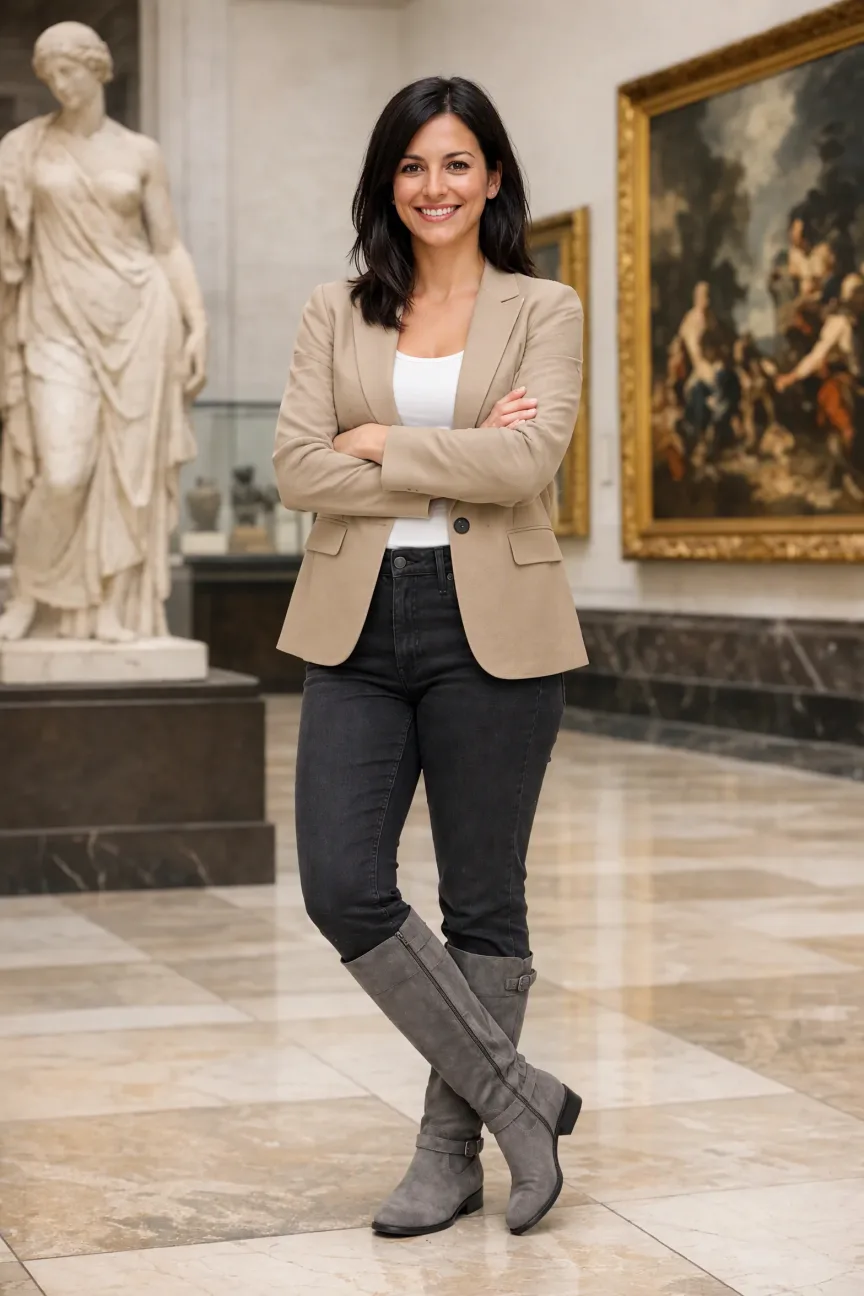
複数の参考画像を使って服装を変更
この GPT Image 2.5 Sunburst の例では、人物写真に、キャメルのジャケット、白いタンクトップ、グレーのスエードブーツの参考画像を組み合わせています。プロンプトでは、人物の外見、ポーズ、周囲の環境を保ちながら服装を変えるよう指定しています。参考画像と結果を見比べて、服の組み合わせや光のなじみ方を確認できます。
参考画像 + プロンプト
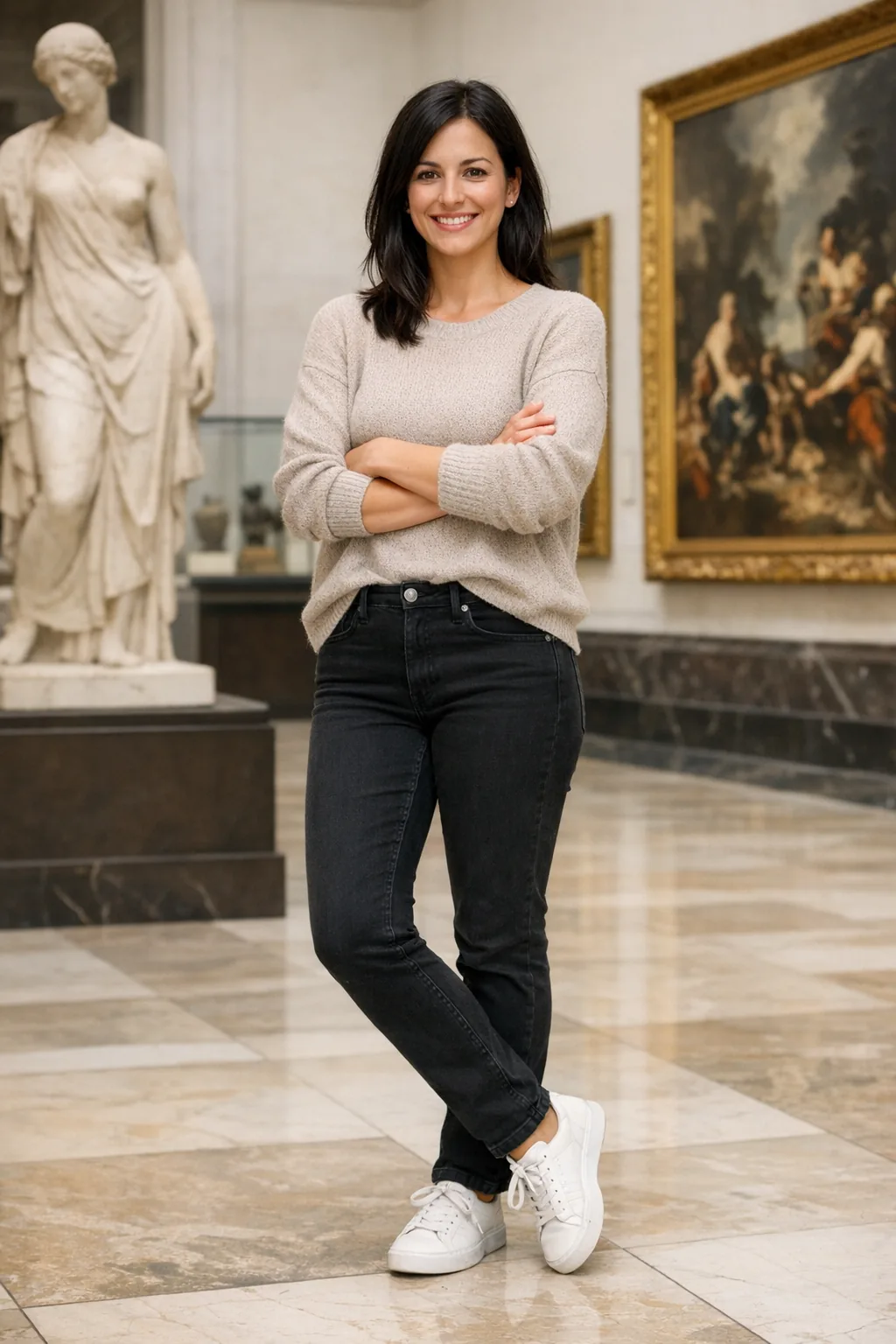
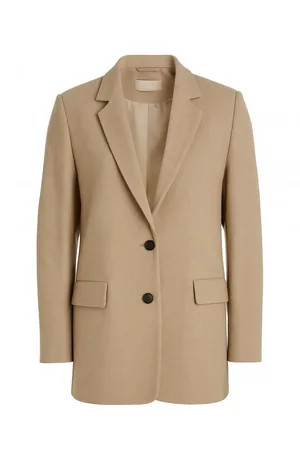
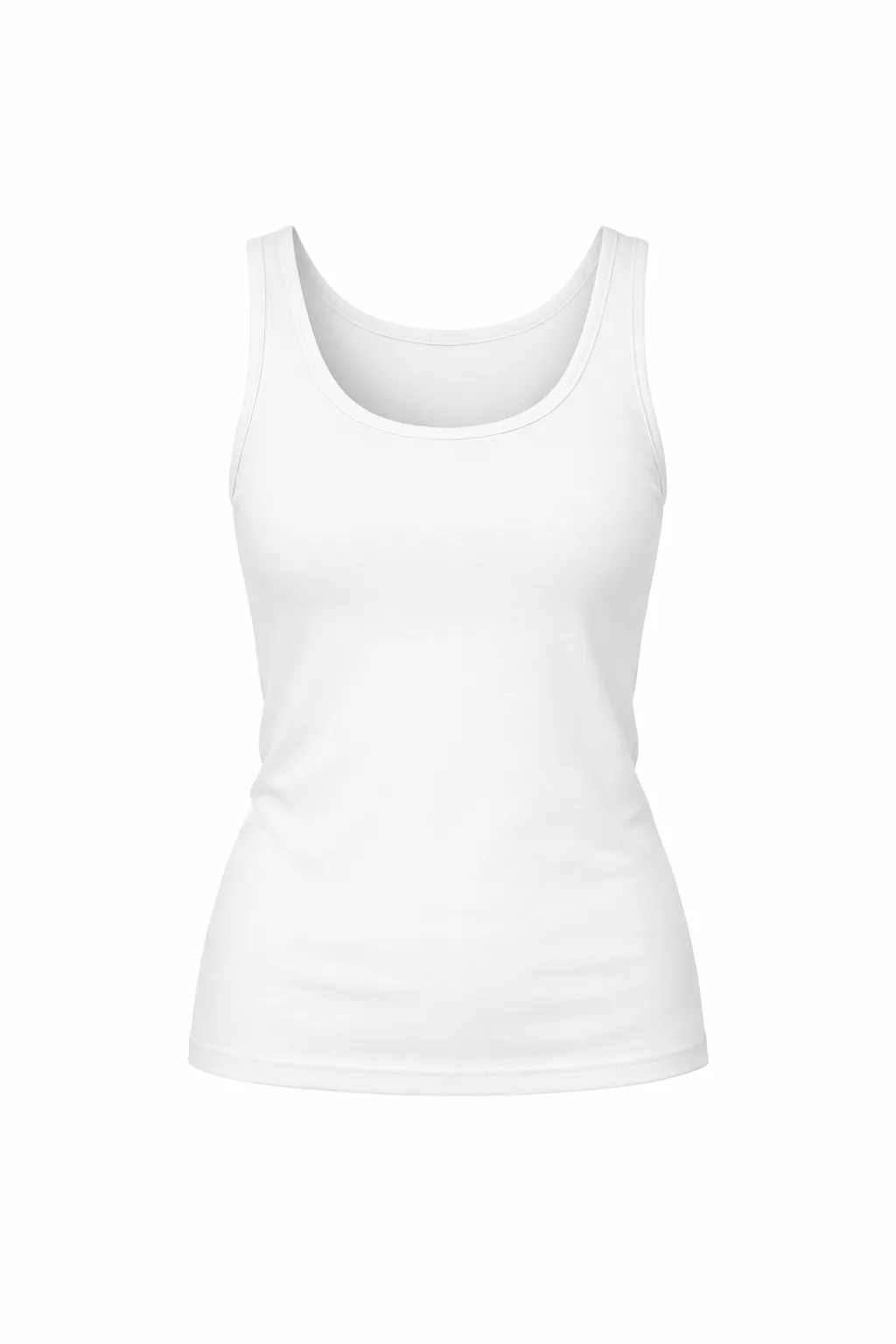
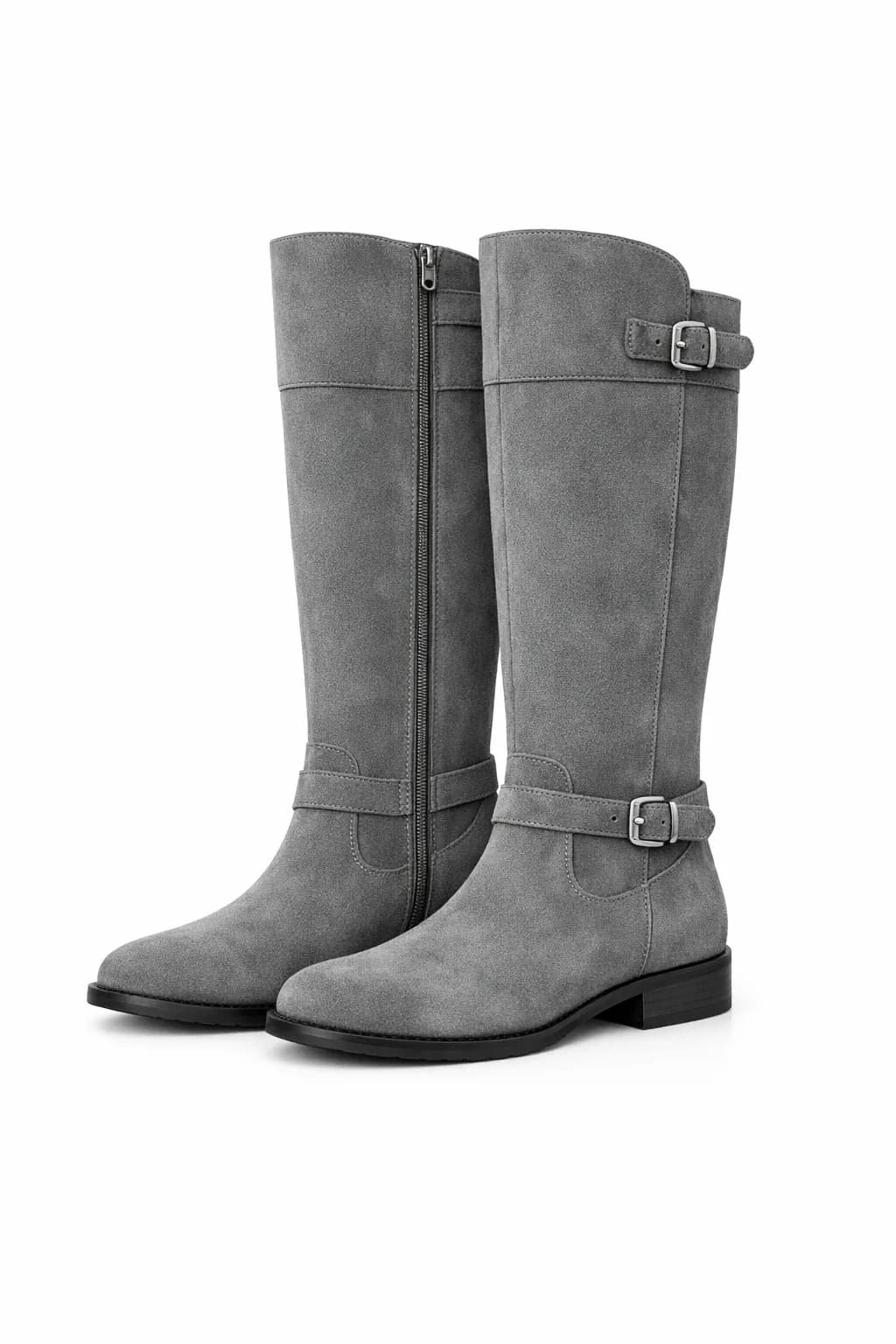
提供した服の画像を使って、画像の女性に服を着せてください。顔、顔立ち、肌の色、体型、ポーズ、人物の同一性は一切変えないでください。容姿、表情、髪型、プロポーションを正確に保ってください。服だけを置き換え、今のポーズと体のラインに自然にフィットさせ、生地の質感をリアルに表現してください。照明、影、色温度は元の写真に合わせ、貼り付けたようにではなく写真のように自然になじませてください。背景、カメラアングル、構図、画質は変えず、アクセサリー、文字、ロゴ、透かしも追加しないでください。
生成結果
GPT Image 2.5 の使い方
ステップ 1
文章から作るか、画像を編集するか選ぶ
文章から新しい画像を作る場合は「テキストから画像」、写真を編集する場合は「画像から画像」を開きます。GPT Image 2.5 を選び、編集する場合は参考画像をアップロードしてください。
ステップ 2
作りたい画像と出力設定を指定する
どんな画像にしたいかを説明し、編集では残したい部分も伝えます。Flare または Sunburst を選び、用途に合わせて品質、解像度、アスペクト比、出力形式を設定します。
ステップ 3
生成結果を確認して仕上げる
表示されたクレジット数を確認して画像を作成します。構図、文字、大切な細部を確認してからダウンロードしてください。さらに編集する場合は、結果を「画像から画像」にアップロードし、変更点を一つずつ指定します。
よくある質問
GPT Image 2.5 とは何ですか?
GPT Image 2.5 は、テキストからの画像生成と、既存の画像の編集に対応した OpenAI のモデルシリーズです。VidGen では、アイデアを文章で伝えて画像にしたり、写真をアップロードして変更したい箇所を指定したりできます。商品画像、広告のアイデア、イラスト、SNS 用の画像づくりなどに活用できます。
Flare と Sunburst はどう違いますか?
Flare は速度を重視しており、アイデアや構図を手早く試す用途に向いています。Sunburst は画質と編集の精度を重視しており、人物の顔や商品、複雑な細部を丁寧に仕上げたいときの選択肢です。どちらも画像生成と編集に対応しています。生成時間はプロンプト、参考画像、出力設定によって変わります。
GPT Image 2.5 と GPT Image 2 はどう選べばよいですか?
GPT Image 2.5 では、速度を重視する Flare と画質を重視する Sunburst を選べます。GPT Image 2 ですでに満足できる画像が作れているなら、同じプロンプトで Flare を試してみてください。複雑な場面や細かな編集では Sunburst と比較すると選びやすくなります。VidGen の GPT Image 2.5 には品質の「超高」「最高」もあるので、自分の素材で結果を見比べて選べます。
人物や商品の特徴を残したまま写真を編集できますか?
参考画像と指示で、残したい特徴を指定できます。「画像から画像」で写真をアップロードし、変更する部分と維持する部分を伝えてください。例えば「上着だけを変え、顔、ポーズ、背景は保つ」と指定します。ただし、細部が変わることもあります。生成後は顔の特徴や商品の形など、大切な箇所を確認してください。
参考画像は何枚までアップロードできますか?
VidGen の GPT Image 2.5 では、編集用の参考画像を最大 16 枚アップロードできます。形式は JPEG、PNG、WebP で、1 枚あたり 10 MB までです。人物の元画像、服装の参考、画風の参考など、各画像の役割をプロンプトで説明すると、編集の意図が伝わりやすくなります。
GPT Image 2.5 で画像の中に文字を入れられますか?
はい。ポスターの見出し、商品のラベル、短いキャプションなどを指定できます。入れたい文字をかぎ括弧で囲み、表示する位置やレイアウトも伝えてください。小さな文字や長い文章では特に、誤字、読みやすさ、配置を確認してから画像を使うことをおすすめします。
品質はどの設定を選べばよいですか?
VidGen では Flare と Sunburst の両方で「低」「中」「高」「超高」「最高」を選べます。品質はシリーズや解像度とは別の設定です。まず「中」でアイデアを試し、細部が気になる場合に上の設定と比較できます。品質を上げると必要なクレジットが増え、時間がかかる場合もあります。すべてのプロンプトで結果が良くなるとは限りません。
画像のサイズと保存形式は何を選べますか?
VidGen では解像度を 1K、2K、4K から、出力形式を PNG、JPEG、WebP から選べます。用途に合わせて正方形、縦長、横長などのアスペクト比も指定できます。画像編集でアスペクト比を「自動」にすると、最初の参考画像の比率が使われます。出力サイズは解像度とアスペクト比の組み合わせで決まります。
GPT Image 2.5 は無料で使えますか?
VidGen での画像生成・編集にはクレジットを使用します。必要数は品質と解像度によって変わり、編集では参考画像の枚数に応じて加算されます。設定と参考画像の枚数が同じなら、Flare と Sunburst の消費クレジットは同じです。作成前にフォームに表示される必要数を確認できます。
プロンプトは英語で書く必要がありますか?
いいえ。日本語、英語、中国語、スペイン語、ポルトガル語でアイデアを説明できます。被写体、構図、光、画風を具体的に伝え、編集では変更したい部分と残したい部分を指定してください。VidGen では最大 20,000 文字まで入力できますが、長さよりも明確さが大切です。
GPT Image 2.5 でアイデアを画像に
文章から新しい画像を作ったり、手元の写真をアレンジしたり。VidGen の Flare と Sunburst で、商品画像、ポスター、写真編集を試してみてください。