
画像生成AI
作りたい画像を文章で伝え、モデルと利用できる出力設定を選んで生成し、仕上がりを確認します。
画像生成AI
作りたい画像を文章で伝え、モデルと利用できる出力設定を選んで生成し、仕上がりを確認します。
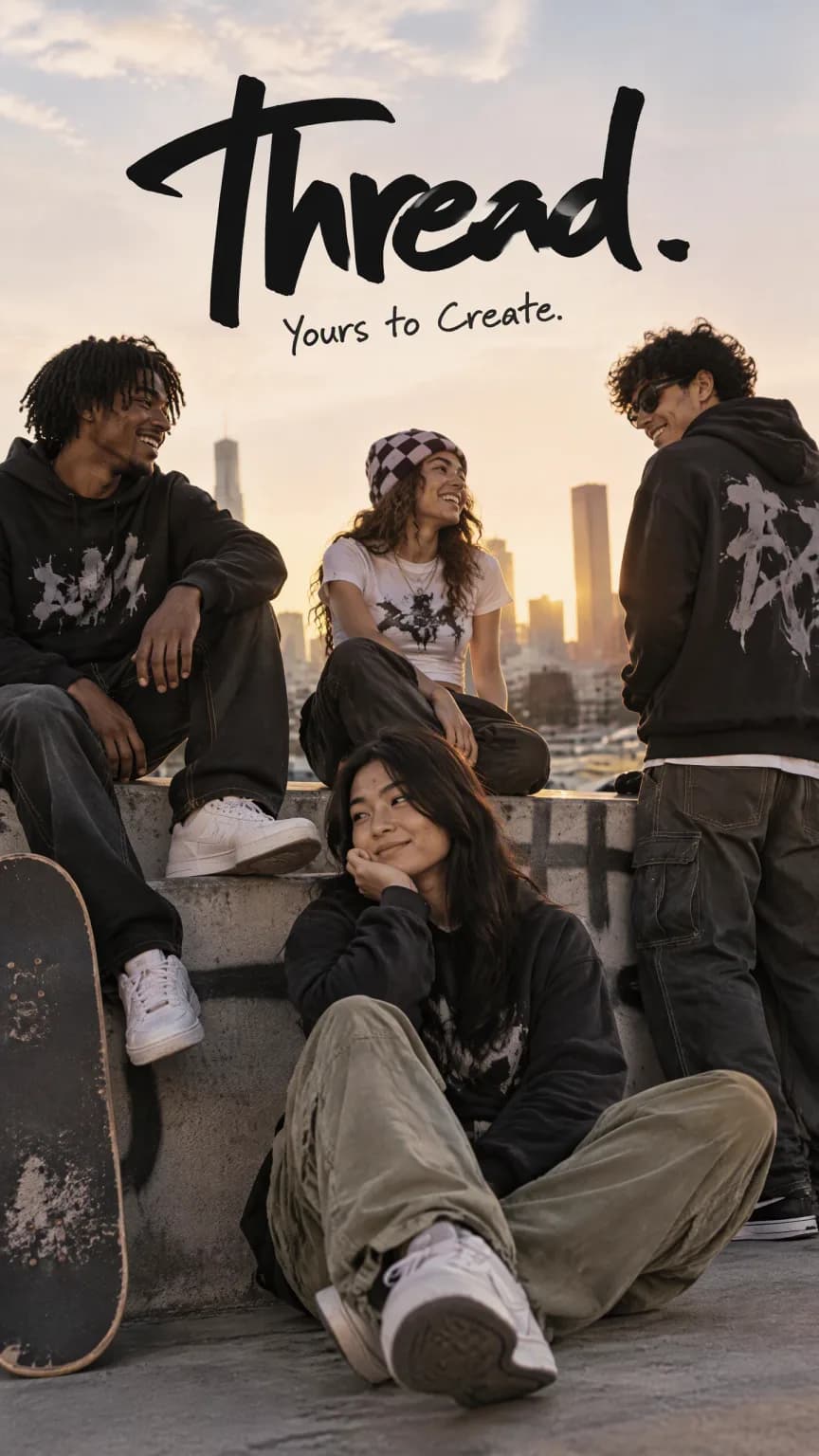
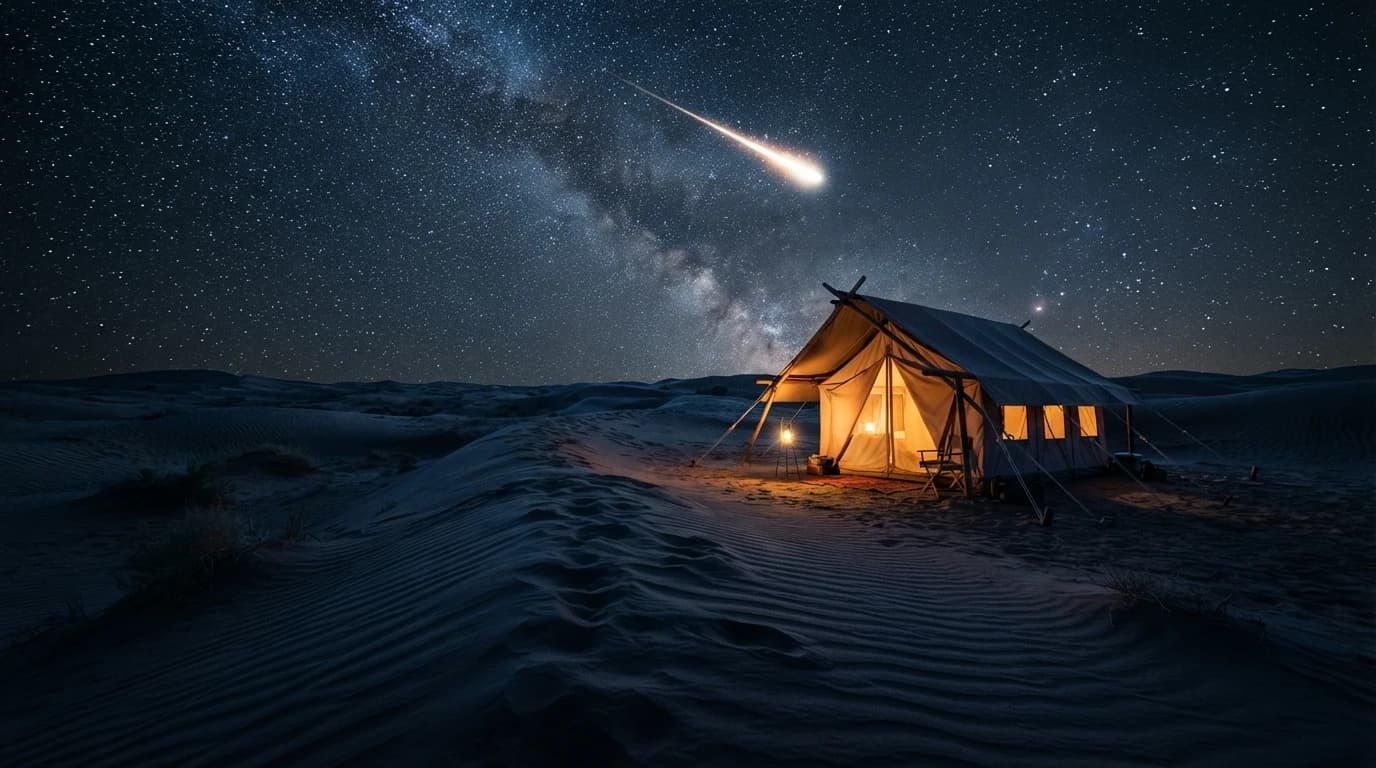
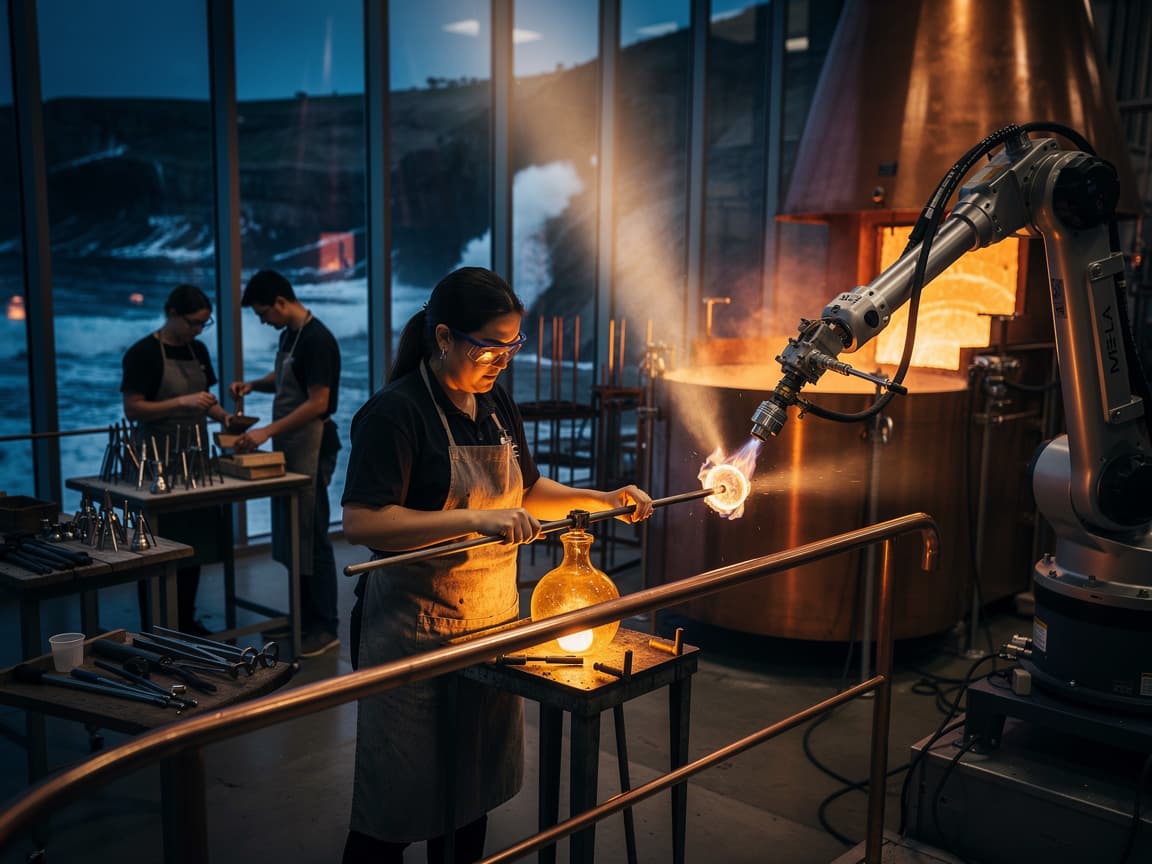
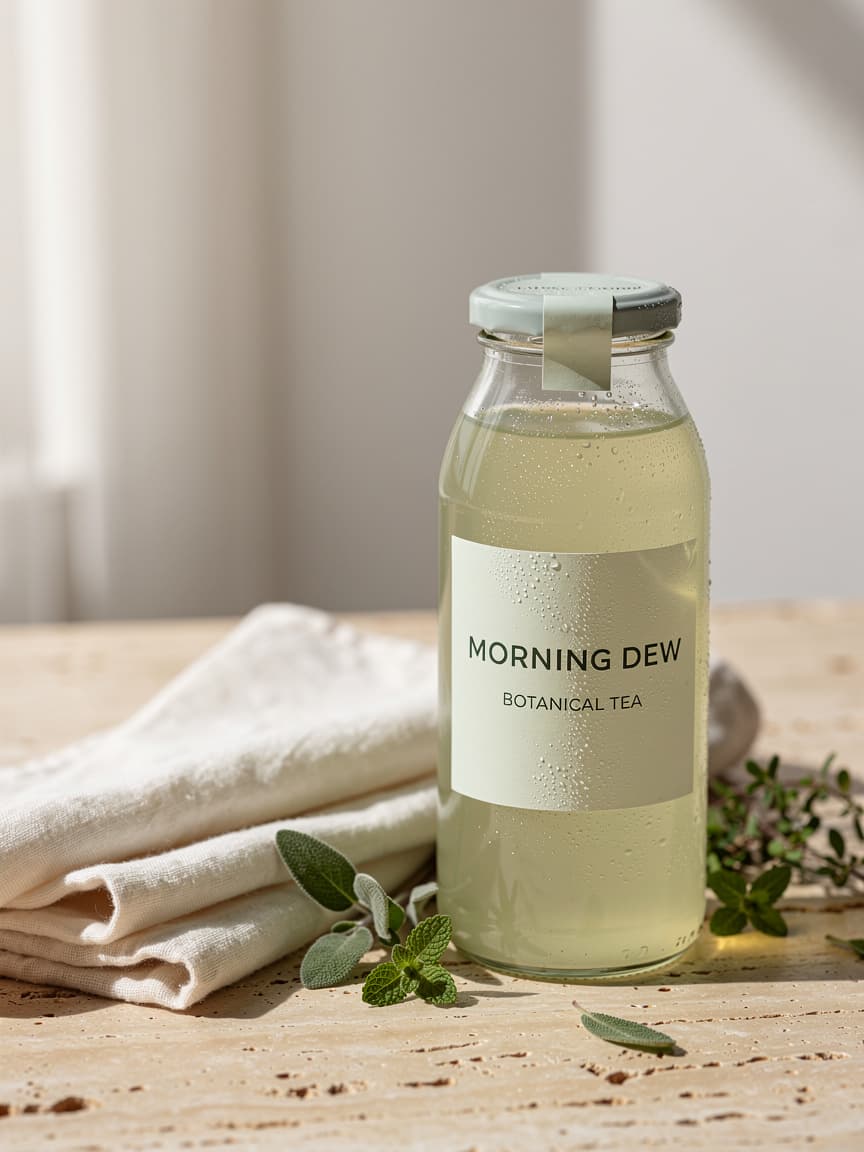
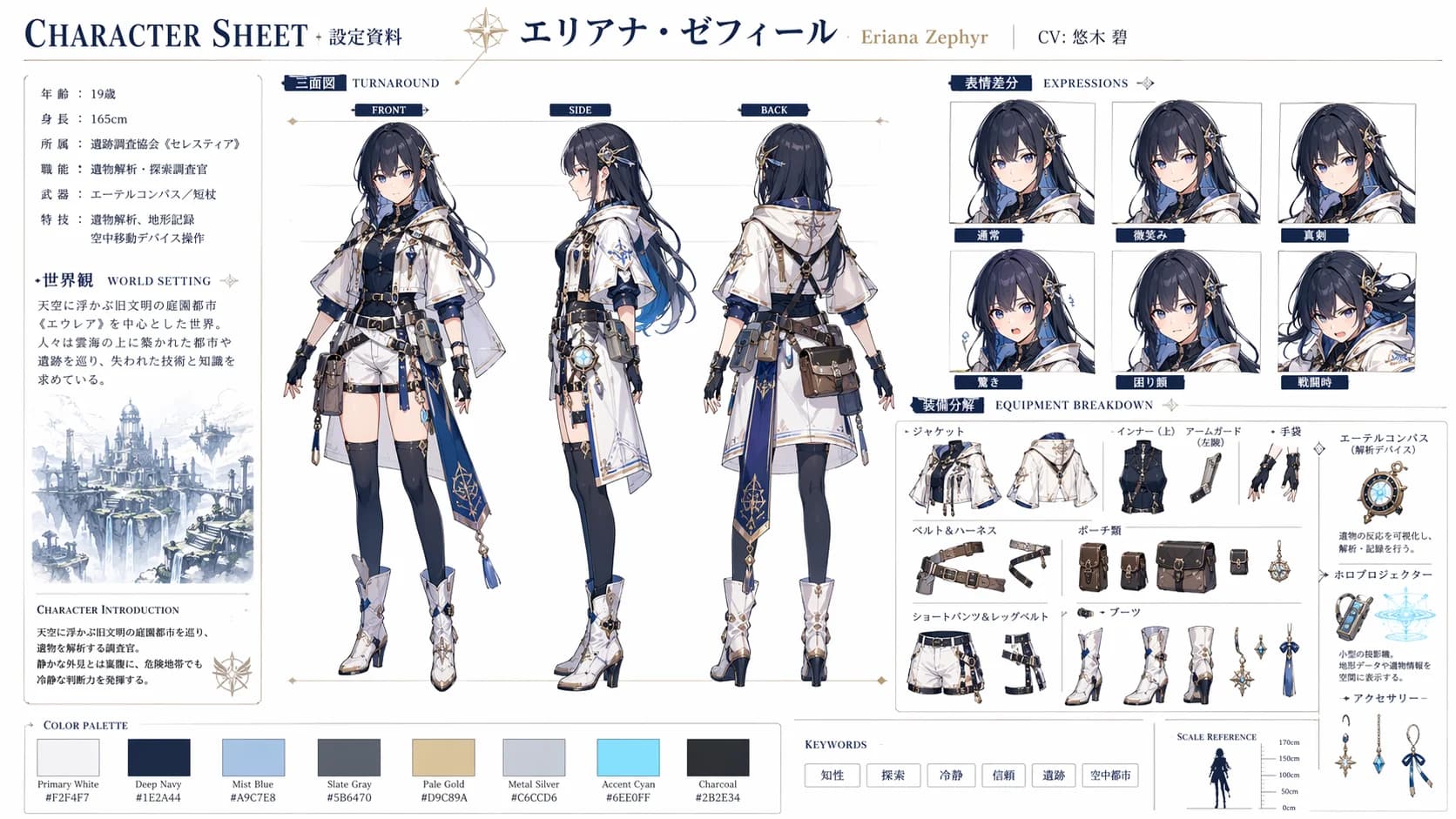
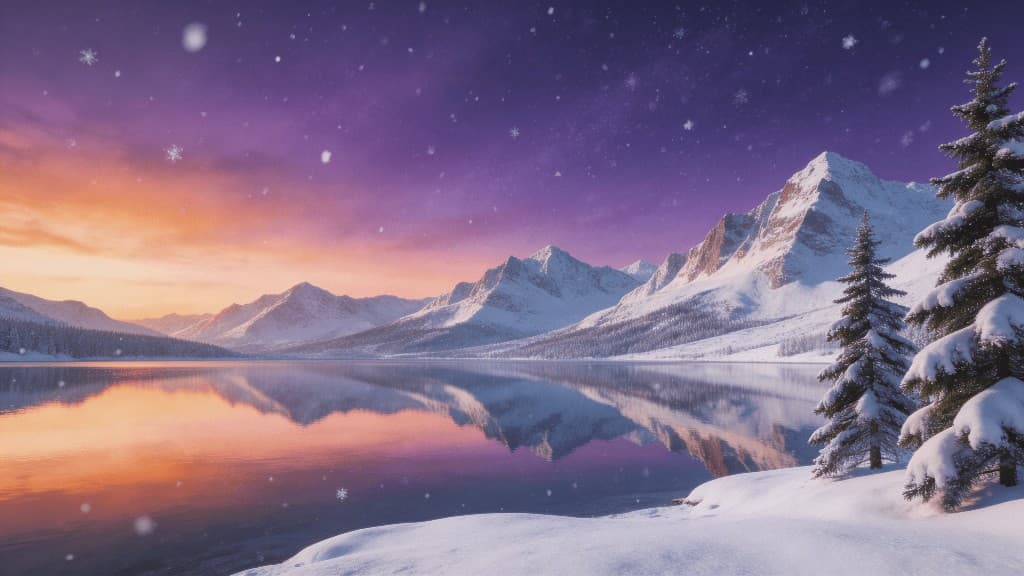
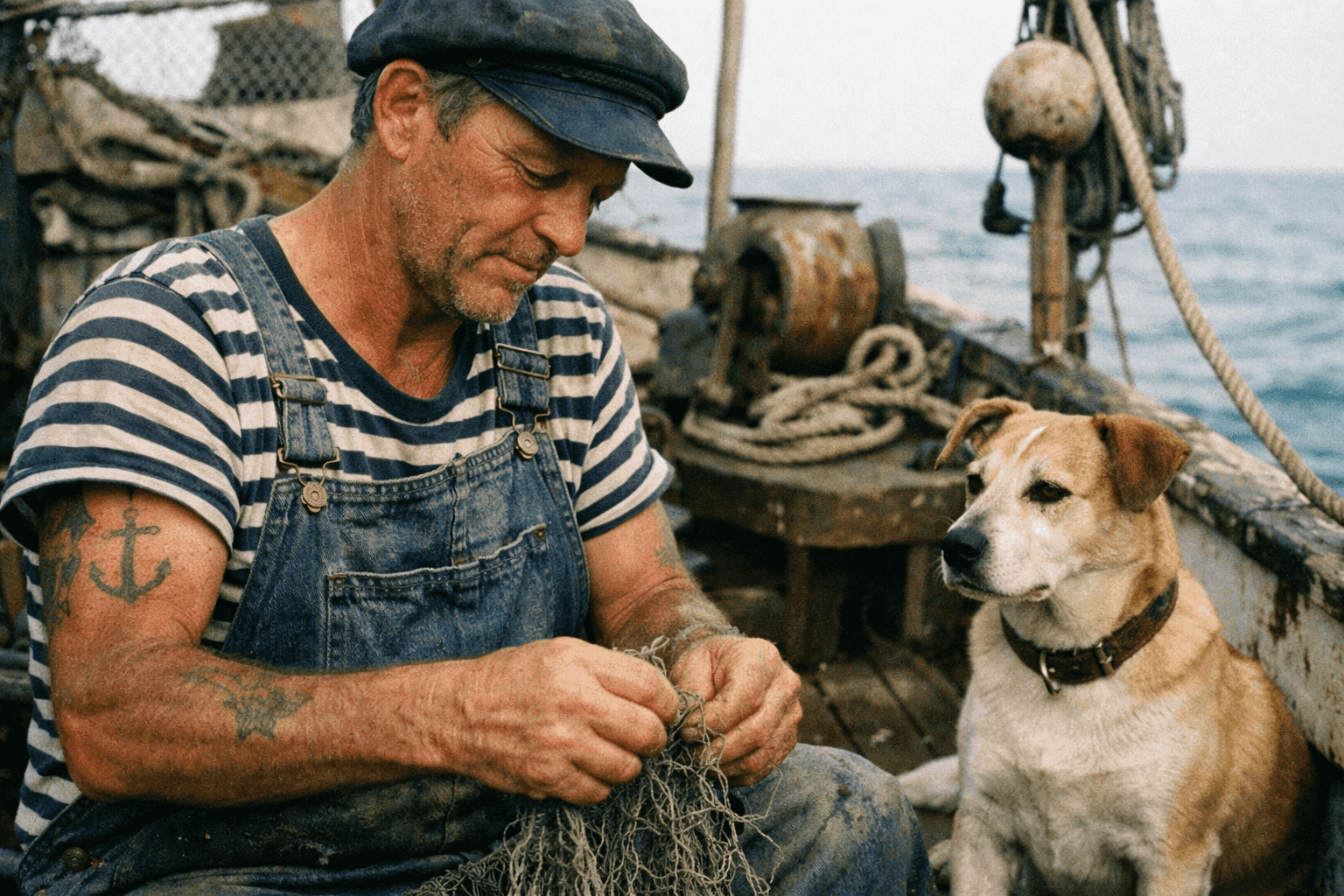
作りたい画像と出力条件に合わせてモデルを選ぶ
文章からAIイラスト、写真風のシーン、SNS用の画像を作成できます。まず画像の用途を決め、必要な縦横比や出力設定があるモデルを選びましょう。下のカードから、各モデルの機能や作例を確認できます。
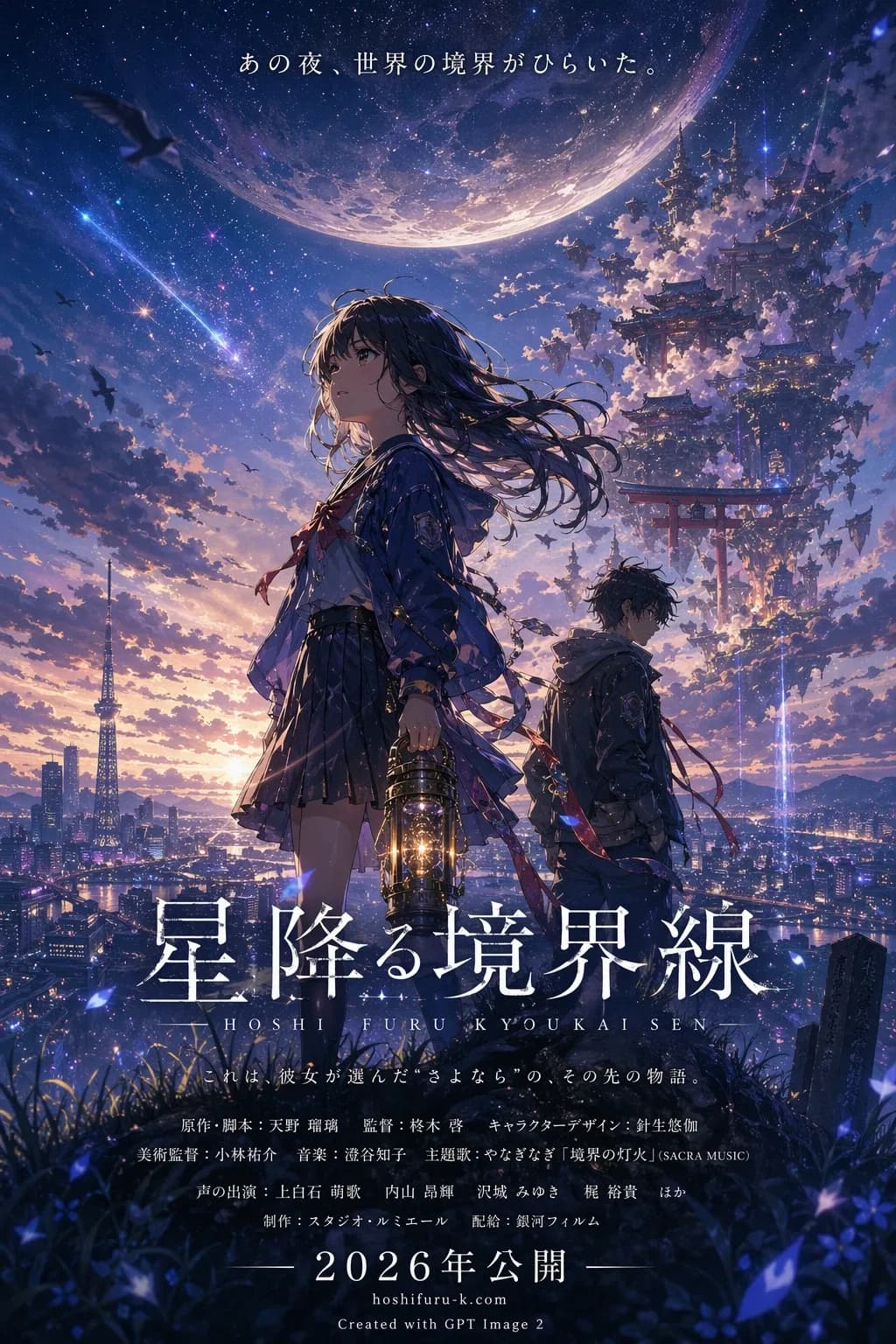
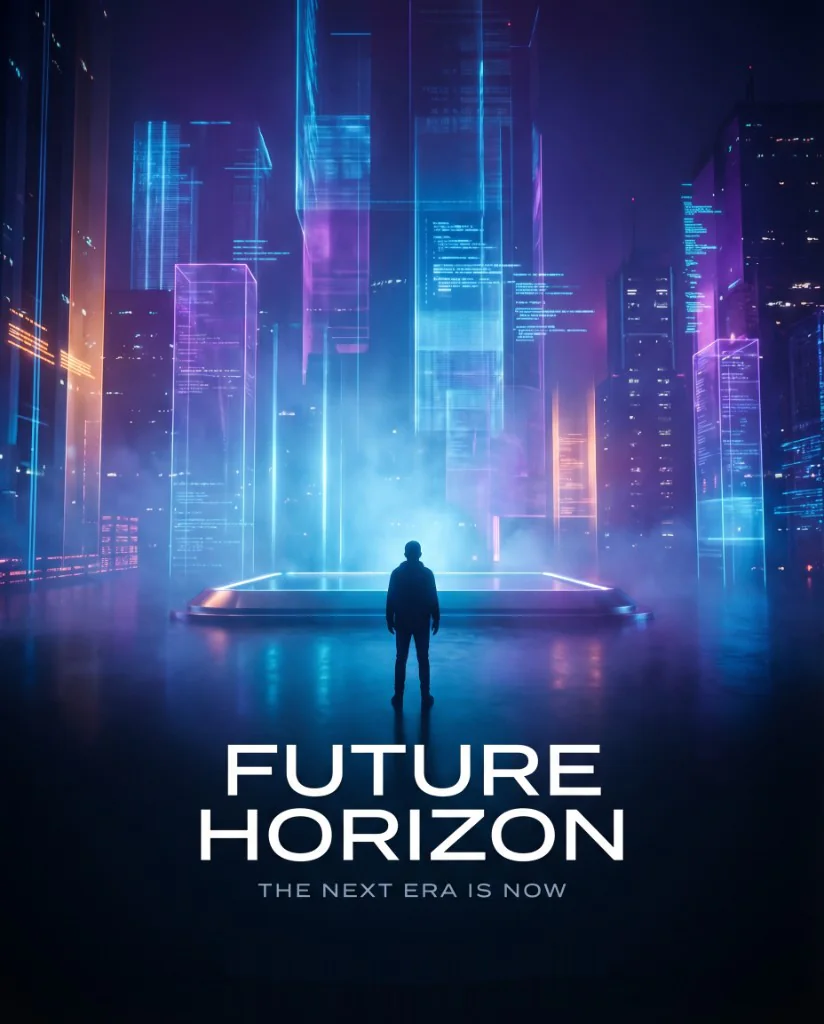
短いプロンプトから作ったアニメ映画ポスター
GPT Image 2に日本語で指示して作成した、架空のアニメ映画のポスターです。下には、元の入力と同じ意味のプロンプトを掲載しています。この短い指示では登場人物や配置を指定せず、モデルに任せています。デザインを具体化するには、主人公、場面、配色、タイトルの位置も書き添えます。
プロンプトの内容
GPT Image 2で架空のアニメ映画ポスターを作成。
生成されたポスター
文章から画像やAIイラストを作る手順
作りたい画像を文章で伝え、出力を設定し、用途に合わせて仕上がりを調整します。
ステップ1:用途を決めてモデルを選ぶ
イラスト、写真風のシーン、ポスターなど、作りたい画像を決め、必要な出力設定があるモデルを選びます。既存の画像を編集したい場合や参考画像を使いたい場合は、「画像から画像」のツールを開きます。
ステップ2:プロンプトを書き、出力を設定する
被写体、背景や場面、構図、画風、光の当たり方を説明し、入れたい文字や避けたい要素も伝えます。選んだモデルで利用できる縦横比、解像度、品質、形式を設定し、生成を始める前に消費クレジットの見積もりを確認してください。
ステップ3:生成して調整し、ダウンロードする
タスクの状態で進み具合を確認し、完成した画像の構図、文字、重要な細部を見ます。調整したい場合は、「被写体を左側に置く」「光を暖色にする」など、変えたい内容をプロンプトに具体的に書いて再生成します。使いたい画像を選んでダウンロードしてください。
生成した画像をさらに活用する
画像生成AIのよくある質問
文章から画像を生成するAIとは何ですか?画像から画像との違いは?
文章で伝えた内容をもとに、新しい画像を作るAIです。このページでは、画像をアップロードせずに文章から生成を始めます。既存の画像を編集したい場合や、参考画像をもとに作りたい場合は、入力と操作方法が異なる「画像から画像」を利用してください。
画像生成のモデルはどう選べばよいですか?
画像の用途に合う縦横比、解像度、形式を選べるモデルを探します。表現を比べたい場合は、同じ具体的なプロンプトを複数のモデルで試し、可能な範囲で出力設定をそろえると比較しやすくなります。各モデルの詳しい機能は、リンク先の紹介ページに掲載しています。
AIイラストのプロンプト(呪文)はどう書けばよいですか?例はありますか?
被写体、場面、構図、画風や光、必要な文字や避けたい要素の順で整理できます。例:明るい木目のテーブルに置かれた白い陶器のマグカップ。カップは画面の左側に置き、右側には余白を残す。柔らかな窓からの光、写実的な商品写真のような表現。文字やロゴは入れない。これは説明用の例で、対応する作例画像はなく、上のポスターに使われたプロンプトでもありません。長さよりも伝わりやすさを重視してください。入力できる文字数はモデルによって異なります。
日本語など、英語以外の言語でプロンプトを書けますか?
日本語、英語、中国語、スペイン語、ポルトガル語などでプロンプトを書けます。上のポスターも、日本語の指示から生成した例です。使いやすい言語で被写体や画風を説明し、画像内に文字を入れたい場合は、その言語と具体的な文言を指定してください。
ネガティブプロンプト専用の入力欄はありますか?
現在、このページにはネガティブプロンプト専用の入力欄はありません。「文字やロゴは入れない」のような除外指定はメインのプロンプトに書き、「無地でブランド表示のないマグカップ」など、描きたいものも具体的に説明します。指定しても、不要な細部が含まれる場合はあります。
縦横比、解像度、品質はどう選べばよいですか?
縦長のポスター、横長のカバー画像、正方形の投稿画像など、まず用途を決めます。利用できる選択肢から合う縦横比を選び、モデルに用意されている解像度や品質を設定してください。プロンプトに「4K」や「8K」と書いても、これらの出力設定は上書きされません。
画像内の文字やロゴは正確に生成されますか?
文字の内容、つづり、ロゴ、配置の正確さは保証されません。入れたい文言を引用符で囲んで位置も指定し、生成後に文字や記号を一つずつ確認してください。書体やブランド表現を正確に仕上げる必要がある場合は、適切な画像編集・デザインツールで調整します。このページでは、編集可能な文字レイヤーは提供していません。
同じプロンプトで同じ画像やキャラクターを再現できますか?
同じプロンプトでも画像が変わったり、キャラクターの外見が変わったりすることがあります。このページには、結果の再現に使うseedをユーザーが指定する項目はありません。既存の出力をもとに作業を続けたい場合は「画像から画像」で参考画像として使い、残したい部分と変えたい部分を説明してください。
どの画像形式で出力できますか?背景を透明にできますか?
選べる出力形式はモデルによって異なり、PNG、JPEG、WebPなどがあります。一部のモデルには背景を透明にする設定がありますが、PNGを選ぶだけで背景が透明になるわけではありません。現在のモデルの設定を確認し、必要に応じて生成後に背景除去ツールを使ってください。このページにはSVG、PSD、レイヤー付きデザインファイルの出力機能はありません。
画像生成AIを無料で使えますか?
生成にはログインとクレジットが必要です。利用可能な付与クレジットは、残高でまかなえるタスクに使用できます。画面の消費クレジットの見積もりは、選択したモデルと設定に対応しています。プロンプトを修正して試す場合も含め、新しい生成ごとにクレジットを使用します。消費や調整の内容はクレジット履歴で確認できます。
生成にはどのくらい時間がかかりますか?失敗したり、仕上がりが違ったりした場合は?
生成にかかる時間はタスクによって異なります。タスクの状態で進み具合を確認してください。失敗した場合は、エラーメッセージをもとに修正点を判断してから再試行します。生成は完了していても画像がイメージと違う場合は、被写体、構図、画風などの指示を具体的にして、新しい画像を生成しましょう。
生成後に編集、拡大、動画化するにはどうすればよいですか?
既存画像の編集には「画像から画像」、拡大には画像アップスケーラー、動画化には「画像から動画」を使います。背景や透かしを除去したい場合は、それぞれの専用ツールを開いてください。各ツールは個別に動作し、それぞれ入力条件とクレジットのルールがあります。