
AIリップシンク
人物が映った動画と音声をアップロードし、口の動きを音声に合わせます。
AIリップシンク
人物が映った動画と音声をアップロードし、口の動きを音声に合わせます。
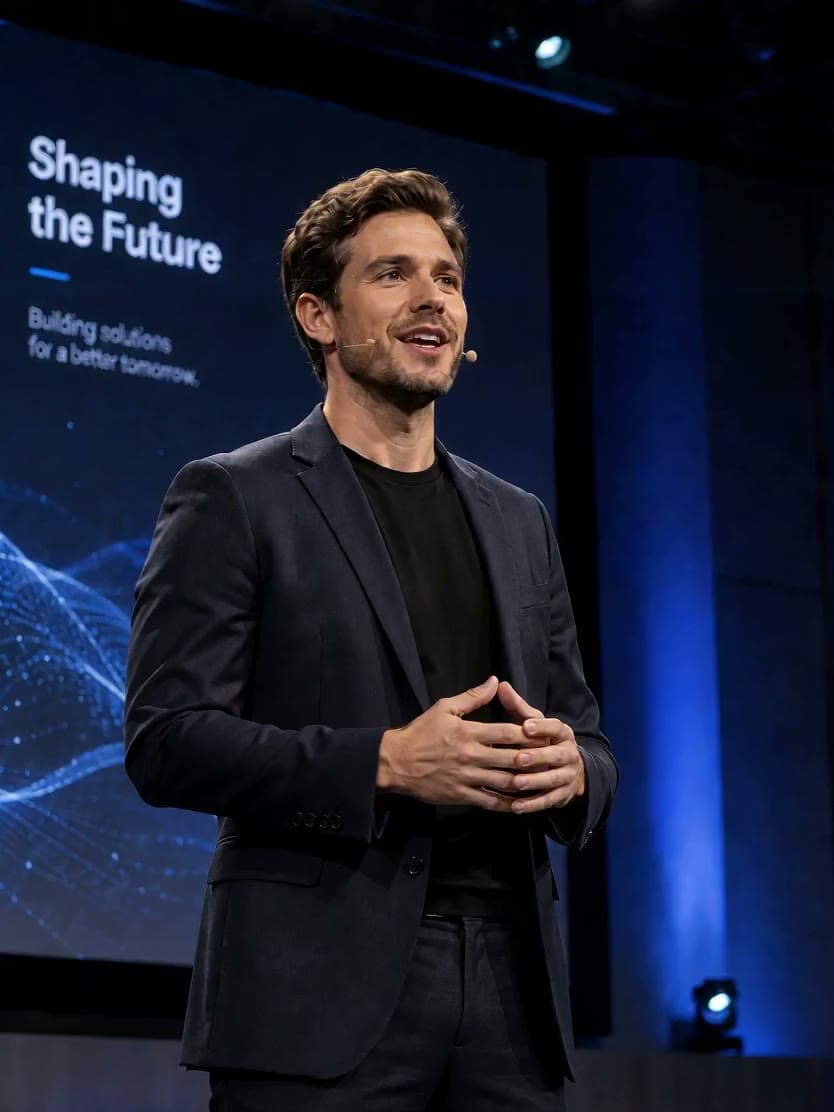
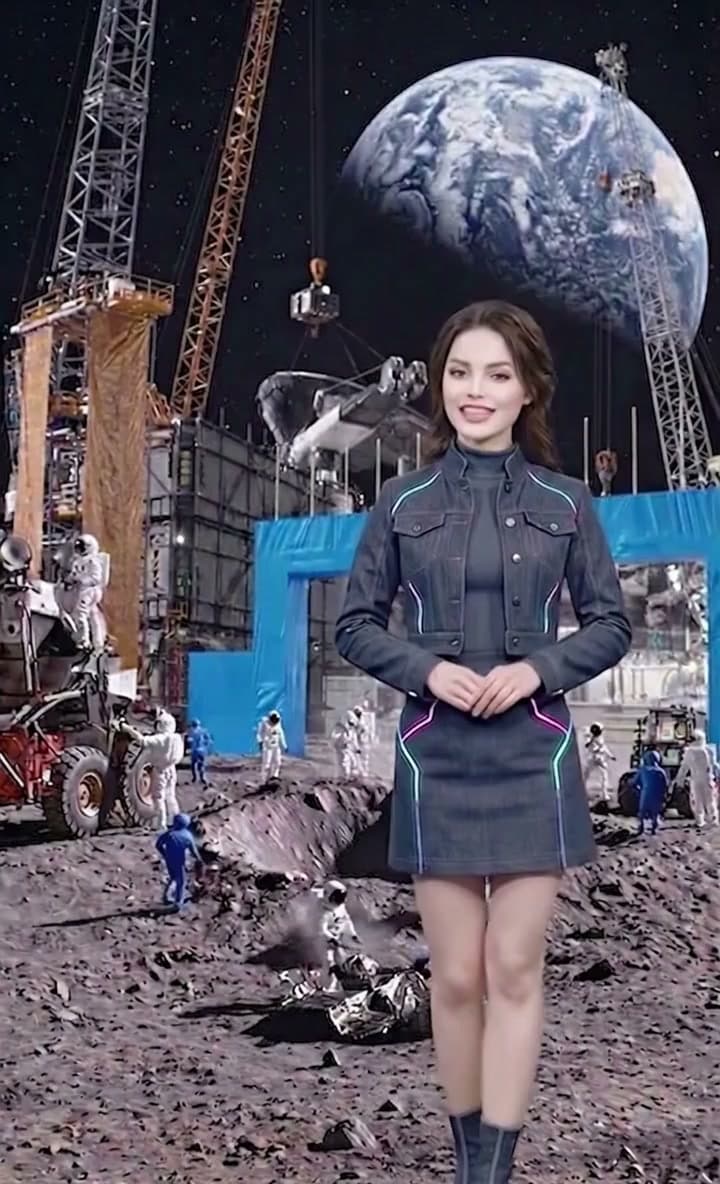
動画と音声に合うモデルを選ぶ
AIリップシンクで、既存の動画に映る人物の口の動きを新しい音声に合わせます。Lip Sync Fastは480p・720pの出力と最大10分の音声に対応しています。Lip Sync Standardは2〜120秒の素材に対応し、出力の解像度・フレームレート・アスペクト比は元動画に合わせます。まずは短い素材で結果を比べてみてください。
リップシンクの結果を比較
元動画、差し替え用の音声、処理後の動画を比べてください。言葉や間の取り方を聞きながら口の動きを確認し、動画全体を通して顔の見え方に不自然な変化がないかチェックします。
元動画と差し替え用の音声
処理後の動画
AIで動画の口の動きを音声に合わせる方法
動画と音声を用意し、モデルに応じて設定した後、生成された動画を確認します。
ステップ1:モデルを選んでアップロード
FastまたはStandardを選び、動画1本と口の動きの基準にする音声をアップロードします。顔がはっきり映る動画と、人の声が明瞭な音声を使ってください。Standardには、BGMや環境音を取り除いた明瞭な話し声を使用してください。モデル別のファイル・長さ制限は下記で確認できます。
ステップ2:出力オプションを設定
Fastでは480pか720pを選びます。Standardで長い音声に合わせて元の映像をループさせたい場合は、「動画を延長」をオンにしてください。送信前に必要なクレジットを確認します。
ステップ3:生成結果を確認してダウンロード
タスクのステータスで進行状況を確認し、完了した動画を最初から最後まで再生します。口の動きや顔の細部、音声が意図した位置で終わるかを確認してから、使いたい結果をダウンロードしてください。
リップシンクについてのよくある質問
AIリップシンクは無料で試せますか?ログインは必要ですか?
動画の生成にはログインが必要です。登録時にもらったクレジットの残高があれば試用に使えますが、タスクごとにクレジットを消費します。残高が足りるかどうかは、モデル、長さ、出力設定によって変わります。送信前に必要なクレジットの見積もりを確認してください。
Lip Sync FastとStandardはどう選べばよいですか?
480pまたは720pで出力したい場合や、2分を超える音声を使う場合は、音声が10分以内ならFastを選べます。Standardは初期選択のモデルで、2〜120秒の入力素材に対応し、出力仕様を元動画に合わせます。長い音声に合わせて映像をループさせることもできます。必要なクレジットと、手元の短い素材での結果を比べて選んでください。
動画と音声の形式、サイズ、長さの制限は?
Fastは最大100 MBのMP4/MOV動画と、最大50 MB・2秒〜10分のMP3/WAV音声に対応しています。Standardは最大300 MBのMP4/MOV動画と最大30 MBのMP3/WAV/AAC音声に対応し、動画・音声ともに2〜120秒の範囲で用意します。Standardでは、H.264またはH.265でエンコードされ、フレームレートが15〜60 fps、幅と高さがそれぞれ640〜2048ピクセルの動画が必要です。必要に応じて、アップロード前にカットや形式変換を行ってください。
Lip Sync Standardで動画と音声の長さが違う場合はどうなりますか?
Standardでは「動画を延長」が初期状態でオフになっており、結果は動画と音声の短いほうの長さに合わせられます。音声のほうが長い場合、この設定をオンにすると元の映像を逆再生と通常再生で交互に繰り返し、音声の長さに合わせます。既存の映像をループする機能で、新しいショットを生成するものではありません。アップロード前に長さをそろえると、仕上がりを調整しやすくなります。
自分で録音する必要がありますか?翻訳や音声生成もできますか?
利用する権利のある録音や、テキスト読み上げツールで作成した音声を使えます。完成した音声をこのページにアップロードしてください。本ツールは口の動きを合わせるもので、音声の翻訳、テキストからのナレーション生成、声のクローン作成は行いません。翻訳・吹き替えが必要な場合は、先に音声を用意するか、動画翻訳ツールを使ってください。
動画の代わりに写真を使えますか?
このページでは、既存の動画と音声ファイルが必要です。人物の写真だけをお持ちの場合は、AIアバターで写真と音声から話す動画を作成してください。
歌声やアニメのキャラクターにも使えますか?
Lip Sync Fastでは、歌声に合わせたリップシンクを音楽動画の一部として試せます。歌声が明瞭な音源を使い、音を伸ばす部分や早口で歌う部分で口の動きが合うか確認してください。Standardは明瞭な話し声を主な対象としています。アニメやデフォルメの強い顔は検出が難しい場合があるため、どちらのモデルでも長い動画を作る前に短い素材で試してください。
複数人や横顔が映っていたり、口元が隠れていたりする場合は?
できるだけ、1人の顔がはっきり映り、照明が安定し、口元が隠れていない動画を使ってください。大きく顔の向きを変える場面や、横顔、手で顔が隠れる場面では、結果が不自然になることがあります。このページには人物を手動で指定する機能がないため、複数の話者をそれぞれ別々に同期する用途には適していません。
元動画の解像度や画質は維持されますか?
Fastは選択した480pまたは720pで出力します。Standardは元動画の解像度、フレームレート、アスペクト比に合わせますが、仕様が同じでも画質が変わらないとは限りません。処理によって口元や顔の細部が変化することがあるため、実際に使う表示サイズで結果を確認してください。
処理にはどれくらいかかりますか?結果が不自然な場合は?
処理時間はモデル、動画の長さ、解像度、サービスの混雑状況によって変わり、一定ではありません。タスクのステータスを確認し、完了後はちらつき、顔の細部のぼやけ、発話の合間の口の動き、末尾の音声が欠けていないかをチェックしてください。必要に応じて、より鮮明な素材や短い動画で試します。新しいタスクごとにクレジットを消費し、再実行で必ず改善するとは限りません。