
写真と音声から、話すAIアバター動画を作成
顔写真と音声をアップロードして、音声に合わせて口や表情が動くアバター動画を作成できます。
写真と音声から、話すAIアバター動画を作成
顔写真と音声をアップロードして、音声に合わせて口や表情が動くアバター動画を作成できます。
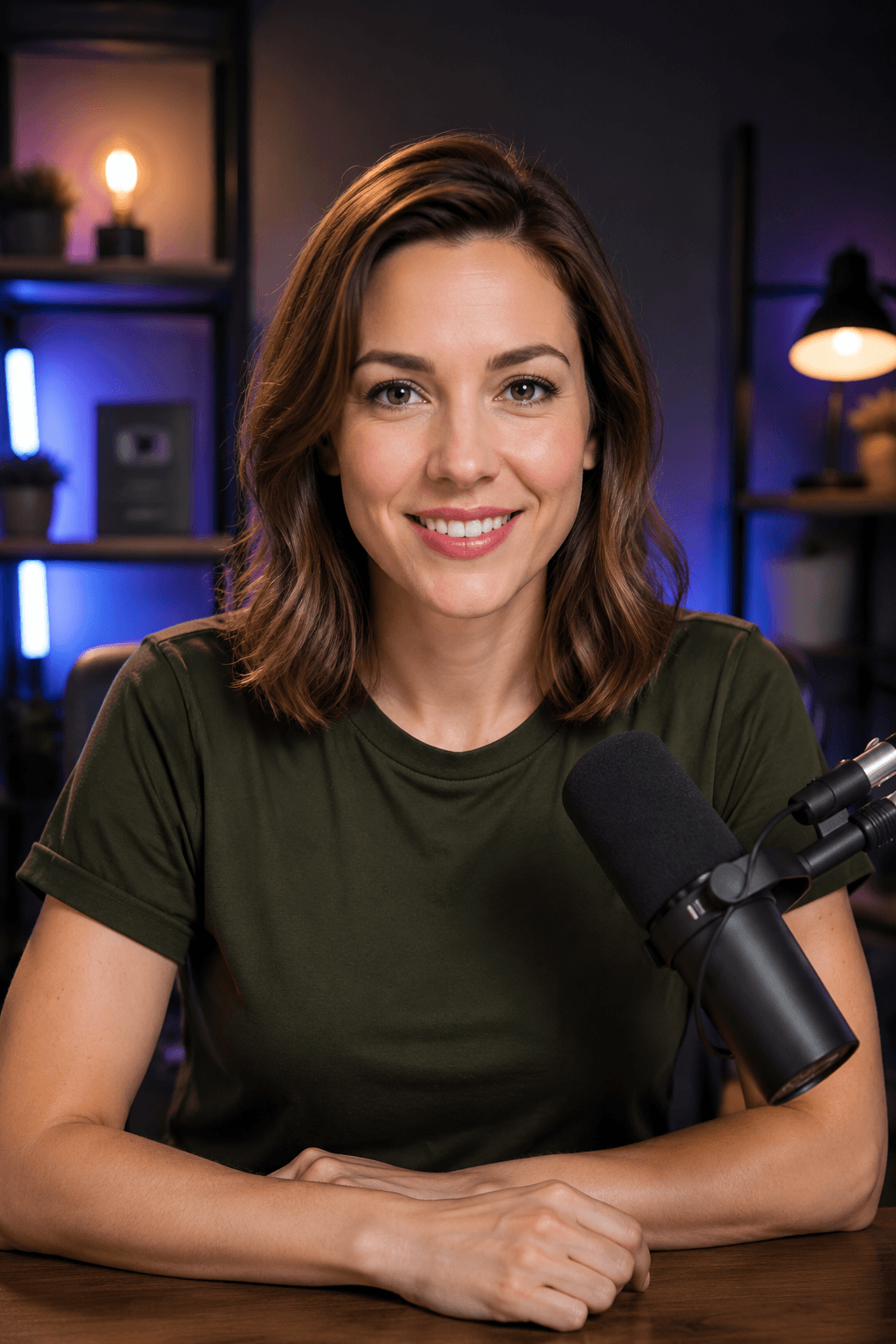
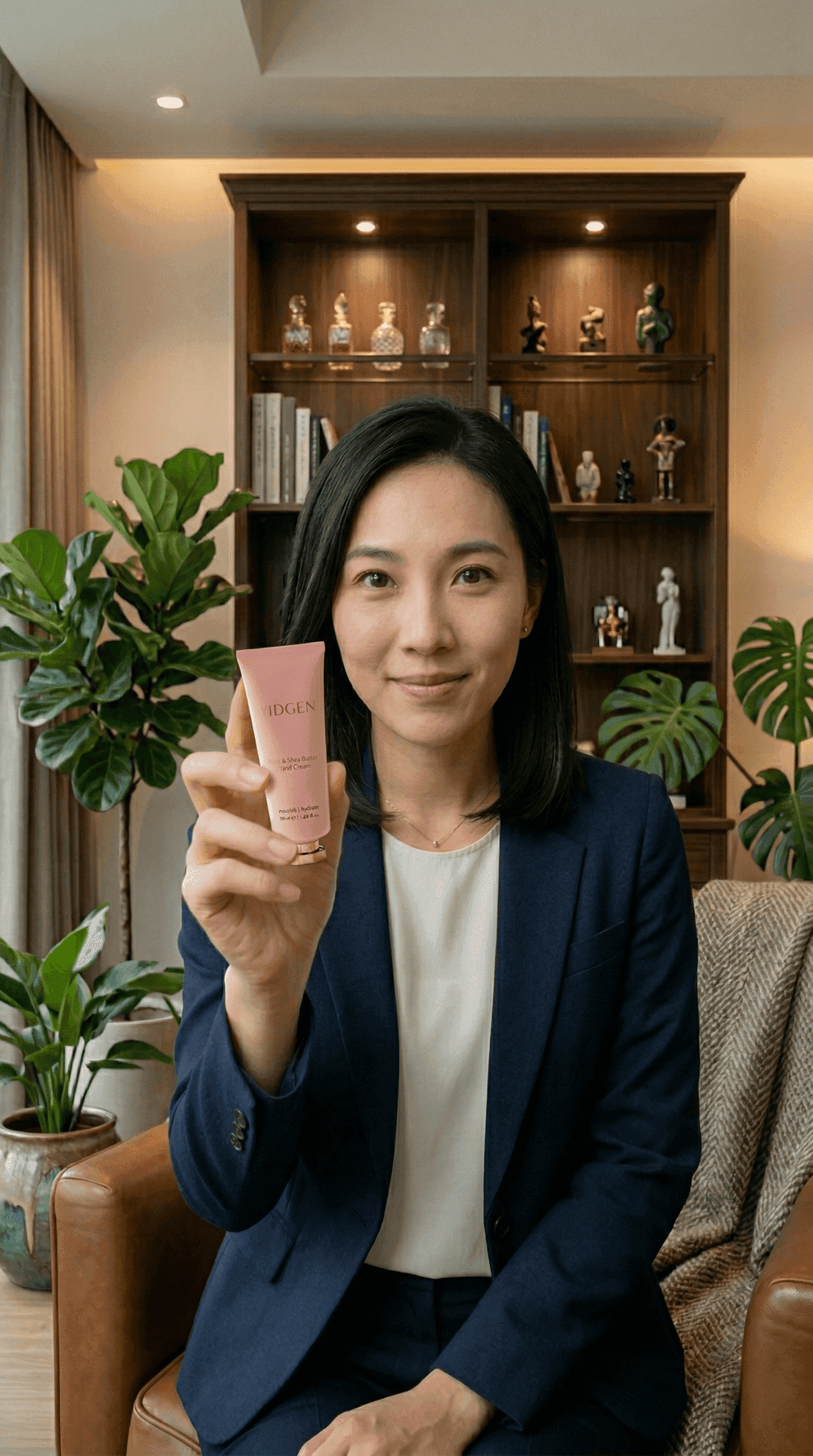
写真を喋らせるAIアバター作成ツール
自分の顔写真やプリセットの人物画像に音声を組み合わせて、話すアバター動画を作成できます。VidGen AI Avatar 1.0 Standardは480p・720pと最長10分の音声に対応。Kling AI Avatar 2.0は720p・1080pと最長5分の音声に対応しています。
写真から作ったアバター動画のサンプル
下のサンプルは、顔写真1枚と音声クリップを組み合わせた動画です。音声を聞きながら、口の動きのタイミングや表情、頭の動きを確認してください。自分の写真と音声を使う場合も、まず短い動画で仕上がりを確認できます。
顔写真と音声
話すアバター動画
自分の音声で写真を喋らせる方法
鮮明な顔写真と5秒以上の音声を用意し、モデルを選んで仕上がりを確認します。
ステップ1 — 写真と音声をアップロード
正面を向いた1人の顔がはっきり写っている写真、またはプリセットの人物画像を選びます。最大10 MBの画像をアップロードし、音声ファイルを追加してください。WAV・MP3は両モデルで使えます。音声のサイズと長さは、選択したモデルの上限を確認してください。
ステップ2 — モデルと人物の動きを設定
VidGen AI Avatar 1.0 Standardは480p・720p、Kling AI Avatar 2.0は720p・1080pから選べます。自然な話し方と軽い動きを指定した初期設定を使うか、表情や動きの指示を書き換えてください。話す内容は録音した音声で決まります。
ステップ3 — 生成して確認・ダウンロード
必要なクレジットを確認して生成を開始します。音声付きで再生し、口の動きのタイミングや表情を確認してください。必要に応じて、より明瞭な録音、別の写真、動きの指示を試し、使用する動画をダウンロードします。
話すAIアバターのよくある質問
このAIアバター作成ツールでは何ができますか?
静止した顔写真と音声ファイルから、話すアバター動画を作成できます。人物の見た目は写真から、話す内容と声は音声から取り込みます。人物が話す様子を新たに撮影せずに、自己紹介や解説などの録画コンテンツを作れます。
文章を入力するだけで写真を喋らせられますか?
このページでは音声ファイルのアップロードが必要です。原稿を録音するか、別の音声作成ツールで音声を用意し、顔写真と一緒にアップロードしてください。表情や動きを指定するプロンプトは文章を読み上げる機能ではなく、写真から声を作る機能でもありません。
モデルと解像度はどう選べばよいですか?
VidGen AI Avatar 1.0 Standardは480p・720pで最長10分、Kling AI Avatar 2.0は720p・1080pで最長5分の音声に対応しています。1080pが必要ならKling、音声が5分を超えるならStandardを選んでください。同じ写真で短い動画を作り、仕上がりを比較できます。
アップロードできる写真と音声の形式は?
両モデルともJPG・PNG・BMP・WebPの写真に対応し、最大10 MB、縦横それぞれ400〜7000ピクセルです。StandardはWAV・MP3形式で5〜600秒、最大50 MBの音声に対応。KlingはMP3・WAV・AAC・M4A・OGG形式で5〜300秒、最大100 MBの音声に対応しています。
動きを指定するプロンプトは初期設定のまま使えますか?
はい。自然な話し方、表情、頭の動きを指定した初期設定をそのまま使えます。落ち着いた表情や控えめな頭の動きなど、自分の指示に置き換えることもできます。入力欄には動きの説明を残してください。話す内容と声はアップロードした音声で決まります。
別の言語の音声も使えますか?自動で翻訳されますか?
アップロードした音声の言語に合わせて動画を生成します。音声は自動翻訳されないため、別の言語で話す動画を作る場合は、その言語の音声を先に用意してください。発音、録音品質、モデルによって口の動きの仕上がりは変わるため、まず短い動画で確認することをおすすめします。
話す写真をより自然に仕上げるには?
顔が明るく鮮明に写った写真と、1人の声がはっきり聞こえる録音を使ってください。背景の雑音、重なった声、顔の隠れた部分は仕上がりに影響することがあります。音声付きでプレビューし、口の動きのタイミング、目、頭の動きを確認してから使いましょう。
無料クレジットでAIアバターを試せますか?
新規アカウントにはお試し用のクレジットが付与されます。残高が足りるかどうかは、モデル、解像度、音声の長さによって異なります。長い録音や高解像度では付与された残高を超える場合があるため、生成前に必要なクレジットを確認してください。
AIアバターとAIリップシンクの違いは?
AIアバターは静止した顔写真から話す動画を作成します。AIリップシンクは既存の動画と別の音声を使い、口の動きを同期させます。写真から始めるならAIアバター、すでに動画があるならAIリップシンクを選んでください。
話すアバター動画はどのような用途に使えますか?
自己紹介、教材の解説、商品紹介、SNS向けの短い動画などに使えます。伝えたい内容を先に録音し、用途に合った人物画像を選んでください。同じ写真に別の音声を組み合わせて複数の動画を作る場合も、生成結果は1本ずつ確認しましょう。