
AI画像編集
モデルを選んで元画像や参照画像をアップロードし、変えたい部分と残したい要素をプロンプトで伝えます。
AI画像編集
モデルを選んで元画像や参照画像をアップロードし、変えたい部分と残したい要素をプロンプトで伝えます。
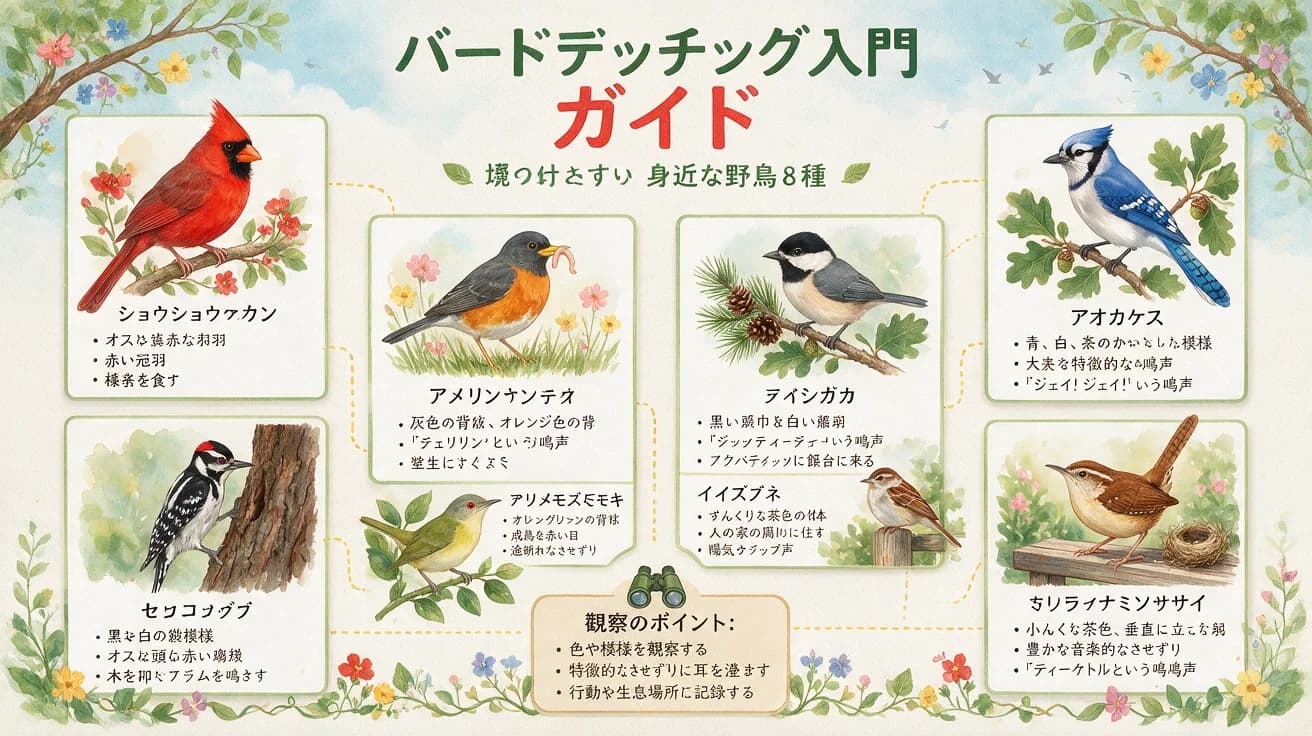
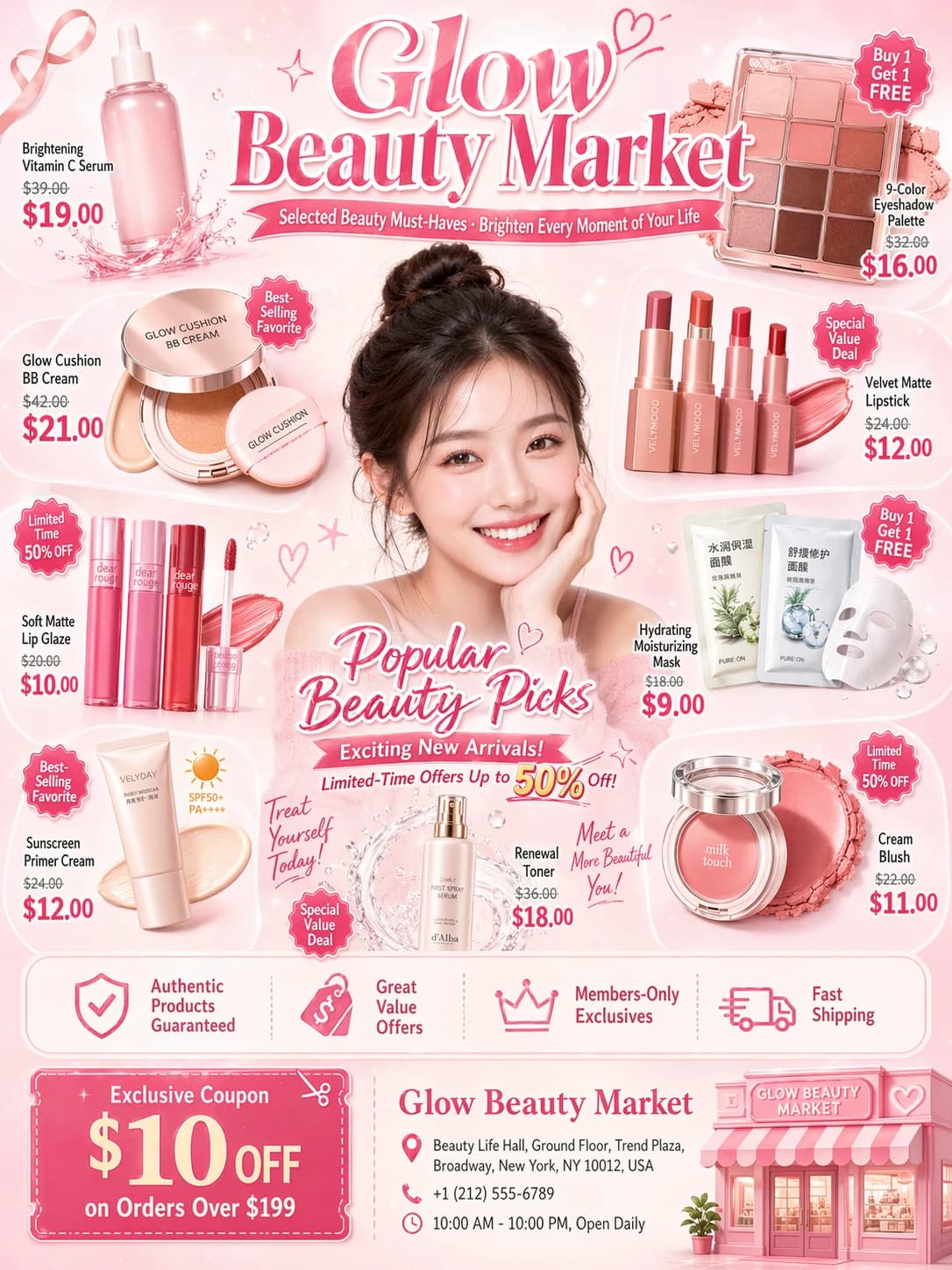
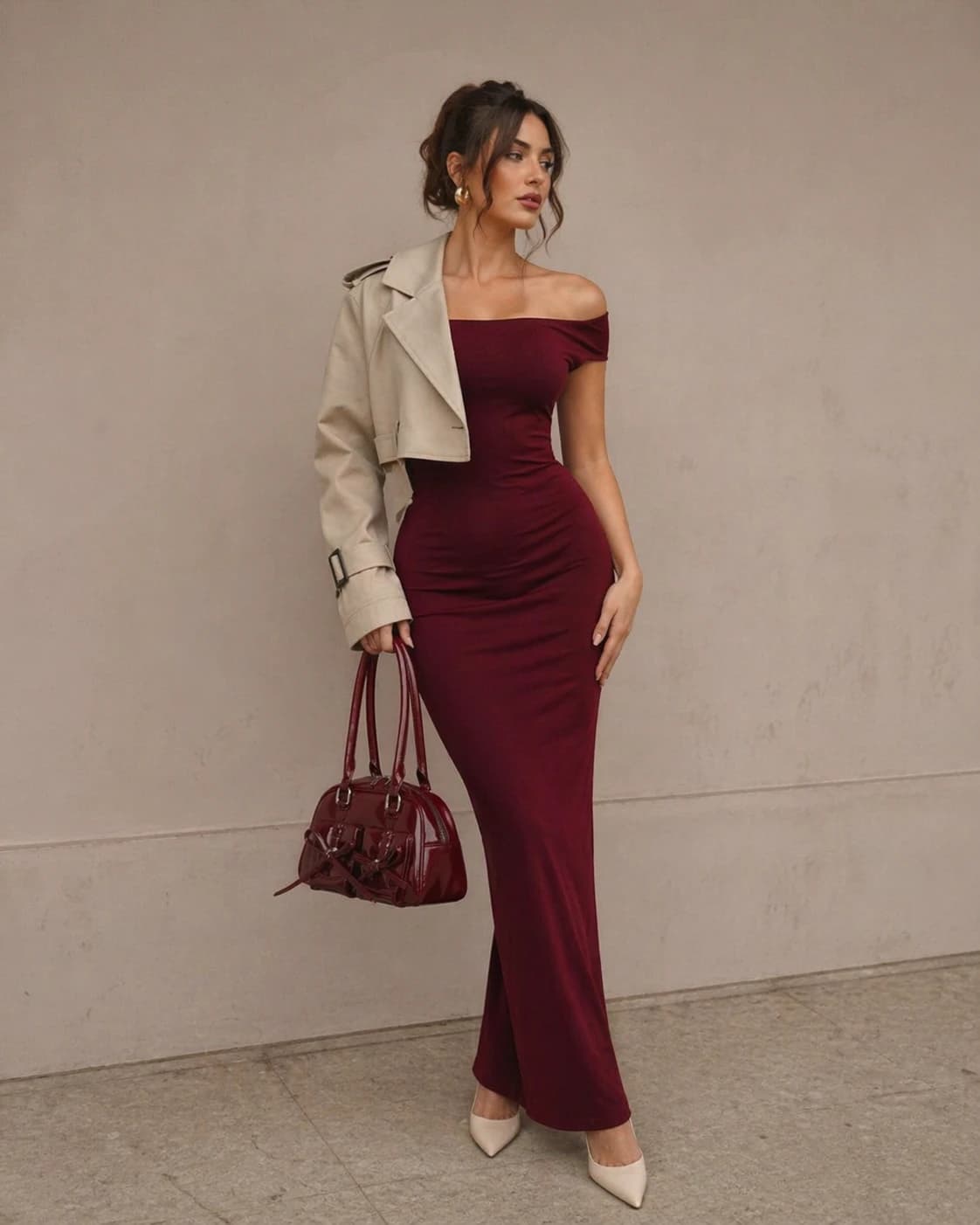
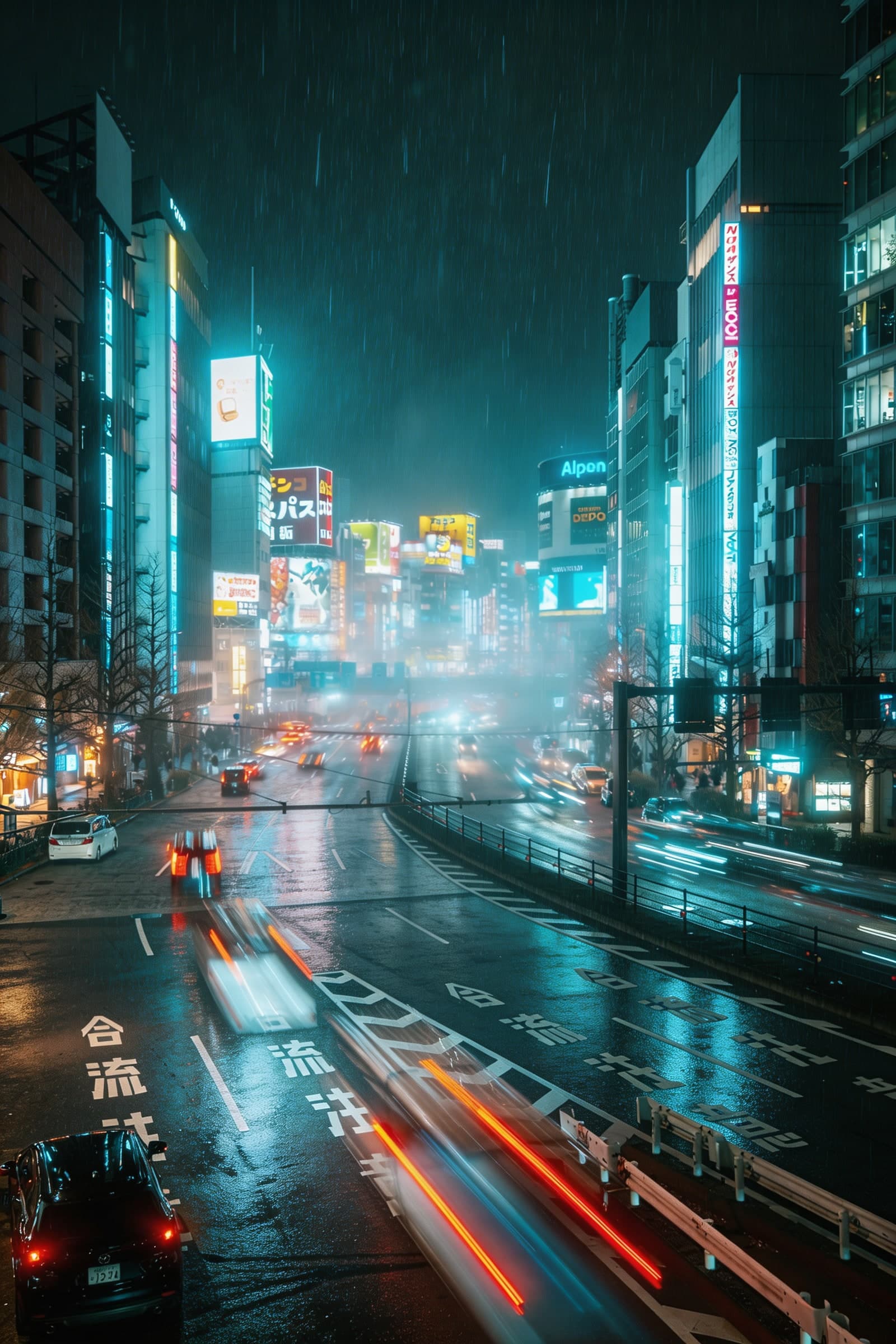
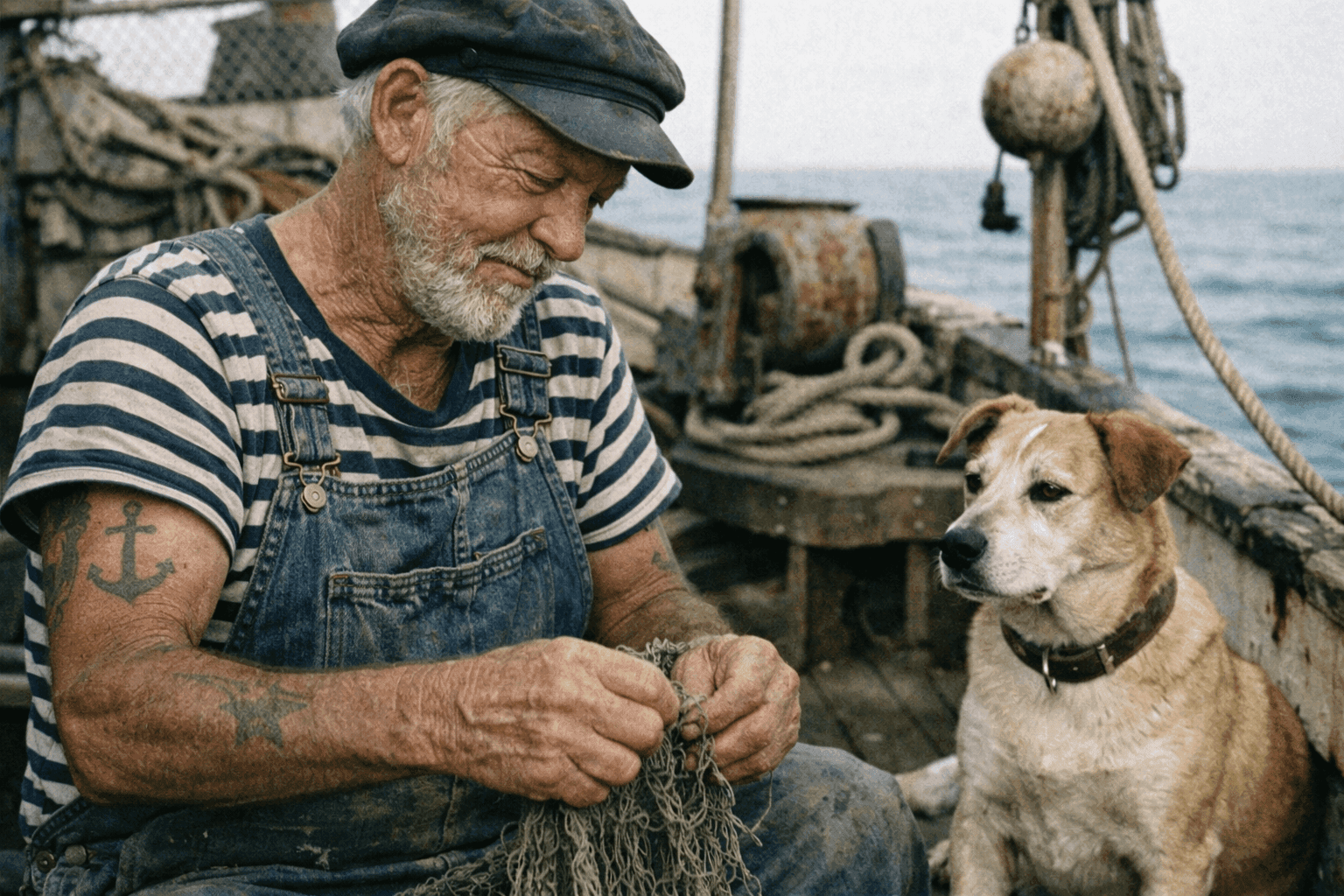
編集の目的に合うAI画像モデルを選ぶ
手元の画像をもとに、背景、スタイル、光の当たり方、商品の見せ方を変えてみましょう。まず、必要な参照画像の枚数と出力設定に対応するモデルを選びます。詳しい機能や制限は下のモデルカードから確認できます。編集を始めるときは、上の生成エリアで素材と設定を指定してください。
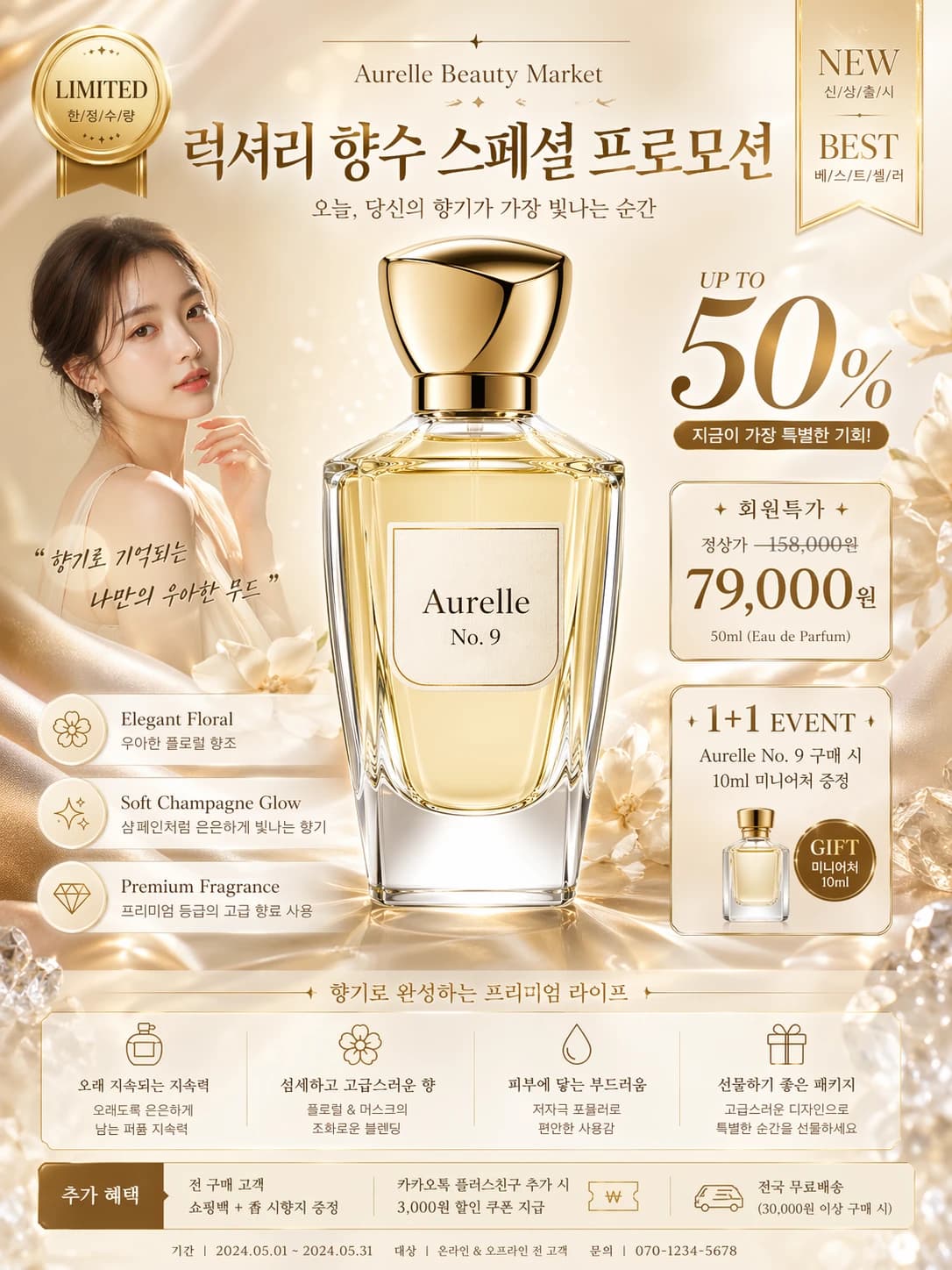
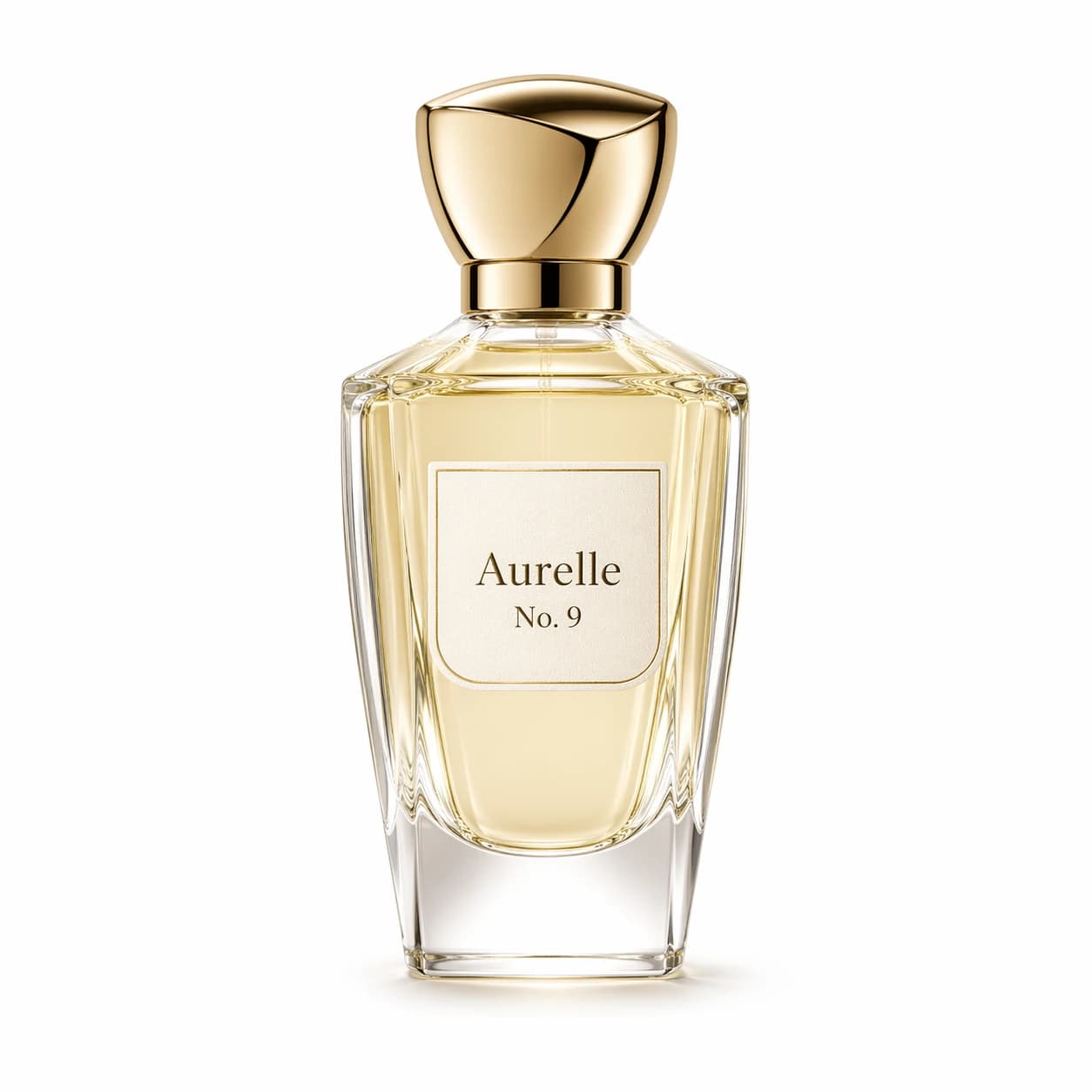
香水の商品写真から販促ポスターへ
この作例では、GPT Image 2で香水ボトルの写真からKビューティースタイルの販促ポスターを生成しています。下には、使用したプロンプト全文の日本語訳を掲載しています。AIで商品写真を編集する場合は、ボトルの形、比率、ラベル、色を元画像と比べたうえで、ポスターの文字とレイアウトも確認してください。プロンプトは希望する仕上がりを伝えるもので、生成結果は別途確認する必要があります。
元画像とプロンプト全文
韓国系ビューティー商品の販促チラシ風ポスターを作成してください。流行のK-beauty店舗広告レイアウトを参考にし、商品配置は密度がありながら整理され、販促ステッカー、価格訴求、目を引く見出し文字、洗練された小売チラシらしい質感を持たせます。 よくあるピンク系配色は使わないでください。代わりに、香水商品の色と雰囲気に合わせて、シャンパンゴールド、クリームホワイト、温かみのあるベージュ、柔らかなアイボリー、淡いゴールドを基調にします。全体は上品で、ラグジュアリー、洗練、フェミニン、プレミアムな印象にしてください。 香水ボトル Aurelle No. 9 を主役の商品として扱います。彫刻的な透明ガラスボトル、淡いシャンパン色の液体、クリーム色のラベル、金色のキャップ、元の比率を正確に保ち、ボトルデザインは変更しないでください。中央または最も目立つ位置に配置します。 韓国コスメのセールチラシのように、目を引く見出し、販促バッジ、割引ラベル、特徴説明、装飾的な商品ブロック、下部の情報セクションを入れてください。シルクのような布、柔らかな金色の反射、香水の霧、ガラスのハイライト、控えめな花や香りを連想させる装飾、上品な商業照明などを加えます。 必要であれば、明るく上品でプレミアムな美容広告らしい架空の若い韓国人女性モデルを入れても構いません。ただし、香水ボトルより目立たせないでください。全体はK-beautyチラシらしい活気と販促感を持ちつつ、より高級でラグジュアリーに仕上げます。 強いピンク配色、安っぽい見た目、雑然とした構図、透かし、実在ブランドのロゴは入れないでください。
生成された画像
AIで元の画像を編集する方法
参照画像を用意し、変更内容を伝えて、結果を元画像と見比べます。
ステップ1 — モデルを選んで画像をアップロード
必要な参照画像の枚数と出力設定に合うモデルを選びます。鮮明な元画像をアップロードし、対応している場合は複数の参照画像を追加できます。顔、商品の形、重要な文字が確認しやすい画像を使いましょう。
ステップ2 — 変更内容を伝えて出力を設定
どこをどう変えたいか、どのような仕上がりを目指すか、何を残したいかを説明します。複数の参照画像を使う場合は、それぞれの役割も伝えてください。利用できる出力設定を選び、生成前にクレジットの見積もりを確認します。
ステップ3 — 比較・調整してダウンロード
結果を元画像と見比べ、顔、手、商品の比率、文字、輪郭、背景を拡大して確認します。使いたい結果をダウンロードしてください。別の仕上がりを試すときは、先に変更点を決めましょう。新しく生成するたびにクレジットを消費します。
AI画像編集のよくある質問
画像をもとにしたAI画像編集とは?テキストからの画像生成とはどう違いますか?
元の画像や複数の参照画像をプロンプトと組み合わせ、新しい画像を生成する方法です。テキストからの画像生成は、文章の説明から始めます。参照画像で見た目や構図を伝えられますが、生成時に細部が変わることがあります。
モデルはどう選べばよいですか?
必要な参照画像の枚数を決めてから、利用できる出力設定とクレジットの見積もりを比べます。詳しい機能や制限は上のモデルカードから確認できます。同じ画像とプロンプトで変更点を絞って試すと、さらにクレジットを使って別の仕上がりを作る前に結果を比較できます。
複数の参照画像を使えますか?画像の一括編集とは違いますか?
画像1枚に対応するモデルも、複数枚に対応するモデルもあります。複数の参照画像は、同じ生成結果の手がかりとして使います。例えば、商品写真で見た目を、別の画像で背景やスタイルを伝えられます。各画像の役割をプロンプトで説明し、選択したモデルの枚数制限に従ってください。複数の参照画像をアップロードしても、画像ごとに独立した編集タスクが作られるわけではありません。
アップロードできる画像形式とファイル容量は?
現在のアップロード欄はJPG/JPEG、PNG、WebPに対応し、1枚あたり最大10 MBです。アップロードできる枚数はモデルによって変わります。重要な細部がはっきり見える画像を使い、送信前にアップロード後のプレビューを確認してください。
AI画像編集のプロンプトには何を書けばよいですか?
編集する場所、変えたい内容、残したい細部を説明します。例:「背景をライトグレーの撮影スタジオに変更する。香水ボトルは中央に置き、ラベルの文字は読める状態を保つ。」スタイルを変えたい場合は、希望する画風も伝えてください。選択したモデルの文字数制限を守り、生成後に変更内容がどう反映されたか確認しましょう。
背景や写真の一部分だけを編集できますか?
背景の差し替え、服の色の変更、光の調整など、対象を絞った変更をプロンプトで指定できます。このページは参照画像と文章の指示で編集する仕組みで、ブラシやマスクで正確な編集範囲を選ぶ機能はありません。ほかの部分も変わる可能性があるため、画像全体を元画像と見比べてください。
人物、商品の細部、文字、ロゴを完全に同じ状態で保てますか?
完全に同じ状態を保つことは保証されません。画像とプロンプトで編集の方向を伝えられますが、顔、比率、文字、ロゴが変わる場合があります。画像内の文字を書き換えたいときは、希望する文言を示し、生成後に一文字ずつ確認してください。厳密な文字組みやレイアウトが必要な場合は、専用の画像編集・デザインツールでの調整が必要になることもあります。
どのアスペクト比、解像度、出力形式を選べますか?
選択したモデルに表示される選択肢を使ってください。解像度、品質、出力形式など、選べる項目はモデルによって異なります。PNGを選ぶだけでは背景は透明になりません。透明な画像が必要な場合は、対応する背景設定や専用の背景除去ツールを使ってください。各モデルの出力設定は上のモデルカードから確認できます。
AI画像編集は無料で試せますか?クレジットはどう計算されますか?
生成にはログインが必要です。アカウントに登録特典のクレジットが残っていれば利用できますが、1回分の生成に足りるとは限りません。必要なクレジットはモデルと選択した設定によって変わります。送信前に見積もりと残高を比べてください。再生成を含め、新しいタスクごとにクレジットを消費します。
生成にはどれくらいかかりますか?結果が不自然な場合は?
処理時間は変動するため、タスクの状態を確認してください。元画像から変わりすぎたり、指示が反映されなかったりする場合は、より鮮明な元画像を使う、矛盾する指示を減らす、変更点を絞るといった方法を試せます。使う前に画像全体を確認しましょう。再生成で改善する場合もありますが、保証はありません。
背景除去や画像拡大のツールは、どんなときに使いますか?
背景を取り除くことが目的なら背景除去、画像を大きくすることが主な目的なら画像拡大を使えます。場面、スタイル、細部を創作的に変えたい場合はAI画像編集を選んでください。背景の差し替えは新しい場面を作る作業で、背景除去は被写体の周囲を透明にすることを目指す作業です。必要な仕上がりに合うツールを選びましょう。