
Imagen a vídeo con IA
Sube una foto o ilustración, describe el movimiento y elige un modelo con los ajustes de salida que necesites.
Imagen a vídeo con IA
Sube una foto o ilustración, describe el movimiento y elige un modelo con los ajustes de salida que necesites.
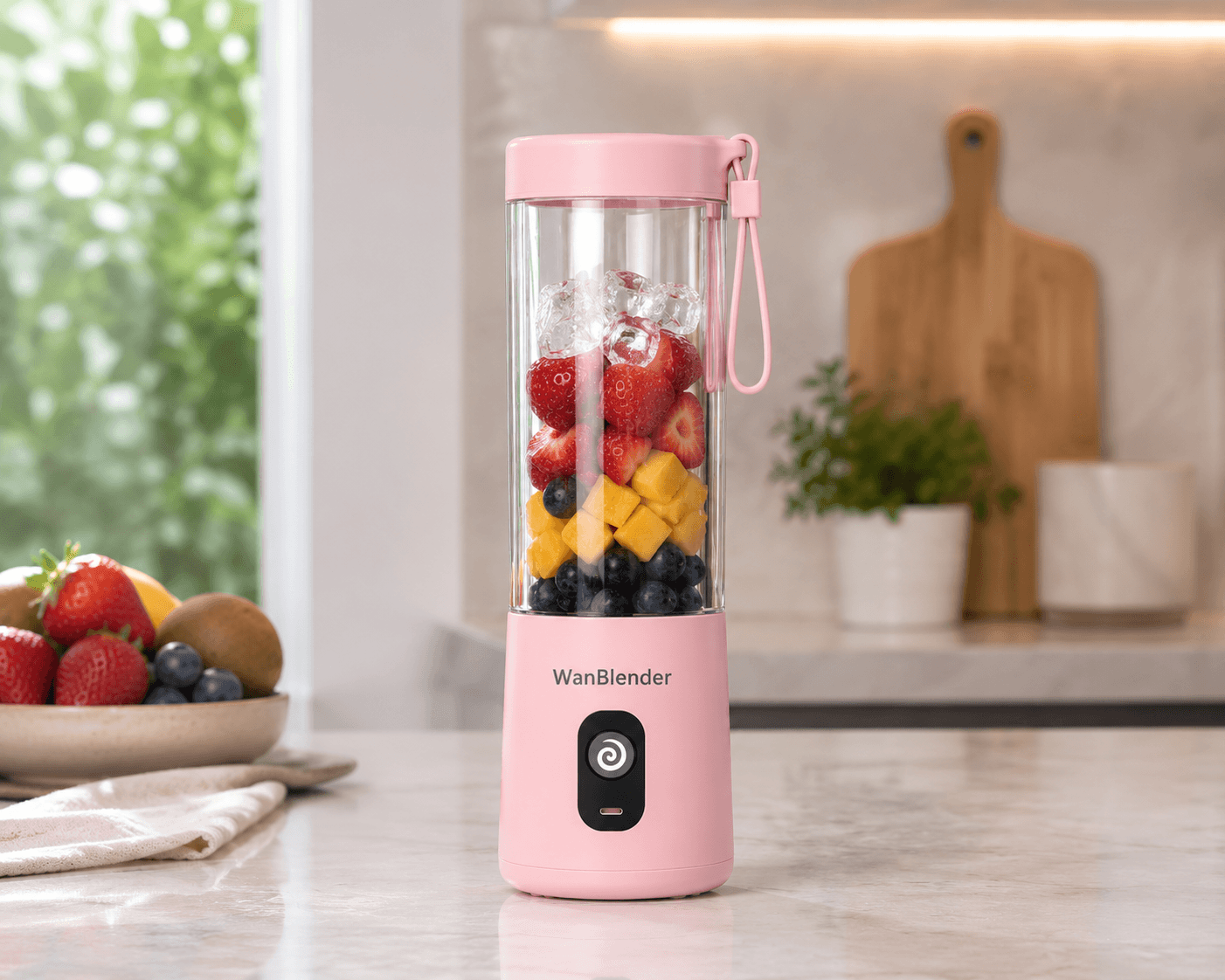
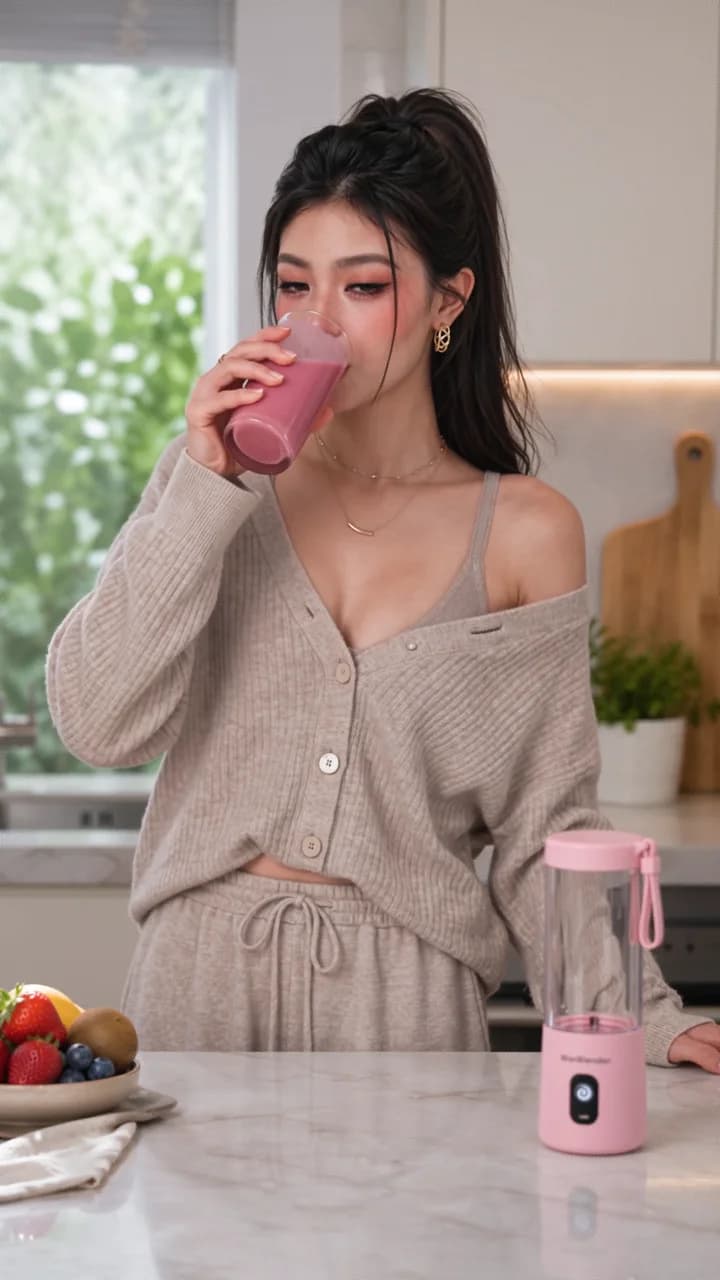

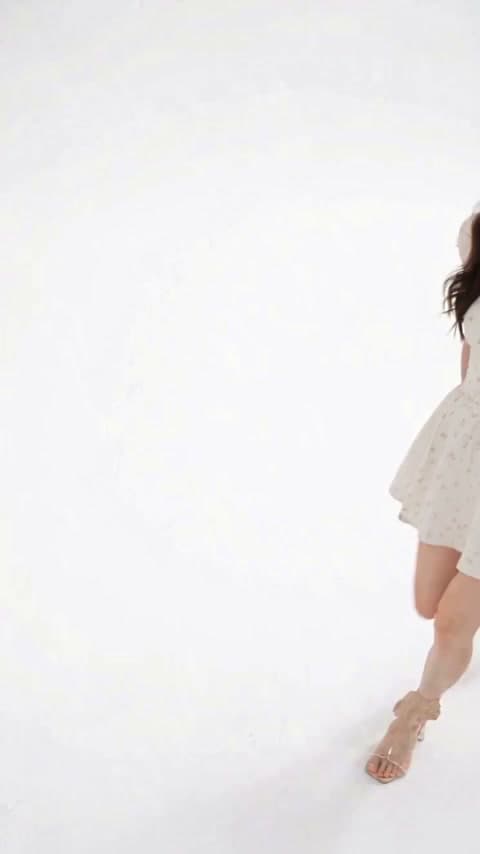
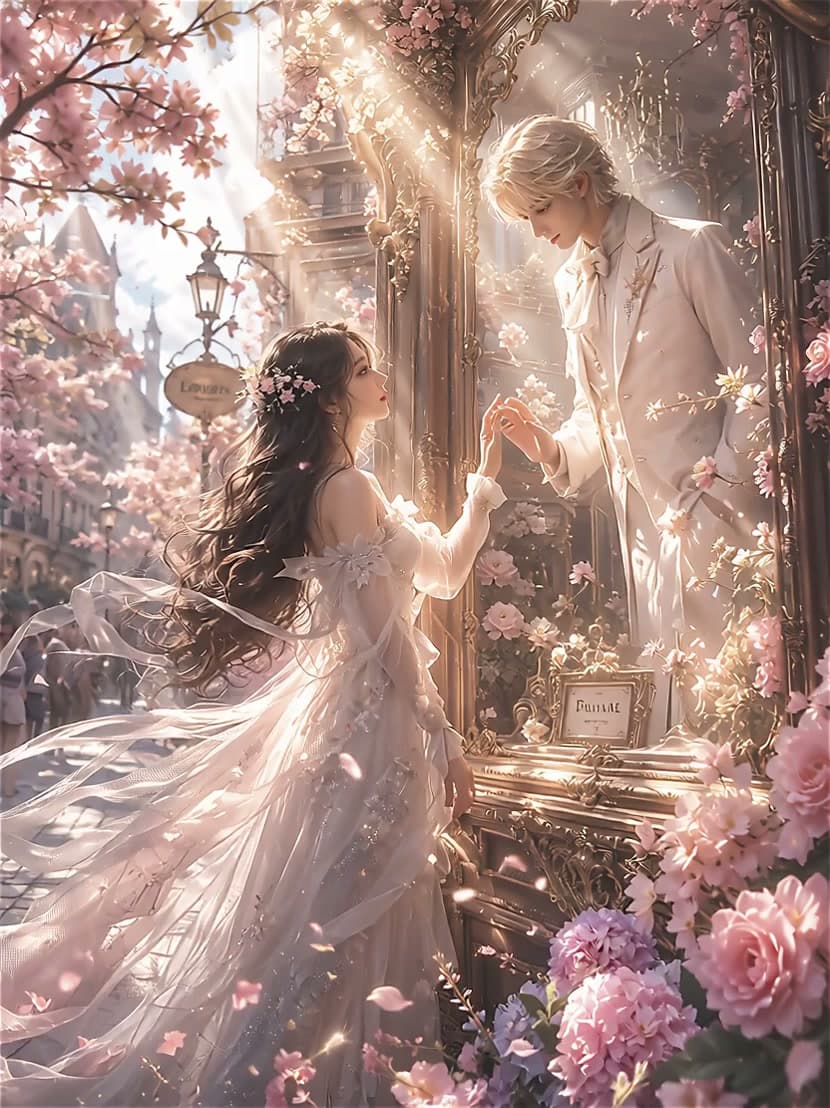



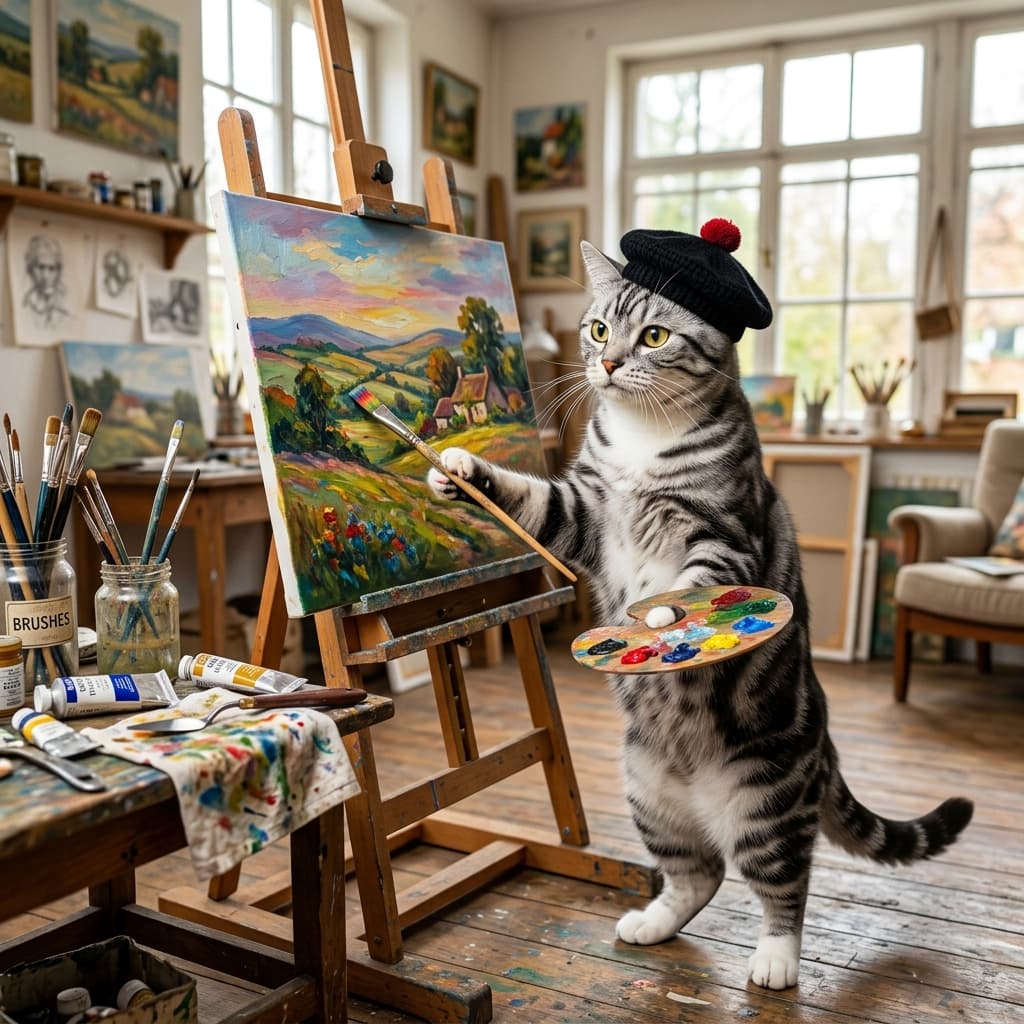
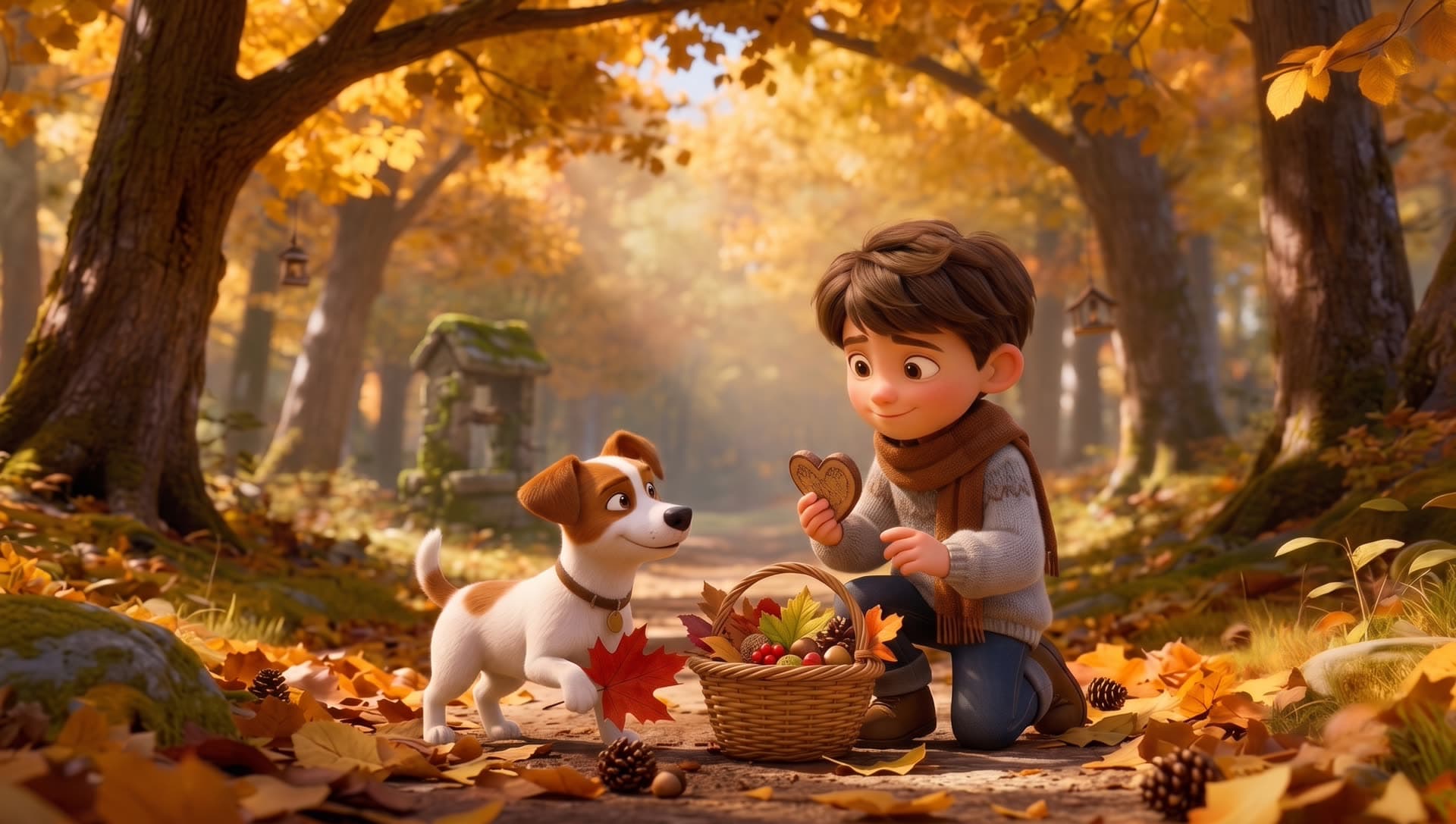
Elige un modelo de imagen a vídeo para tus materiales
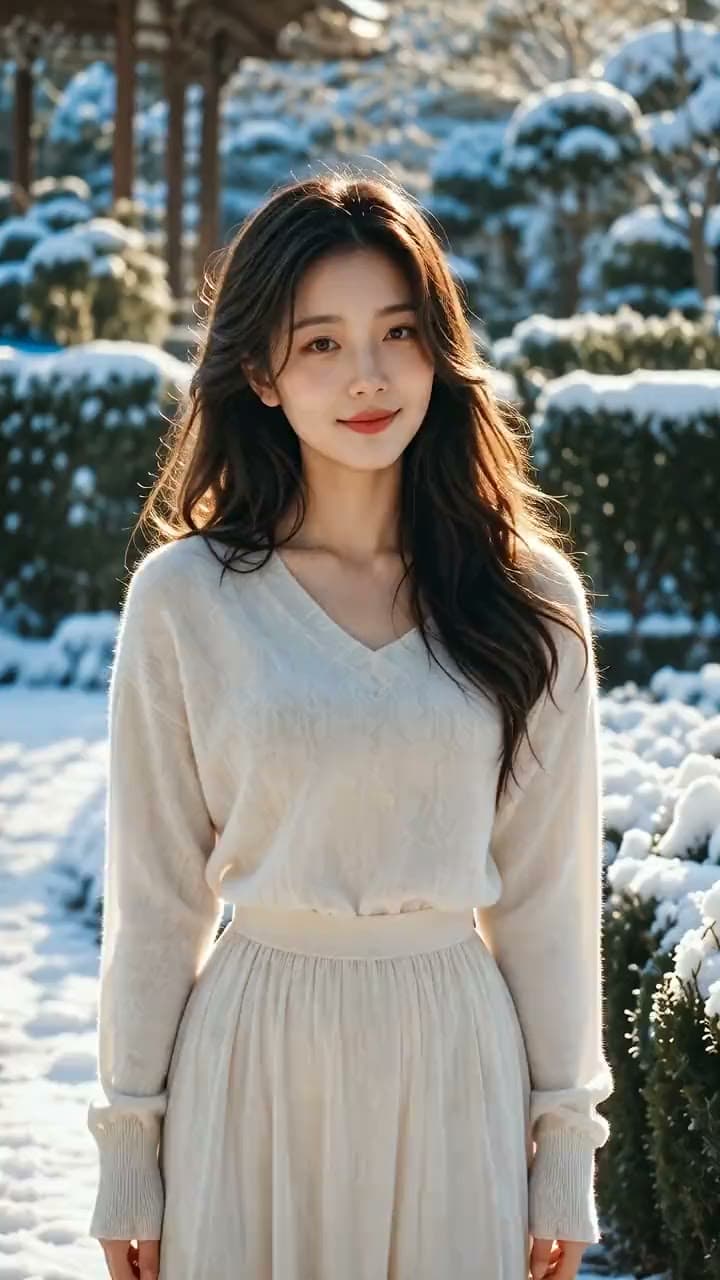
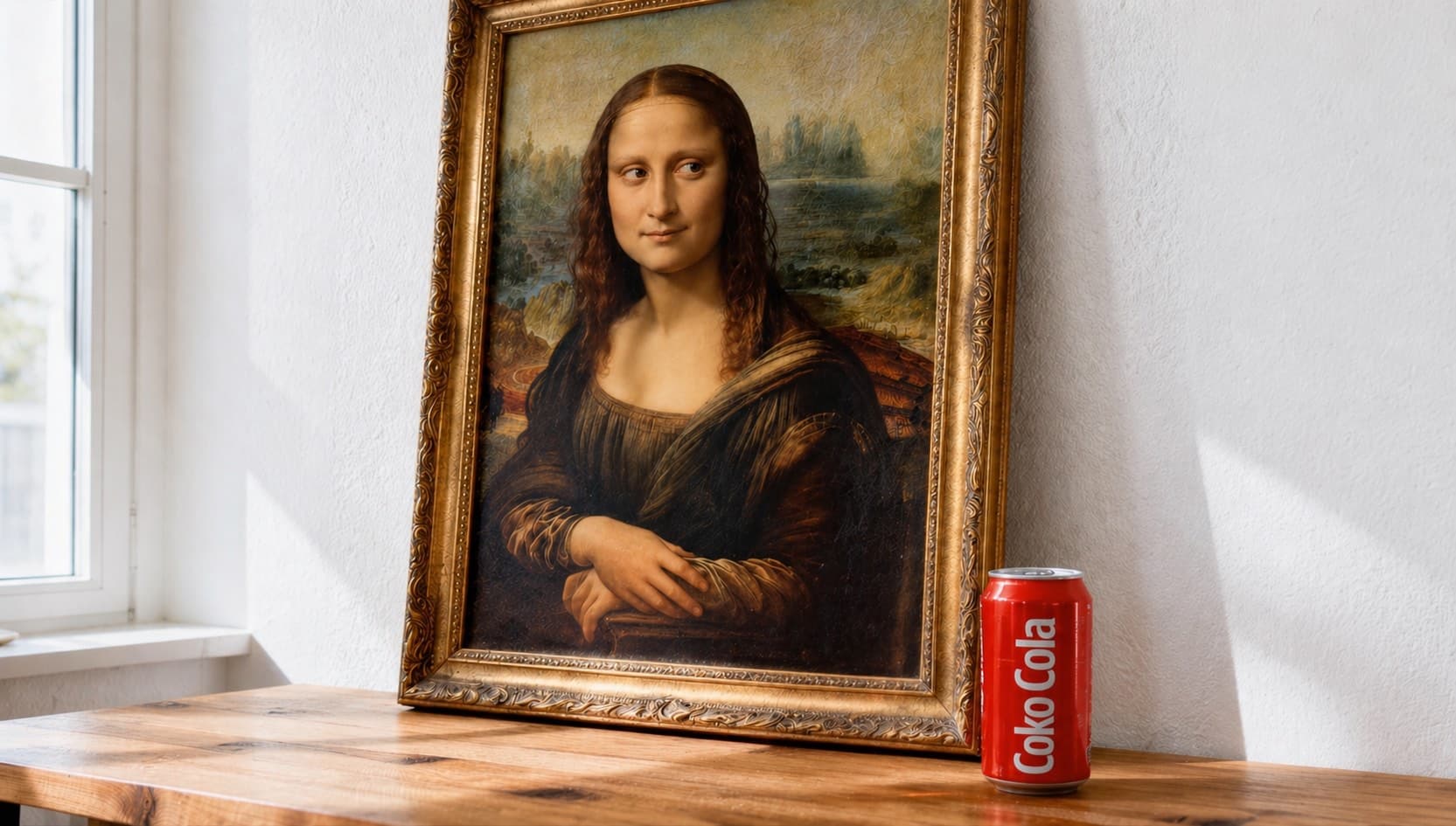
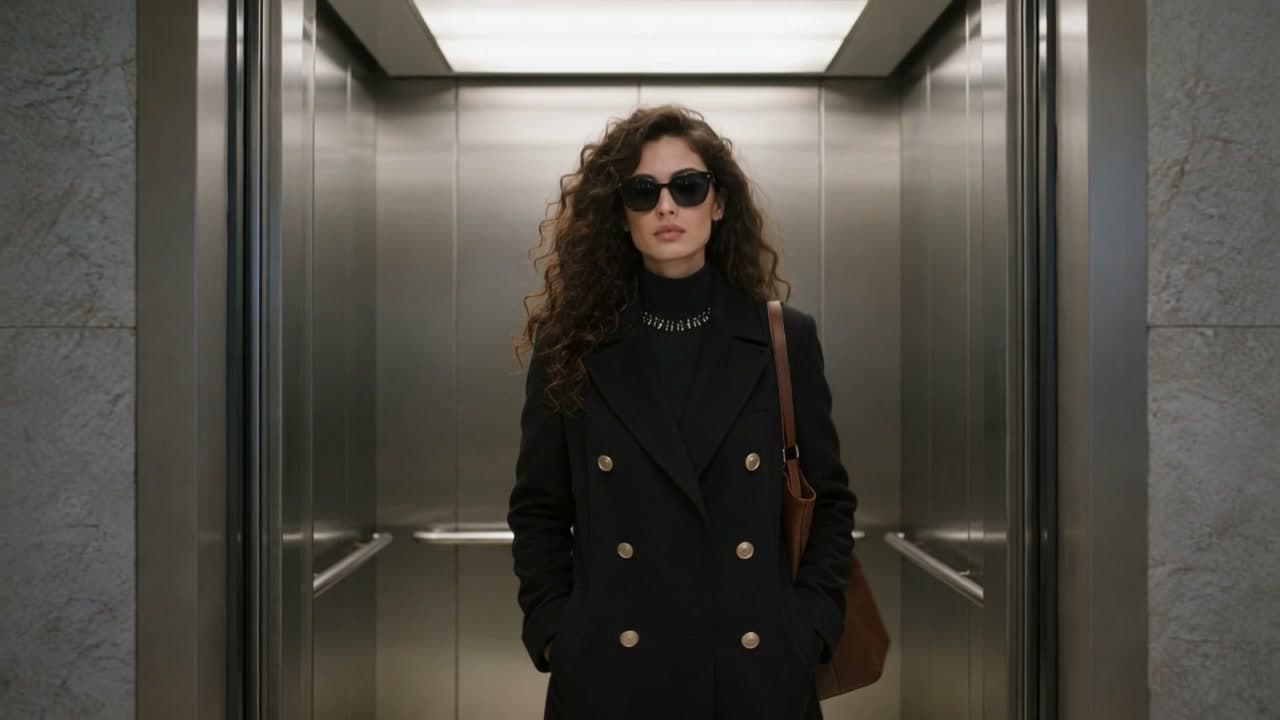
Usa IA para animar fotos, imágenes de producto o ilustraciones. La imagen guía la apariencia y el prompt describe el movimiento. Las tarjetas de abajo enlazan con las funciones y los límites de cada modelo; usa el generador de arriba para elegir los materiales y los ajustes de salida.
De los fotogramas inicial y final a un vídeo de una cantante
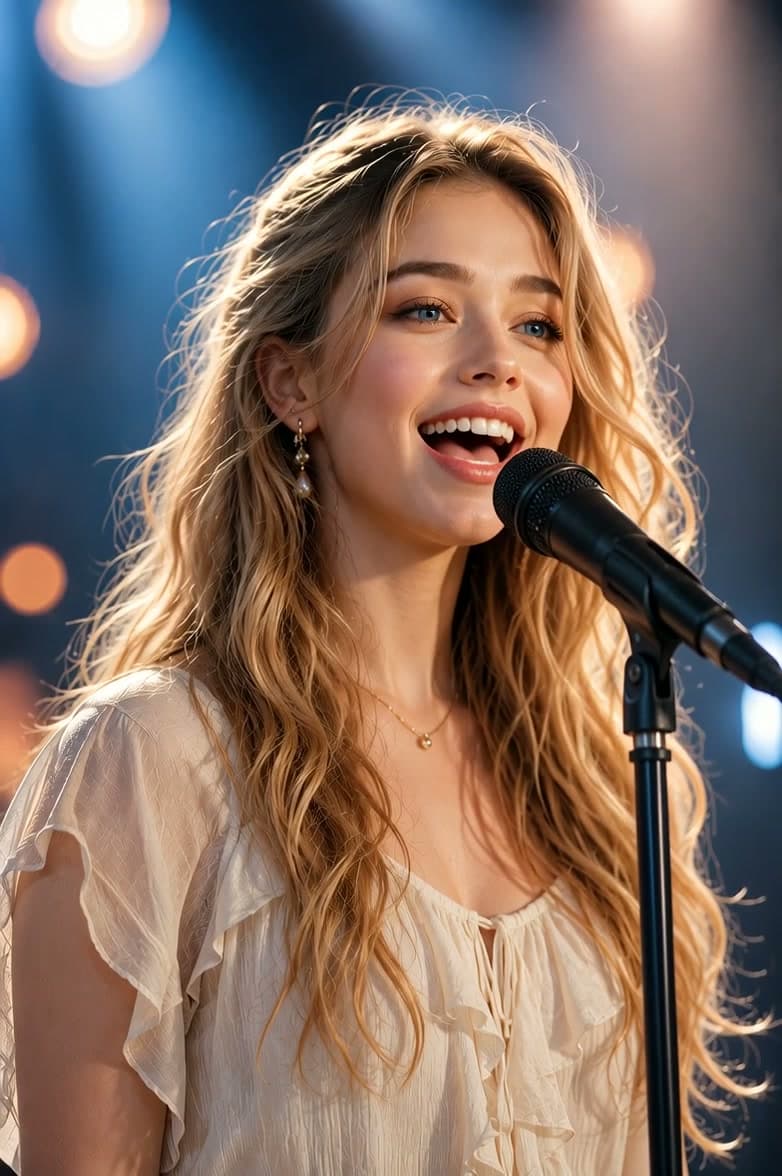
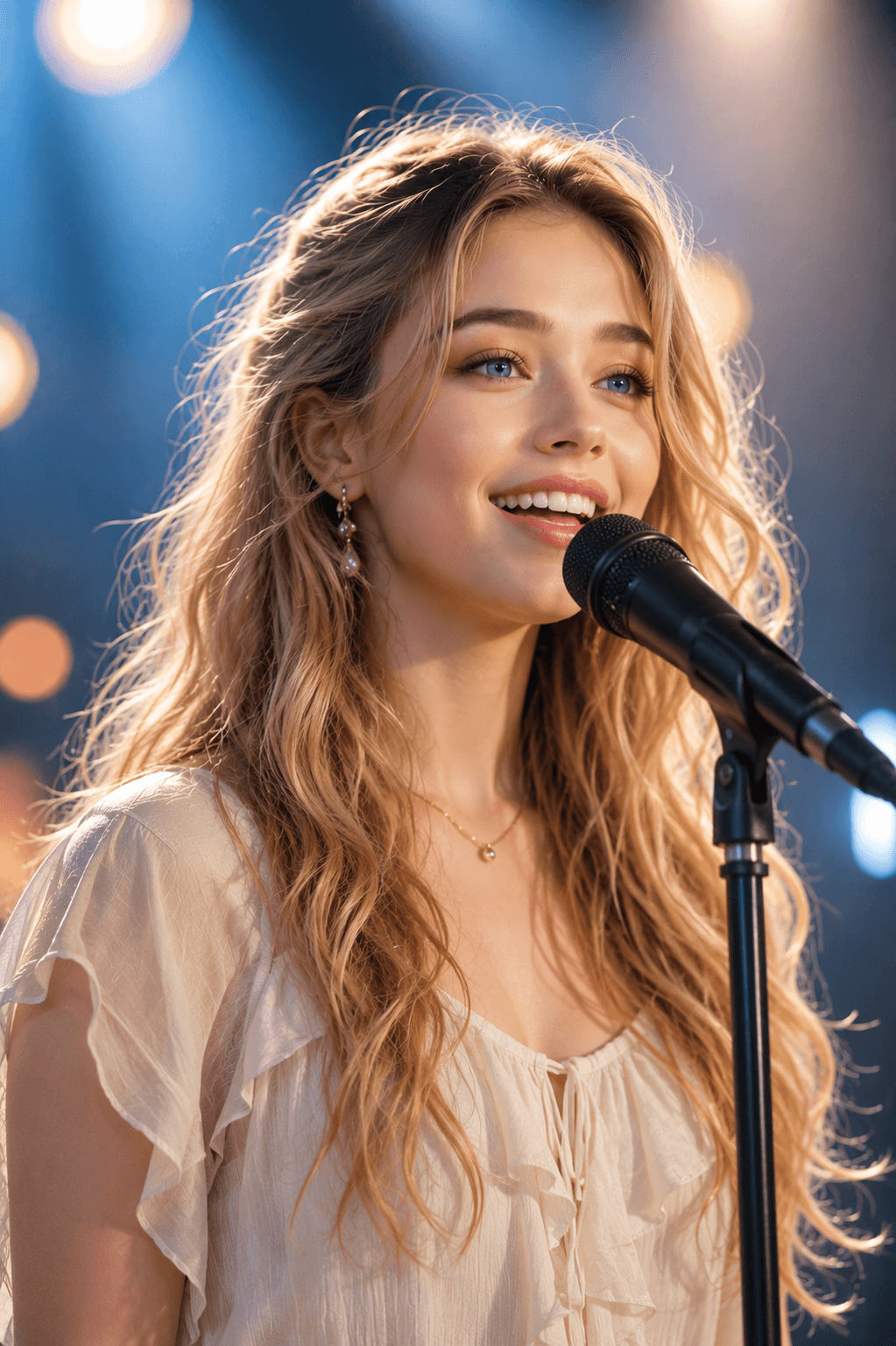
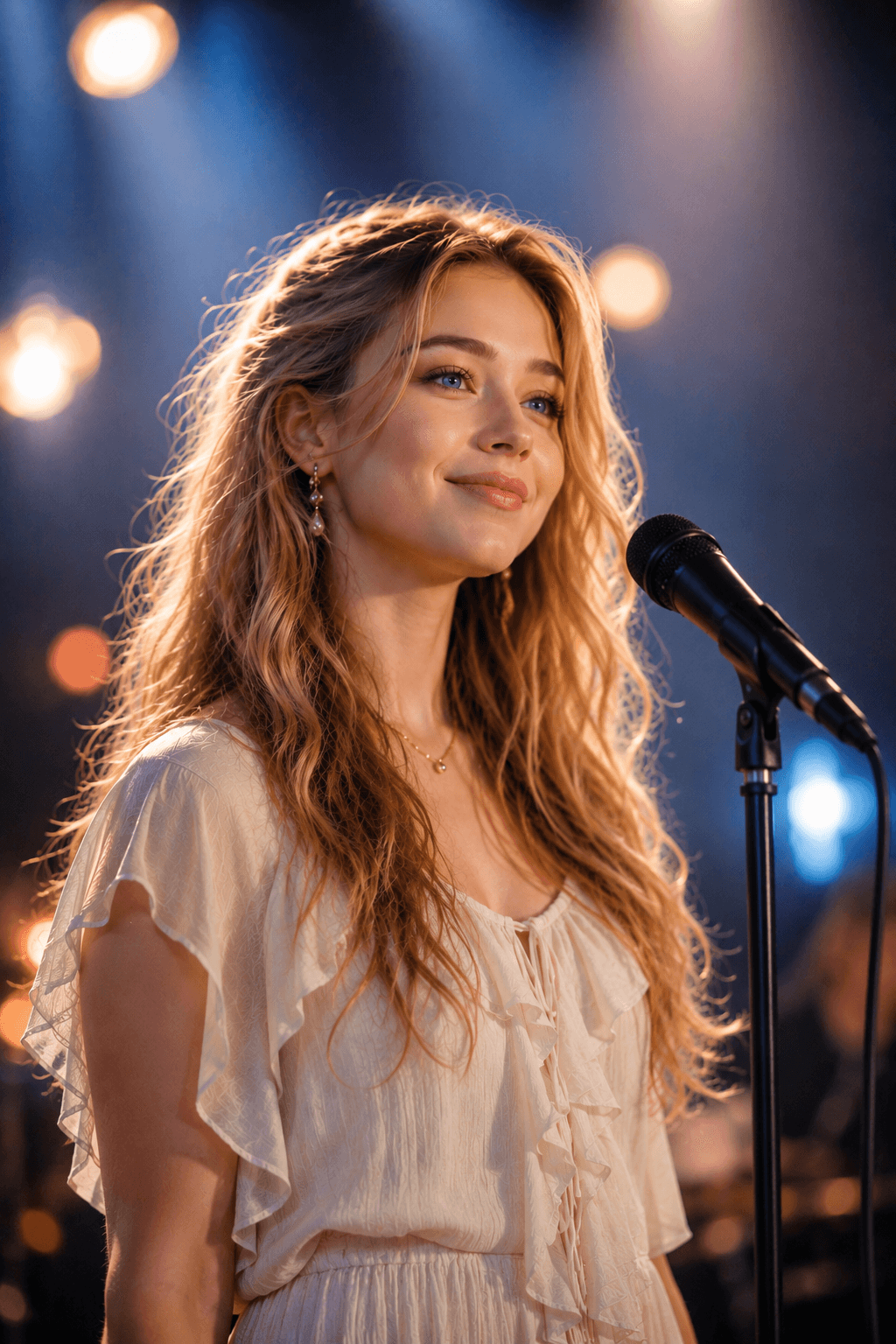
Este ejemplo de Wan 2.7 combina un fotograma inicial, otro final, audio subido y un prompt, con los ajustes establecidos en 8 segundos y 720p. Abajo se muestra la traducción completa del prompt original. La mención de «8K» forma parte del prompt; la resolución configurada para este ejemplo es 720p. Compara las dos imágenes con el vídeo y revisa la transición, el rostro, las manos y el sonido. Aplica las mismas comprobaciones a tus propios resultados.
Prompt, fotogramas y audio
Plano medio corto fotorrealista de una joven dulce y atractiva con cabello largo, ondulado y rubio claro y ojos azules brillantes, cantando de forma natural ante un micrófono negro profesional montado en un soporte. Tiene una sonrisa cálida, relajada y contagiosa, con una apariencia general fresca, juvenil y natural. Lleva una blusa clara, suave y vaporosa (por ejemplo, blanco crema, rosa claro o un tono nude suave), de estilo sencillo y delicado que resalta su encanto juvenil. Lleva pendientes refinados, pero no demasiado llamativos, además de un pequeño collar de oro. La iluminación general es suave y cinematográfica, con una cálida luz de contorno y una textura de piel delicada. El fondo presenta un efecto bokeh desenfocado, principalmente en azul claro, blanco cálido y puntos de luz en tonos cálidos suaves, creando una atmósfera relajada, onírica y elegante de escenario o estudio. Alta calidad, resolución 8K, estética de influencer en redes sociales, textura fotográfica realista y tonos frescos y juveniles.
Vídeo generado
Cómo crear un vídeo a partir de una imagen con IA
Elige el modo de entrada, describe el movimiento y revisa el resultado completo antes de descargarlo.
Paso 1 — Elige un modelo y sube tu imagen
Selecciona un modelo compatible con el modo que necesitas. Usa una imagen inicial clara o añade una imagen final en un modo que admita ambos fotogramas. Deja espacio alrededor del personaje u objeto para el movimiento previsto y comprueba los límites de subida de ese modelo.
Paso 2 — Describe el movimiento y configura la salida
Explica qué hace el personaje u objeto, cómo se mueve la cámara y a qué ritmo sucede la acción. Elige entre las opciones disponibles de duración, resolución, relación de aspecto y audio. Revisa la estimación de créditos antes de enviar la tarea.
Paso 3 — Genera, revisa y descarga
Consulta el estado de la tarea y después reproduce el vídeo completo. Revisa los movimientos, rostros, detalles del producto, parpadeos y sonido, si lo hay. Descarga el resultado que quieras usar. Si necesitas otra versión, decide primero qué cambiar: cada nueva generación consume créditos.
Herramientas para preparar imágenes y crear otros vídeos
Preguntas frecuentes
¿Qué es la generación de imagen a vídeo con IA y en qué se diferencia de una presentación de fotos?
La IA genera nuevos movimientos a partir de una imagen y un prompt. Puedes animar retratos, productos o ilustraciones describiendo los movimientos del personaje, del objeto o de la cámara. Una presentación coloca fotos existentes en secuencia; si necesitas montar un álbum con transiciones y una línea de tiempo, utiliza un editor de vídeo.
¿Cómo elijo un modelo?
Elige según los materiales que necesitas y después compara los ajustes de salida y los créditos estimados. Abre una tarjeta de modelo de arriba para consultar sus funciones y límites. Una prueba corta con la misma imagen y el mismo prompt te permite comparar movimientos, rostros y detalles antes de crear un clip más largo.
¿Cuándo uso una imagen, fotogramas inicial y final o varias referencias?
Una imagen inicial guía el comienzo; los fotogramas inicial y final guían el inicio y el final del clip. Las imágenes de referencia aportan información visual sobre personajes, objetos o escenas. Para incluir referencias de vídeo o audio, elige un modelo con Referencia multimodal. Comprueba los límites de archivos en la zona de subida del modo elegido.
¿Qué es Referencia multimodal y puedo combinar imágenes, vídeo y audio?
Referencia multimodal permite combinar las imágenes, los vídeos y los audios compatibles con el modelo elegido en una misma generación. Selecciona un modelo con este modo, sube los materiales que necesites y explica en el prompt la función de cada archivo; por ejemplo, una foto para el aspecto de un personaje, un vídeo para el movimiento y un audio para el sonido. No necesitas aportar los tres tipos, pero las combinaciones admitidas, la cantidad de archivos, sus tamaños y sus duraciones dependen del modelo; algunos requieren una imagen o un vídeo junto al audio. Comprueba cómo se reflejan tus referencias en el resultado: el sonido y los detalles visuales pueden cambiar.
¿Qué formatos, tamaños de archivo y dimensiones de imagen puedo usar?
JPG/JPEG, PNG y WebP son formatos habituales compatibles. Los requisitos de tamaño, dimensiones y relación de aspecto dependen del modelo elegido. Consulta las instrucciones antes de subir la imagen; las tarjetas de modelo de arriba llevan a información más detallada. Usa una imagen clara con el personaje u objeto y los detalles importantes visibles.
¿Qué debo escribir en un prompt de imagen a vídeo?
Describe la acción, el movimiento de cámara, el ritmo y los detalles que quieres conservar. Por ejemplo: «La cámara se acerca lentamente al frasco de perfume. Los reflejos suaves se desplazan sobre el cristal. Mantén el frasco centrado y la etiqueta legible». Esto expresa tu intención; revisa la etiqueta generada antes de usar el clip. La longitud máxima del prompt depende del modelo, así que respeta el límite de caracteres indicado.
¿Cuánto puede durar el vídeo y qué resoluciones y relaciones de aspecto hay?
Elige la duración y la resolución en los controles del modelo seleccionado. Usa 16:9 para horizontal o 9:16 para vertical cuando estén disponibles. Algunos modos no ofrecen una selección independiente de duración o relación de aspecto. Las guías de cada modelo indican los rangos compatibles; escribir una resolución en el prompt no cambia los ajustes de salida.
¿Puedo subir audio o generar un vídeo con sonido?
Algunos modelos generan sonido y otros también admiten audio subido. Para usar tu propia pista, puedes seleccionar Wan 2.7 y su opción de subir audio. El audio usado como referencia puede cambiar en el resultado. Si tu objetivo principal es hacer hablar a la persona de una foto a partir de una grabación, consulta Avatar con IA.
¿Cuánto tarda la generación y qué hago si el resultado no queda bien?
El tiempo de procesamiento varía; consulta el estado de la tarea en lugar de contar con un plazo fijo. Cuando termine, revisa el clip completo para detectar movimientos no deseados, cambios en el rostro, manos deformadas, parpadeos o problemas de audio. Prueba una imagen más clara, un prompt de movimiento más sencillo o un clip más corto si el modelo lo permite. Otra generación puede ayudar, pero no garantiza una mejora.
¿Puedo usar imagen a vídeo con IA gratis y cómo se calculan los créditos?
Debes iniciar sesión para generar. Si tu cuenta tiene créditos de registro disponibles, puedes usarlos en una tarea, aunque quizá no cubran una generación completa. Los créditos necesarios dependen del modelo, los ajustes de salida y los materiales; algunos modelos de referencia multimodal también cuentan la duración de los vídeos de referencia. Compara el saldo con la estimación antes de enviar la tarea. Cada nueva generación, incluso al repetirla, consume créditos.
¿Los rostros, textos de producto y logotipos se mantendrán exactamente iguales?
La imagen sirve de guía visual, pero los detalles generados pueden cambiar. Revisa rostros, manos, letras, logotipos y la forma del producto antes de publicar o usar el vídeo. Una imagen clara y movimientos moderados ayudan a delimitar lo que quieres generar, sin garantizar una copia exacta. Si la imagen original necesita cambios, prepárala en Imagen a imagen antes de generar el vídeo.