
Wan 2.6
Crea videos con IA de 5 s, 10 s o 15 s desde prompts de texto o imágenes subidas con Wan 2.6 en VidGen. Usa salida 720p o 1080p, activa Multi Shots opcional cuando el clip necesite momentos visuales más claros, y prepara demos de producto, anuncios sociales, clips de creador o pruebas de storyboard cinematográfico sin configurar un flujo local.
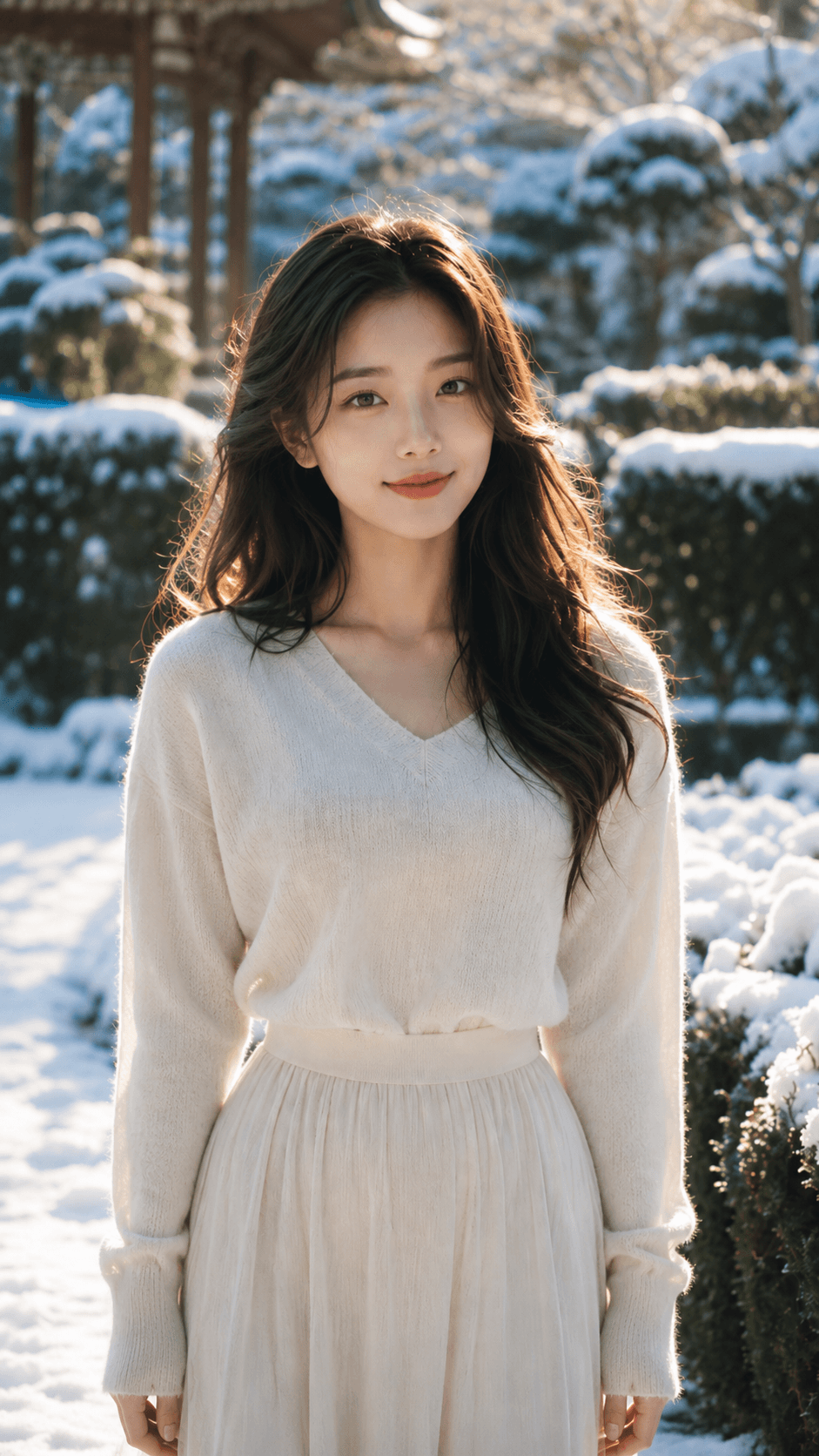
Anima un retrato desde una imagen de referencia con Wan 2.6
Este ejemplo de imagen a video con Wan 2.6 parte de un retrato vertical y usa un prompt con tiempos definidos para guiar un ajuste natural del cabello, mirada a cámara o a la distancia, una pausa breve y un pequeño cambio de postura.
Instrucción e imagen de referencia
Entra en el encuadre de perfil, con movimientos sutiles y naturales. Tiempos: 0-2 segundos: Ajustarse el cabello 2-5 segundos: Mirar a la cámara o hacia la distancia 5-8 segundos: Breve pausa 8-10 segundos: Ajustar ligeramente la postura o posición Iluminación: Luz suave mixta cálida y fría, con sombras delicadas y naturales. Cámara: De plano medio a primer plano, con un ligero movimiento de rotación. Cabello/maquillaje: Estilo natural.
Video generado
Funciones clave de Wan 2.6
Texto o imagen a video
Empieza con un prompt escrito o una imagen de referencia subida, y guía sujeto, acción, movimiento de cámara, iluminación y ambiente en un solo flujo.
Salida de 15 s y 1080p
Genera clips de 5 s, 10 s o 15 s en 720p para borradores rápidos o 1080p cuando el video final necesite más detalle.
Multi Shots opcional
Activa Multi Shots cuando el video necesite varios momentos visuales, un ritmo más claro o una secuencia tipo storyboard en vez de una sola escena continua.
Flujo Wan basado en navegador
Usa Wan 2.6 online desde VidGen sin descargar pesos del modelo, configurar una GPU ni crear un entorno local de ComfyUI.
Wan 2.5 vs Wan 2.6
Wan 2.5
Mejor para clips compactos de 5 s o 10 s, opciones de proporción en texto a video y borradores rápidos de imagen a video.
Wan 2.6
Añade generación de 15 s y Multi Shots opcional para demos de producto, pruebas de storyboard y clips que necesitan una estructura visual más clara.
Mejores usos de Wan 2.6
- Demos de producto que necesitan varios momentos visuales claros
- Anuncios sociales y clips de creador en formatos cortos
- Pruebas de storyboard para ideas cinematográficas antes de editar más
- Movimiento de retrato, personaje o producto desde una imagen de referencia
- Borradores rápidos cuando quieres generación Wan basada en navegador
Cómo usar Wan 2.6
Paso 1
Elige texto a video o imagen a video
Abre Texto a video cuando solo tengas una idea. Abre Imagen a video cuando quieras que Wan 2.6 anime una imagen de producto, un personaje, un póster o una composición de primer fotograma específicos.
Paso 2
Escribe un prompt de movimiento claro
Describe el sujeto, la acción, el movimiento de cámara, la iluminación, el ambiente de la escena y los detalles visuales que deben mantenerse. Para imagen a video, explica cómo debe moverse la imagen subida.
Paso 3
Configura duración, resolución y Multi Shots
Elige 5 s, 10 s o 15 s, selecciona 720p para iterar rápido o 1080p para un resultado más limpio, y activa Multi Shots cuando el clip necesite una secuencia más estructurada.
Paso 4
Genera y refina
Revisa el primer resultado y ajusta prompt, imagen, duración, resolución o estructura de tomas para mejorar movimiento, encuadre y consistencia visual.
Preguntas frecuentes
¿Qué es Wan 2.6?
Wan 2.6 es un modelo de generación de video con IA de la familia Wan. En VidGen está disponible como flujo online de texto a video e imagen a video para clips cortos en 720p o 1080p.
¿Puedo usar Wan 2.6 como generador de texto a video?
Sí. Abre el flujo de texto a video, selecciona Wan 2.6 T2V, escribe un prompt con sujeto, acción, movimiento de cámara, iluminación y ambiente, y después elige duración y resolución antes de generar.
¿Wan 2.6 puede convertir una imagen en video?
Sí. Usa el flujo de imagen a video cuando ya tengas una imagen de producto, un personaje, un póster o una referencia visual. Wan 2.6 usa la imagen subida como punto de partida visual y la anima con tu prompt de movimiento.
¿Para qué sirve Multi Shots en Wan 2.6?
Multi Shots es un ajuste opcional de Wan 2.6 en VidGen. Actívalo cuando el video necesite varios momentos visuales, un ritmo más claro o una estructura parecida a un storyboard, como una demo de producto, una secuencia conceptual corta o un anuncio social.
¿Wan 2.6 admite 15 s y video en 1080p?
Sí. El flujo Wan 2.6 de VidGen admite 5 s, 10 s y 15 s, con salida en 720p o 1080p. Usa 720p para borradores rápidos y 1080p cuando necesites un clip final más limpio.
¿En qué se diferencia Wan 2.6 de Wan 2.5?
Wan 2.5 es mejor para clips compactos de 5 s y 10 s y para elegir proporciones en texto a video. Wan 2.6 añade generación de 15 s y Multi Shots opcional, por lo que funciona mejor para demos de producto, storyboards y clips que necesitan momentos visuales más claros.
¿Wan 2.6 se puede probar gratis?
Wan 2.6 no se presenta como un generador de video gratis e ilimitado, pero VidGen ofrece créditos gratuitos a nuevos usuarios para probar resultados de texto a video e imagen a video antes de crear lotes más grandes.
¿Puedo usar Wan 2.6 sin instalar ComfyUI ni ejecutarlo localmente?
Sí. VidGen ofrece un flujo Wan 2.6 basado en navegador, por lo que no necesitas descargar pesos del modelo, configurar una GPU ni montar un entorno local del ComfyUI para generar un video.
Explora otros modelos de IA en VidGen
Empieza a crear con Wan 2.6
Usa Wan 2.6 online para convertir prompts o imágenes en videos con IA de 5 s, 10 s o 15 s, con opciones de 1080p y Multi Shots para demos de producto, anuncios sociales y storyboards cortos.