
Describe una escena y crea un vídeo con IA
Describe la escena y el movimiento, elige un modelo y sus ajustes de salida, y revisa el vídeo antes de descargarlo.
Describe una escena y crea un vídeo con IA
Describe la escena y el movimiento, elige un modelo y sus ajustes de salida, y revisa el vídeo antes de descargarlo.
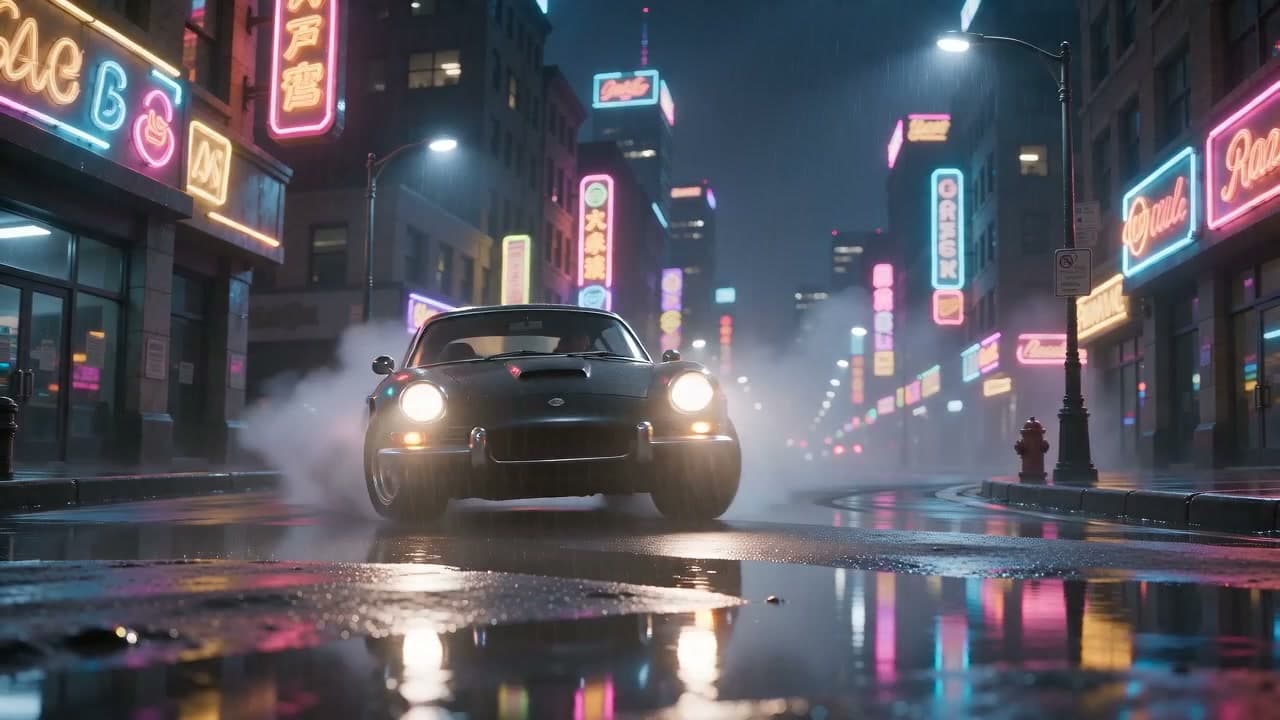
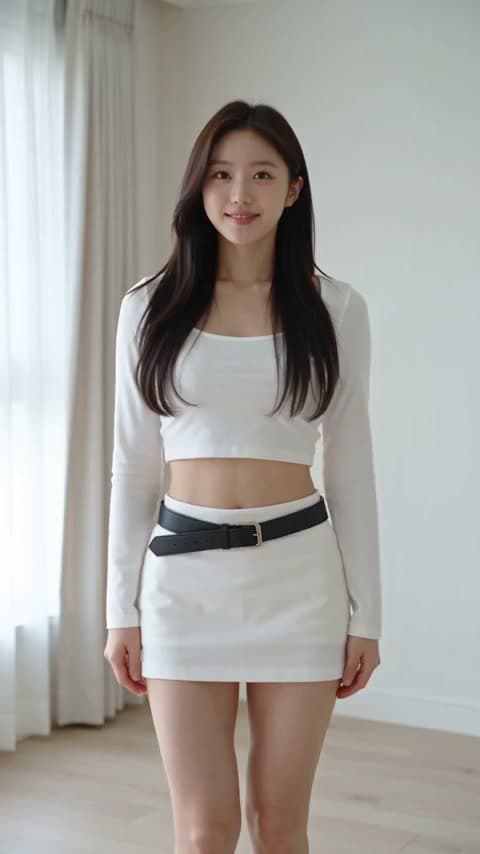
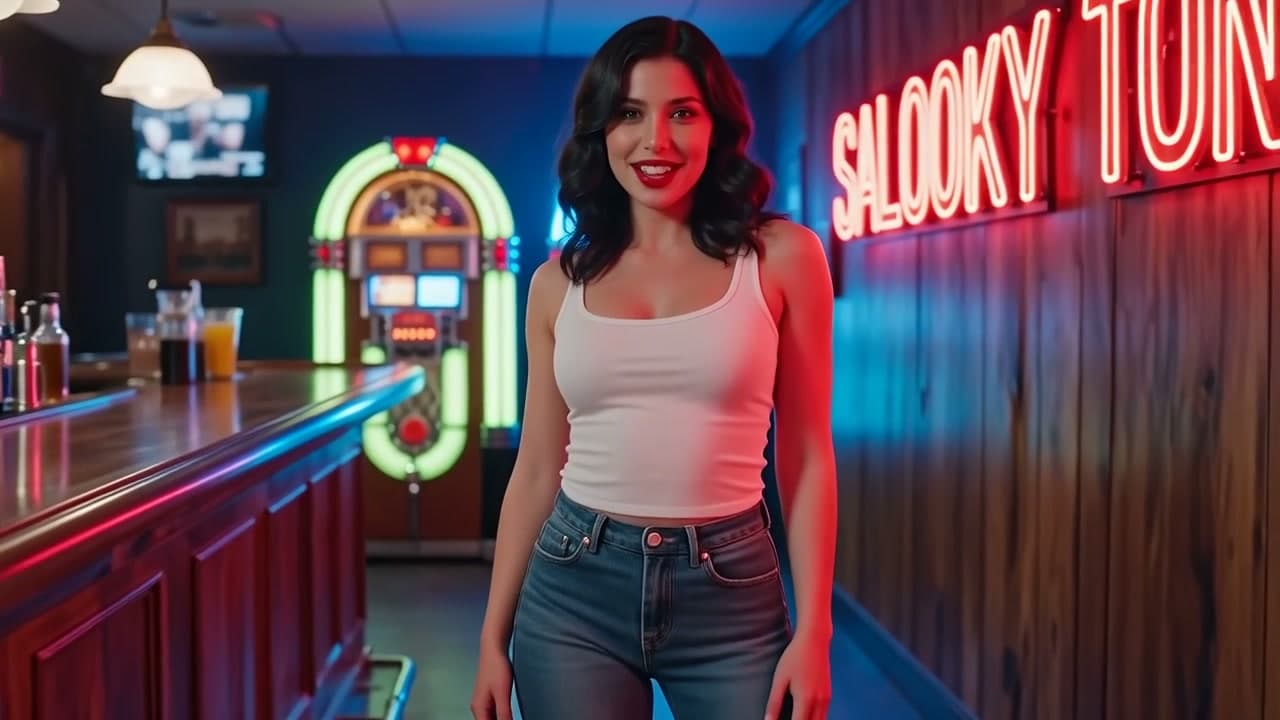
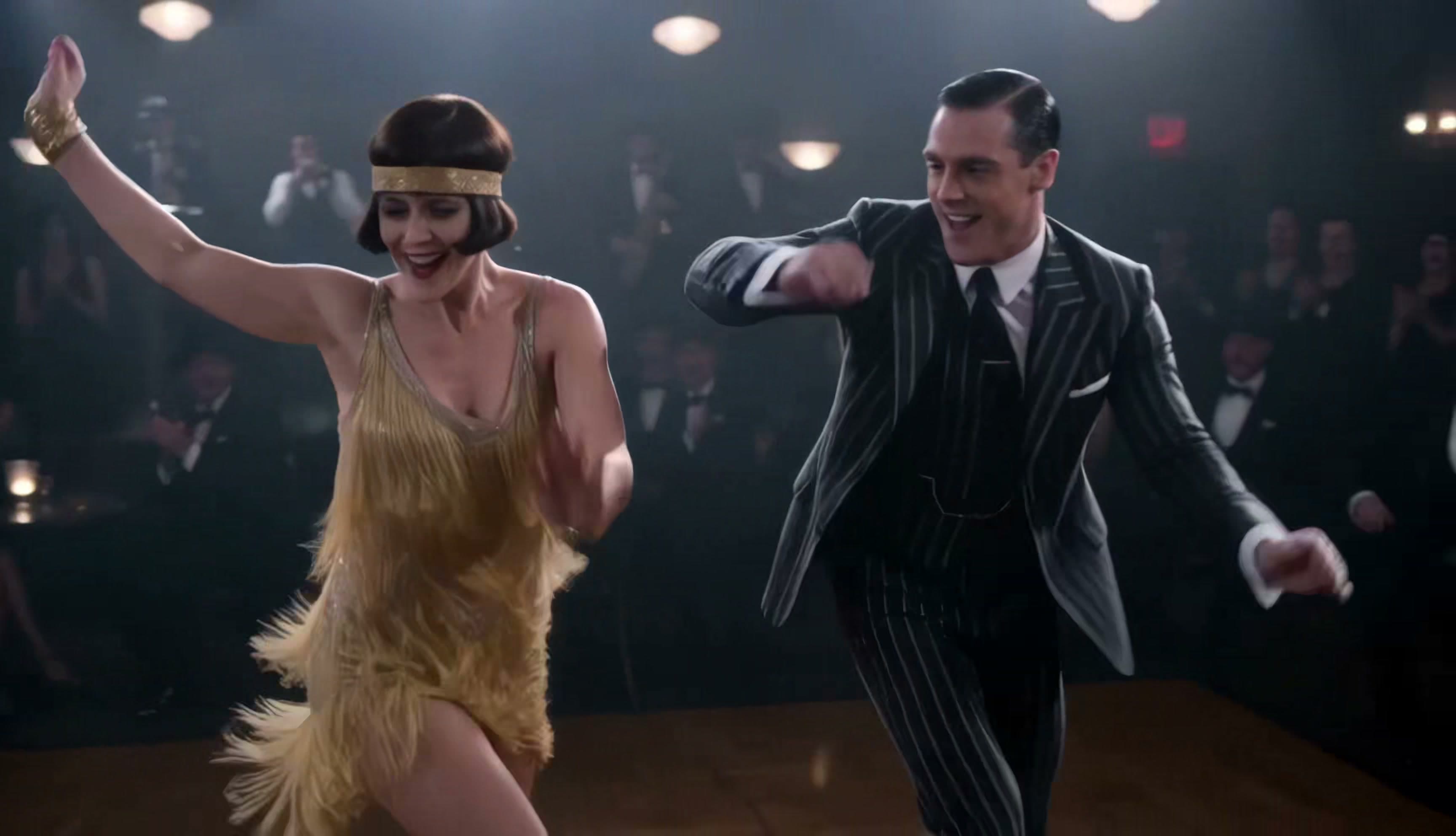
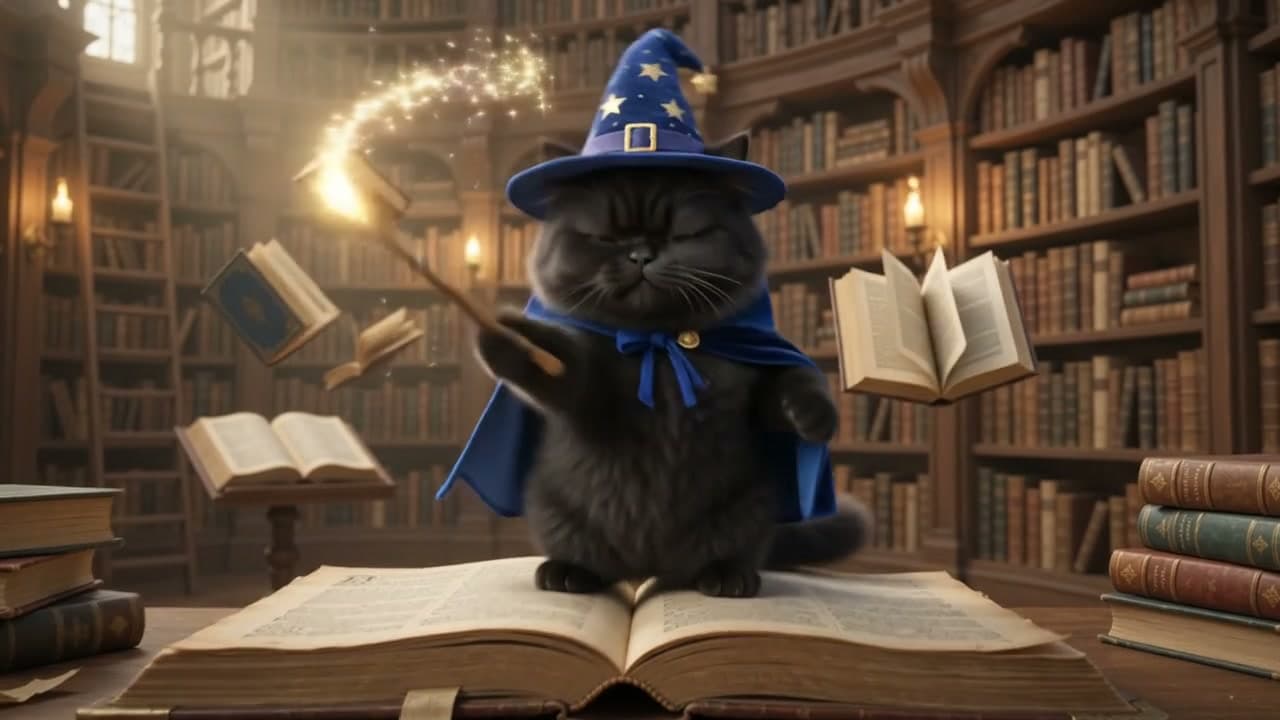
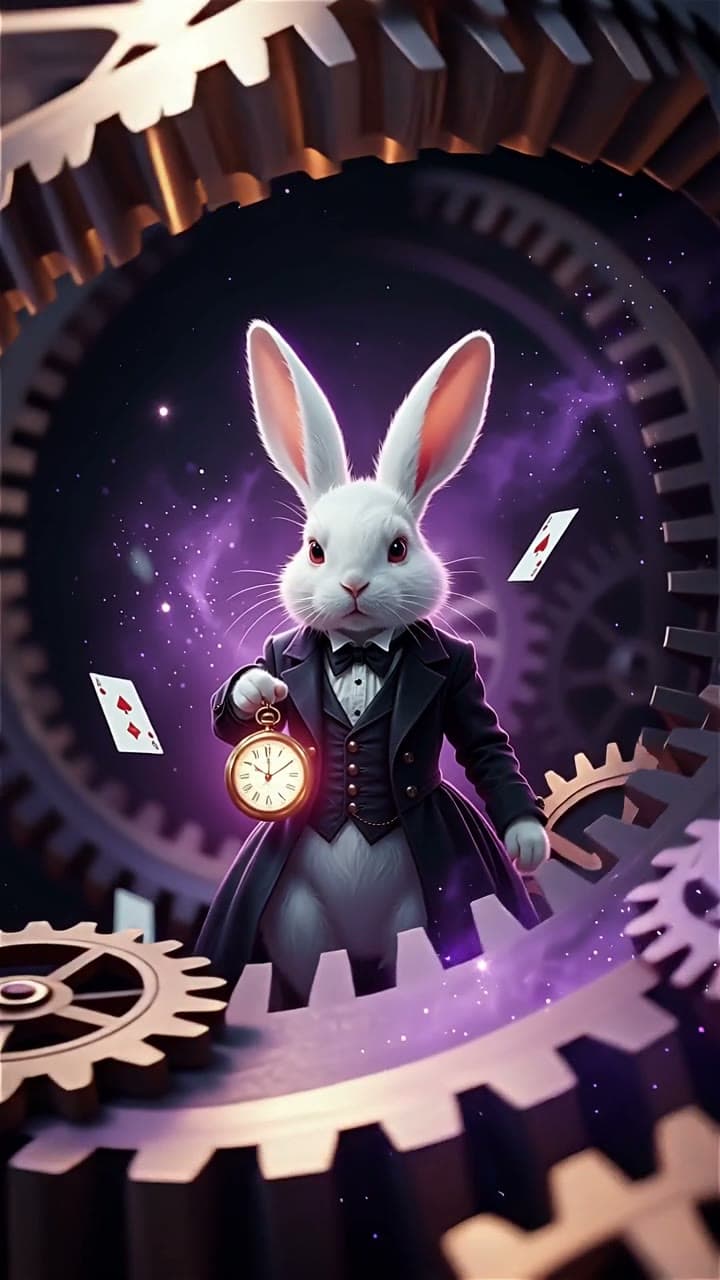
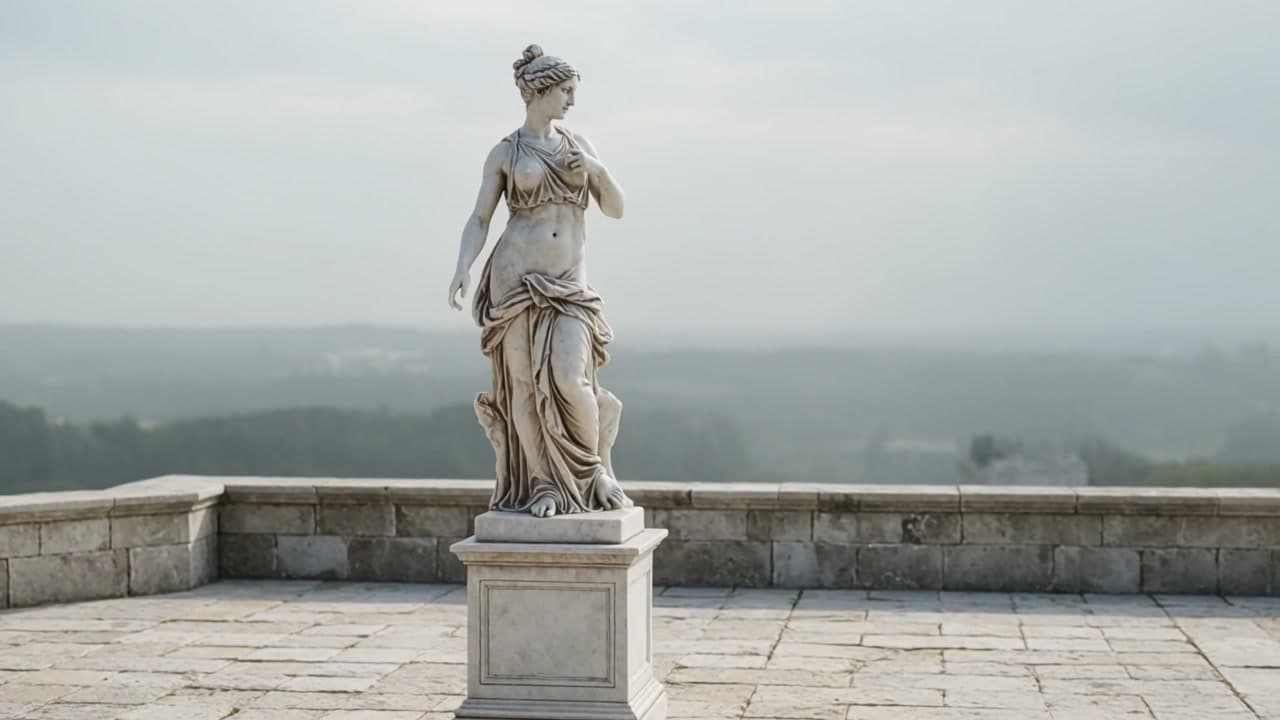
Elige un modelo para crear vídeos a partir de texto
Genera una escena nueva a partir de una descripción, sin subir una imagen. Elige uno de los modelos según la duración, la resolución y las opciones de audio que necesites. Wan 2.7 permite subir audio, mientras que Seedance 2.5 y Wan 3.0 Video ofrecen duraciones de hasta 30 segundos. Consulta los ajustes disponibles y los créditos necesarios para el modelo elegido.
De una descripción a un clip de vídeo
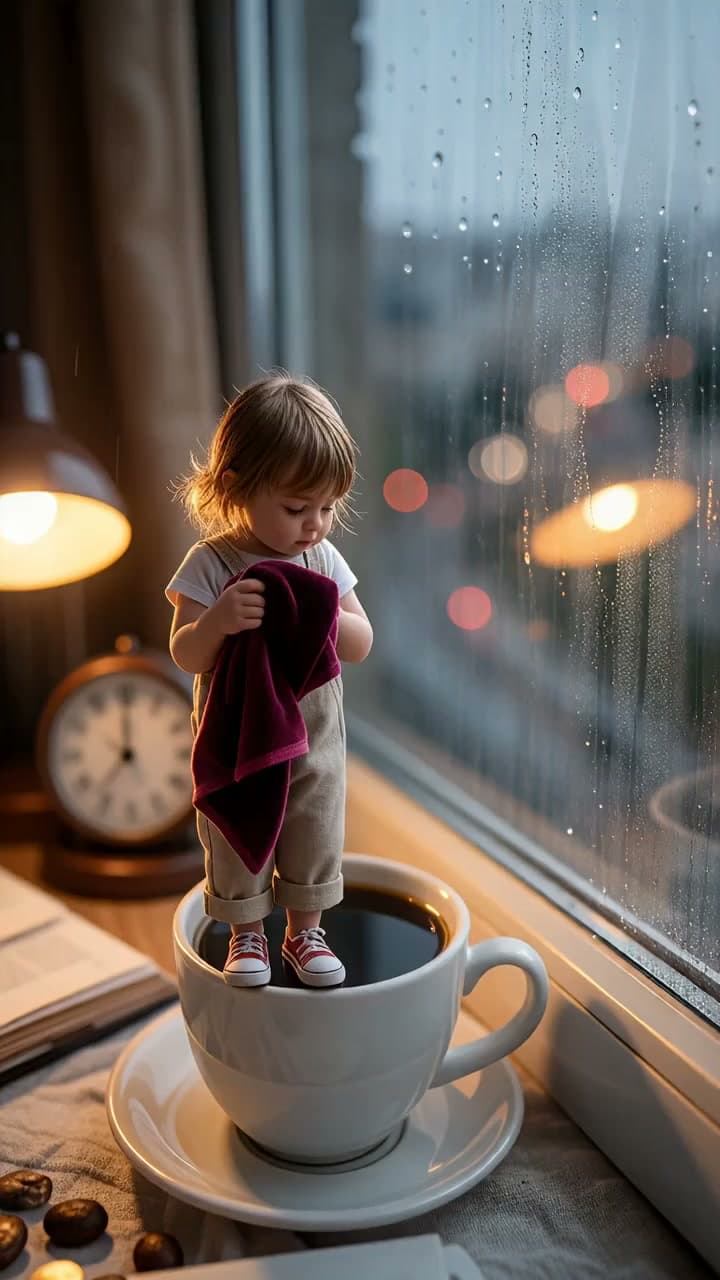
Este ejemplo muestra una descripción de una escena macro junto a un vídeo vertical. Compara el movimiento de la niña, su tamaño respecto a la taza de café, la iluminación y el sonido con los detalles del texto. Puedes fijarte en esos mismos elementos para revisar y ajustar la descripción de tu propia escena.
Descripción de la escena
Plano macro: una chica diminuta con un mono de lino está de pie sobre el borde de una taza de café y limpia la condensación de la ventana con un paño de terciopelo. Fuera brillan las luces desenfocadas de la ciudad; el cálido resplandor de una lámpara de escritorio se refleja en su cabello. Sonido: lluvia suave y el tictac de un reloj. Ambiente: tranquilo y concentrado.
Clip de vídeo generado
Cómo crear un vídeo a partir de una descripción
Empieza con una escena clara, elige los ajustes de salida que necesites y afina el resultado después de verlo.
Paso 1 — Describe la escena
Explica quién o qué aparece, dónde ocurre la escena y cuál es la acción principal. Añade una indicación de cámara, como un plano fijo o un acercamiento lento, y los detalles de iluminación o estilo que importen. Respeta el límite de caracteres del modelo seleccionado.
Paso 2 — Elige el modelo y los ajustes
Elige un modelo y selecciona entre las duraciones, relaciones de aspecto y resoluciones que ofrece. Si necesitas sonido o quieres subir una grabación, consulta sus ajustes de audio. Revisa los créditos necesarios antes de empezar.
Paso 3 — Genera, revisa y descarga
Genera el clip y reprodúcelo con sonido si incluye audio. Revisa la apariencia del sujeto, el movimiento y el encuadre. Si hace falta, cambia una parte de la descripción o de los ajustes, genera otra versión y descarga el resultado que quieras utilizar.
Herramientas para tu próximo proyecto de vídeo
Preguntas sobre la generación de vídeos a partir de texto
¿Qué genera la IA de texto a vídeo?
Crea una escena nueva a partir de una descripción de los sujetos, el entorno y el movimiento. Puedes usarla para probar una idea o crear un clip para un proyecto más amplio. Esta página no convierte automáticamente un artículo largo en un vídeo editado con narración y subtítulos.
¿Cómo escribo prompts para generar vídeos con IA?
Empieza por el sujeto, el entorno y la acción principal, y añade el movimiento de cámara y la iluminación. Por ejemplo: Una bicicleta roja está junto a una carretera costera tranquila al atardecer. Una cinta en el manillar se mueve con la brisa mientras la cámara se acerca lentamente. El límite de caracteres depende del modelo; céntrate en explicar bien la escena, sin intentar llenar todo el espacio disponible.
¿Qué modelo de texto a vídeo debo elegir?
Elige según el resultado que necesites. Para una salida en 4K, consulta Veo3.1 Fast o Standard; para usar tu propio archivo de audio, consulta Wan 2.7. Después compara las duraciones disponibles y los créditos necesarios. Prueba una escena corta con la misma descripción en varios modelos para ver cómo representan al sujeto y el movimiento.
¿Cuánto puede durar el vídeo generado?
Depende del modelo seleccionado. Veo3.1 Lite ofrece 4, 6 u 8 segundos, y Wan 2.7 permite de 2 a 15 segundos. Seedance 2.5 y Wan 3.0 Video incluyen opciones de hasta 30 segundos. Elige una duración disponible en el formulario; escribir una descripción más larga no alarga automáticamente el clip.
¿Puedo crear vídeos verticales o cuadrados y elegir la resolución?
Selecciona 16:9 para un vídeo horizontal o 9:16 para uno vertical cuando el modelo ofrezca esas proporciones. Algunos también incluyen 1:1, 4:3 o 3:4. Las resoluciones disponibles varían, así que consulta los controles del modelo elegido. Una proporción o resolución disponible en un modelo puede no estarlo en otro.
¿El vídeo generado puede incluir sonido?
En esta página, Veo3.1 Lite genera vídeo con audio de forma predeterminada. Veo3.1 Fast y Standard permiten activar o desactivar la generación de audio. Si el modelo genera sonido, describe el diálogo o el ambiente sonoro que buscas en el prompt y escucha el clip terminado para comprobar el resultado.
¿Puedo usar mi propio archivo de audio?
Wan 2.7 permite subir un archivo de audio o generar el sonido automáticamente. Selecciona el modo de subida y comprueba los formatos admitidos, el tamaño del archivo y la duración de la grabación antes de añadirla. La duración del vídeo sigue dependiendo del ajuste de salida; subir una grabación más larga no crea automáticamente un vídeo de la misma duración.
¿Puedo probar la generación de vídeo con créditos gratis?
Las cuentas nuevas reciben créditos iniciales. Que el saldo alcance para un vídeo depende del modelo, la duración, la resolución y los demás ajustes. Consulta los créditos necesarios antes de generar. Algunas configuraciones pueden superar el saldo inicial, por lo que los créditos gratis no cubren todos los modelos y duraciones.
¿Cómo mejoro un resultado que no coincide con mi descripción?
Los modelos pueden interpretar los detalles de distintas formas, sobre todo cuando hay varios sujetos o acciones. Simplifica la escena, explica el movimiento principal y comprueba que la indicación de cámara sea clara. Cambia una parte de la descripción o de los ajustes cada vez para comparar la nueva versión con el resultado anterior.
¿Cuándo conviene usar Imagen a vídeo?
Usa Imagen a vídeo si quieres partir de una foto, una ilustración o la imagen de un personaje concreto. Texto a vídeo crea una escena nueva a partir de tu descripción, sin necesitar una imagen. Para hacer hablar un retrato con tu propia grabación, usa Avatar con IA y sube el retrato junto con el audio.