
Haz hablar una foto con tu propio audio
Sube un retrato y tu audio para crear un vídeo con sincronización labial, expresiones faciales y movimientos de cabeza.
Haz hablar una foto con tu propio audio
Sube un retrato y tu audio para crear un vídeo con sincronización labial, expresiones faciales y movimientos de cabeza.
Generador de avatares con IA para hacer hablar una foto
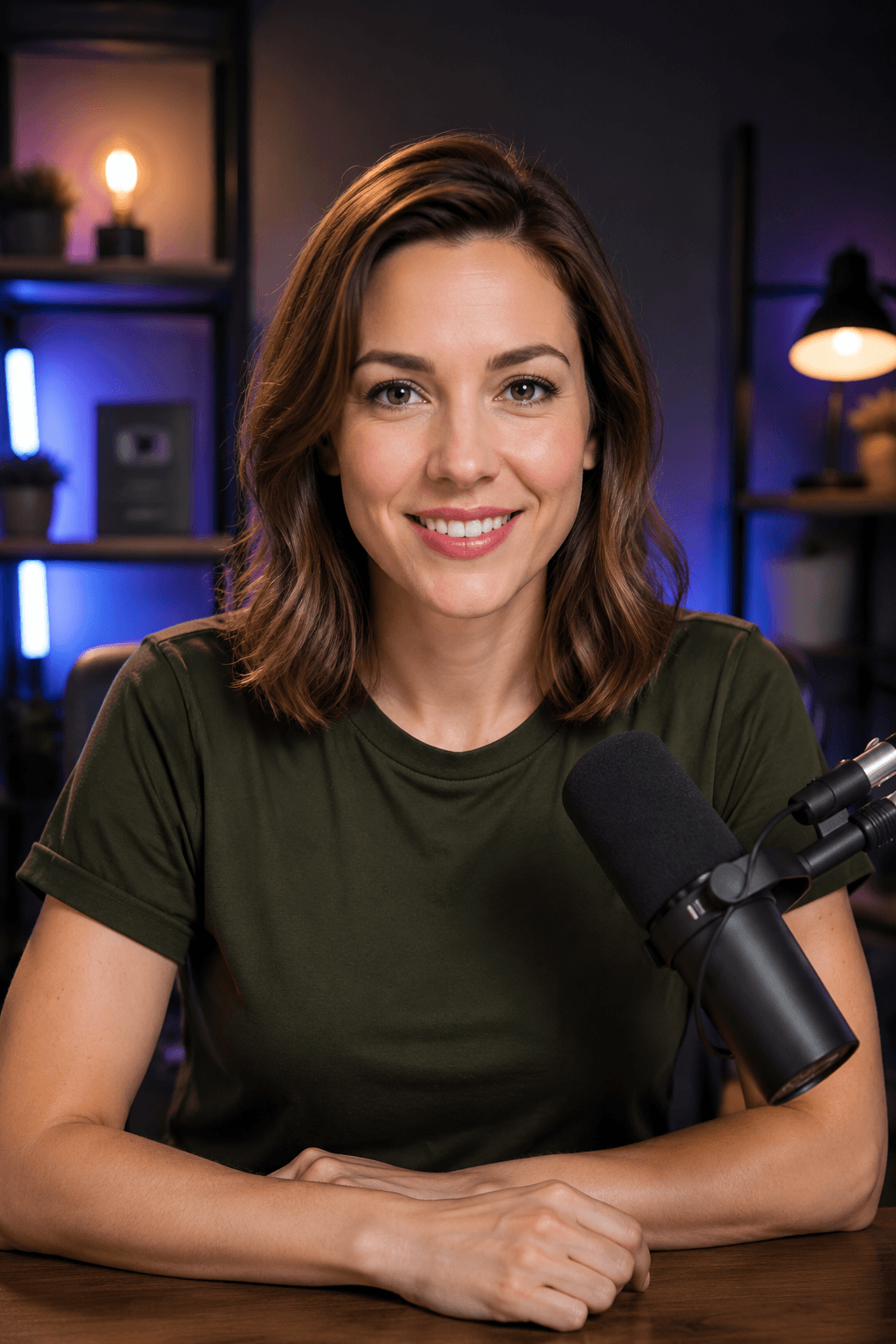
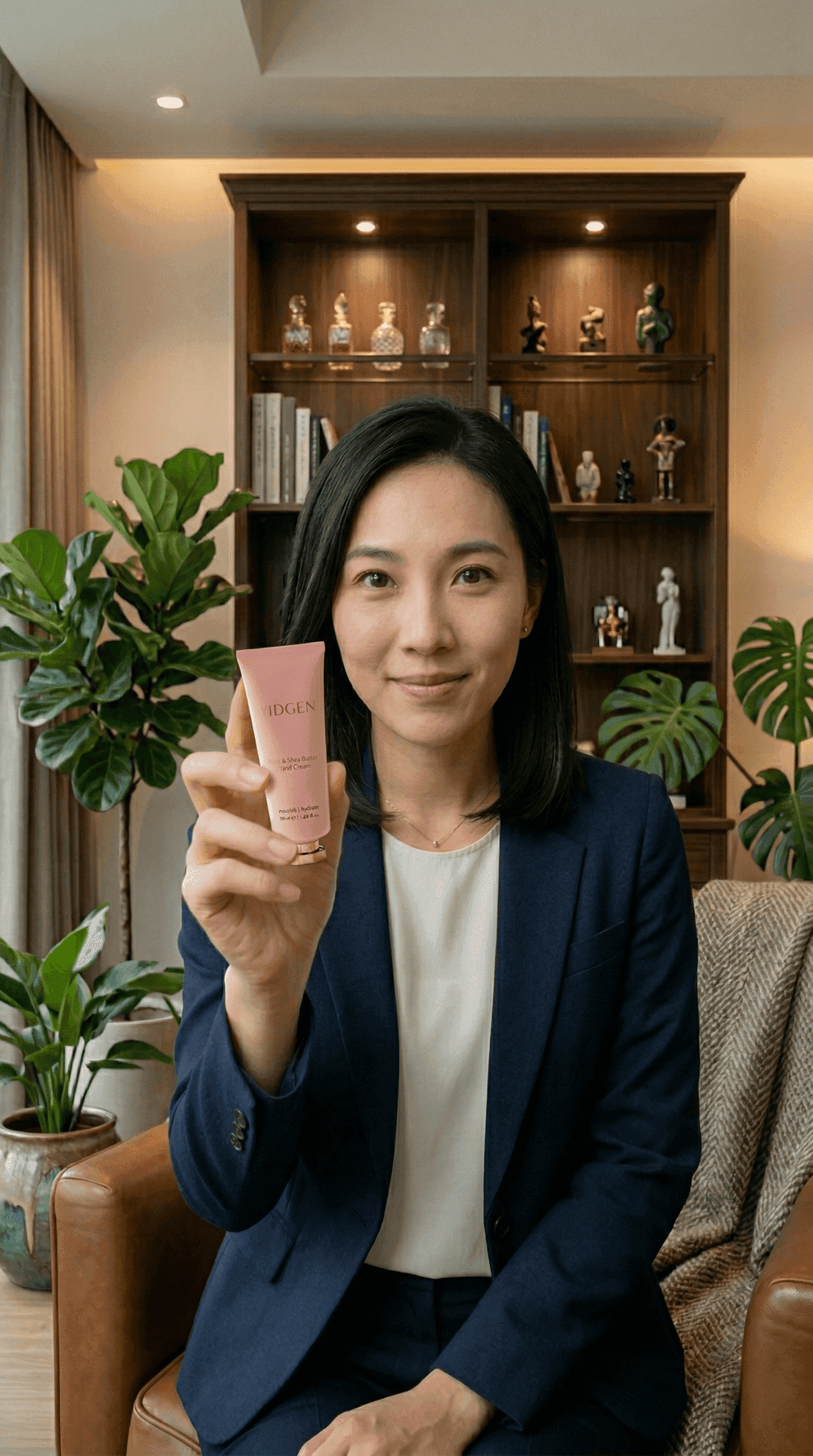
Combina un retrato propio o uno de los avatares disponibles con una grabación para crear un vídeo en el que el personaje habla. VidGen AI Avatar 1.0 Standard admite 480p y 720p con audio de hasta 10 minutos. Kling AI Avatar 2.0 admite 720p y 1080p con audio de hasta 5 minutos.
Ejemplo de foto parlante
El ejemplo combina un retrato con un clip de audio. Escucha la grabación y comprueba cómo se sincronizan los labios en el vídeo, además de las expresiones y los movimientos de cabeza. Puedes probar un clip corto con tu propia foto antes de crear un vídeo largo.
Retrato y audio
Vídeo de avatar parlante
Cómo hacer hablar una foto con tu propio audio
Prepara un retrato claro y una grabación de al menos 5 segundos, elige un modelo y revisa el resultado.
Paso 1 — Sube un retrato y el audio
Usa un retrato de frente con un único rostro visible o elige uno de los avatares disponibles. Sube una imagen de hasta 10 MB y añade el archivo de audio. Ambos modelos admiten WAV y MP3. Comprueba los límites de tamaño y duración del audio para el modelo seleccionado.
Paso 2 — Elige el modelo y describe el movimiento
Selecciona 480p o 720p con VidGen AI Avatar 1.0 Standard, o 720p o 1080p con Kling AI Avatar 2.0. Conserva la descripción predeterminada de habla natural y movimientos suaves, o sustitúyela por las expresiones y los movimientos que buscas. La grabación determina lo que dice el avatar.
Paso 3 — Genera, revisa y descarga
Consulta los créditos necesarios e inicia la generación. Reproduce el vídeo con sonido para comprobar la sincronización labial y los movimientos faciales. Si hace falta, prueba una grabación más clara, otro retrato o nuevas indicaciones de movimiento y descarga el resultado que quieras utilizar.
Herramientas relacionadas de imagen y vídeo
Preguntas sobre avatares y fotos que hablan
¿Qué crea este generador de avatar con IA?
Convierte un retrato estático y un archivo de audio en un vídeo de avatar parlante. La foto aporta la apariencia del personaje y la grabación aporta las palabras y la voz. Puedes crear presentaciones, explicaciones y otros contenidos grabados sin filmar una nueva toma.
¿Puedo hacer hablar una foto escribiendo un texto?
Esta página necesita un archivo de audio. Graba el texto o prepara el audio con otra herramienta de voz y súbelo junto con el retrato. Las indicaciones de interpretación guían las expresiones y los movimientos; no convierten texto en voz ni crean una voz a partir de la foto.
¿Qué modelo de avatar y resolución debo elegir?
VidGen AI Avatar 1.0 Standard admite 480p y 720p con grabaciones de hasta 10 minutos. Kling AI Avatar 2.0 admite 720p y 1080p con grabaciones de hasta 5 minutos. Elige Kling si necesitas 1080p, o Standard si el audio supera los 5 minutos. Puedes comparar el resultado de tu retrato con un clip corto.
¿Qué archivos de imagen y audio puedo subir?
Ambos modelos admiten retratos JPG, PNG, BMP y WebP de hasta 10 MB, con un ancho y una altura de entre 400 y 7000 píxeles. Standard acepta audio WAV o MP3 de 5 a 600 segundos y hasta 50 MB. Kling acepta MP3, WAV, AAC, M4A y OGG de 5 a 300 segundos y hasta 100 MB.
¿Puedo conservar las indicaciones de movimiento predeterminadas?
Sí. Puedes conservar la descripción de habla natural, expresiones faciales y movimientos suaves de la cabeza, o sustituirla por tus propias indicaciones. Por ejemplo, describe una expresión relajada y movimientos sutiles. Mantén una descripción de movimiento en el campo; las palabras y la voz siguen procediendo del audio.
¿Puedo usar audio en otro idioma? ¿Se traduce automáticamente?
El avatar sigue el audio que subas en su idioma original. Esta página no traduce la voz, así que prepara primero el audio en el idioma que necesitas. La sincronización puede variar según la pronunciación, la calidad de la grabación y el modelo; revisa un clip corto antes de crear una versión larga.
¿Cómo puedo mejorar el resultado de una foto que habla?
Elige un retrato nítido, con el rostro visible y bien iluminado, y una grabación clara de una sola persona. El ruido de fondo, las voces superpuestas y un rostro parcialmente tapado pueden afectar al resultado. Revisa el vídeo con sonido y comprueba la sincronización labial, la mirada y los movimientos de cabeza antes de utilizarlo.
¿Puedo probar el generador de avatar parlante con créditos gratis?
Las cuentas nuevas reciben créditos iniciales. Que el saldo sea suficiente depende del modelo, la resolución y la duración del audio. Consulta los créditos necesarios antes de generar; una grabación más larga o una resolución mayor puede requerir más créditos que tu saldo inicial.
¿En qué se diferencia un avatar parlante de la sincronización labial con IA?
AI Avatar parte de un retrato estático y crea un vídeo en el que el personaje habla. La herramienta de sincronización labial con IA utiliza un vídeo existente y otra pista de audio para sincronizar los labios. Elige AI Avatar si tienes una foto, y sincronización labial si ya tienes un vídeo.
¿Para qué puedo utilizar un vídeo de avatar parlante?
Puedes crear una presentación personal, la explicación de una lección, una demostración de producto o una publicación breve para redes sociales. Graba primero el mensaje y elige un retrato adecuado. Para preparar varias versiones, reutiliza la foto con otro audio y revisa cada resultado generado.