
Generador de imágenes con IA
Describe la imagen que quieres, elige un modelo y sus ajustes de salida disponibles, genera la imagen y revisa el resultado.
Generador de imágenes con IA
Describe la imagen que quieres, elige un modelo y sus ajustes de salida disponibles, genera la imagen y revisa el resultado.
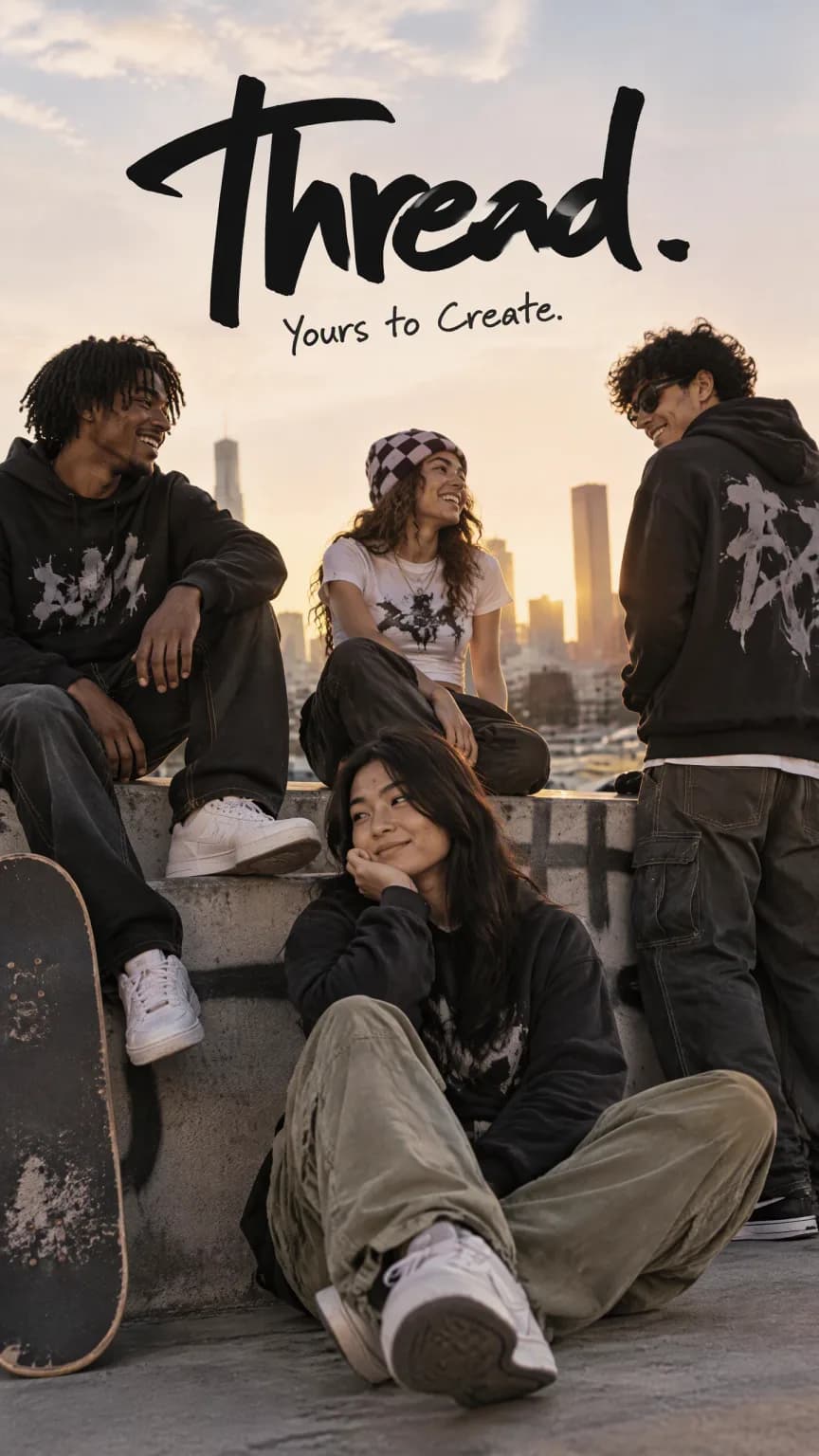
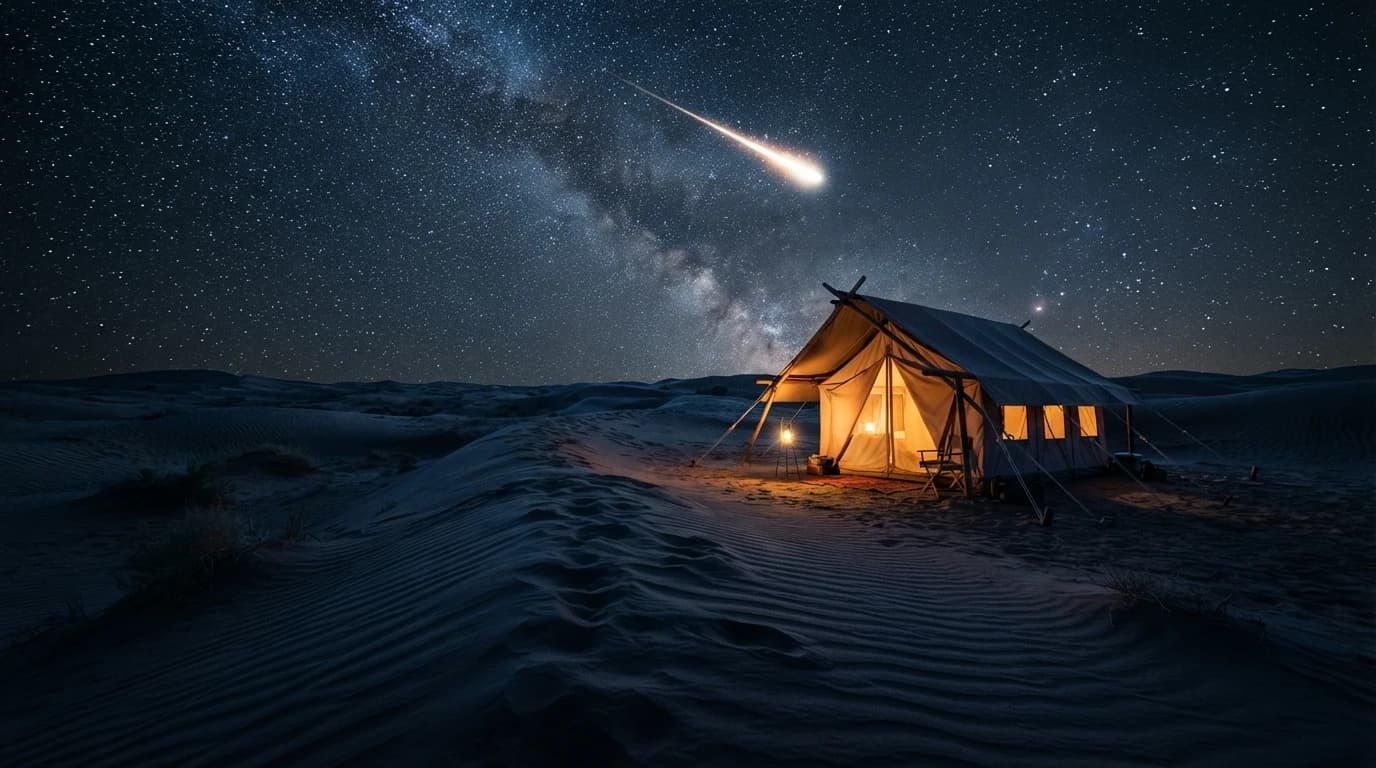
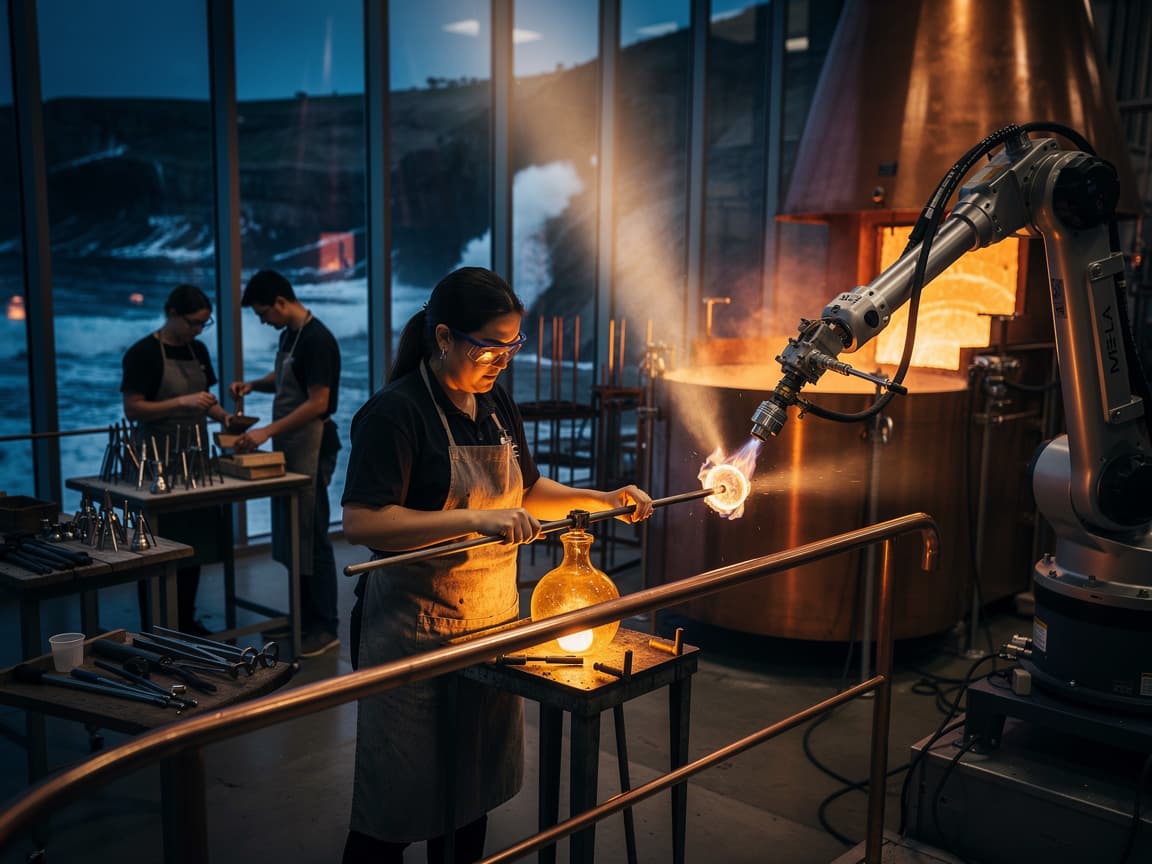
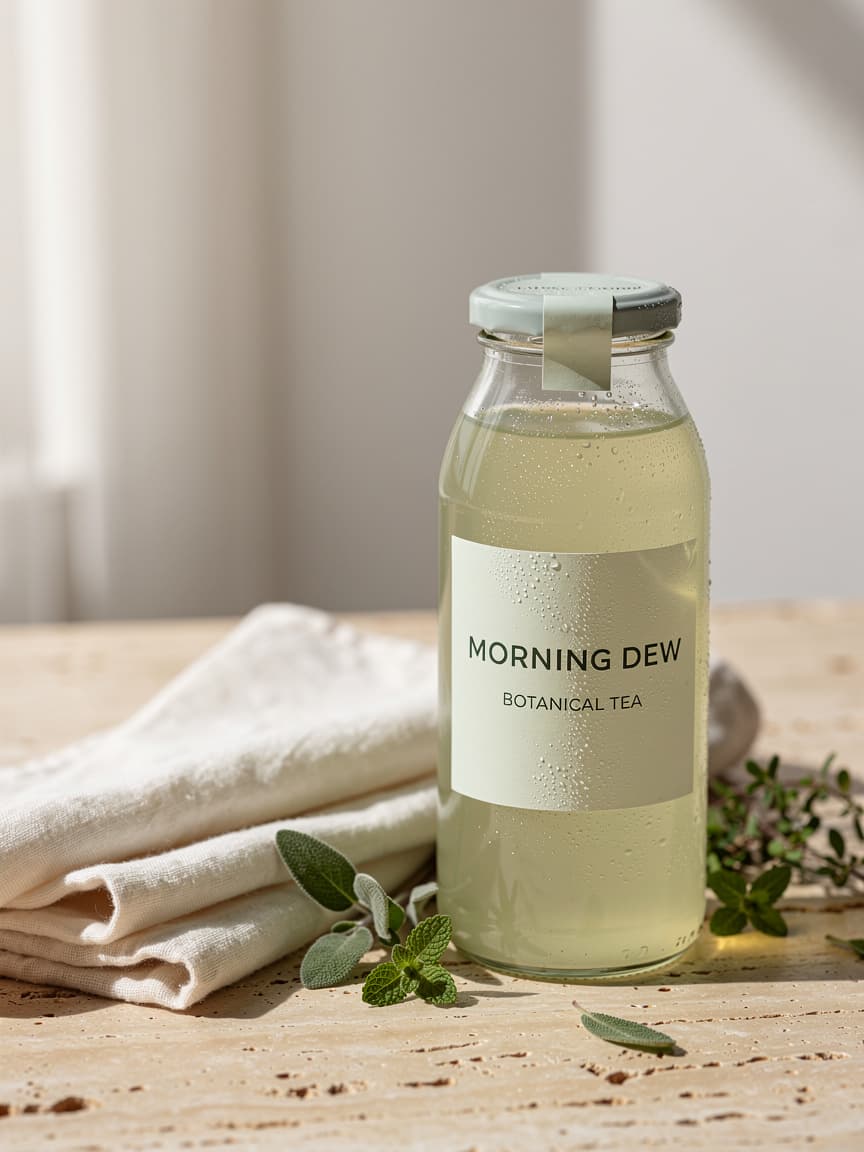
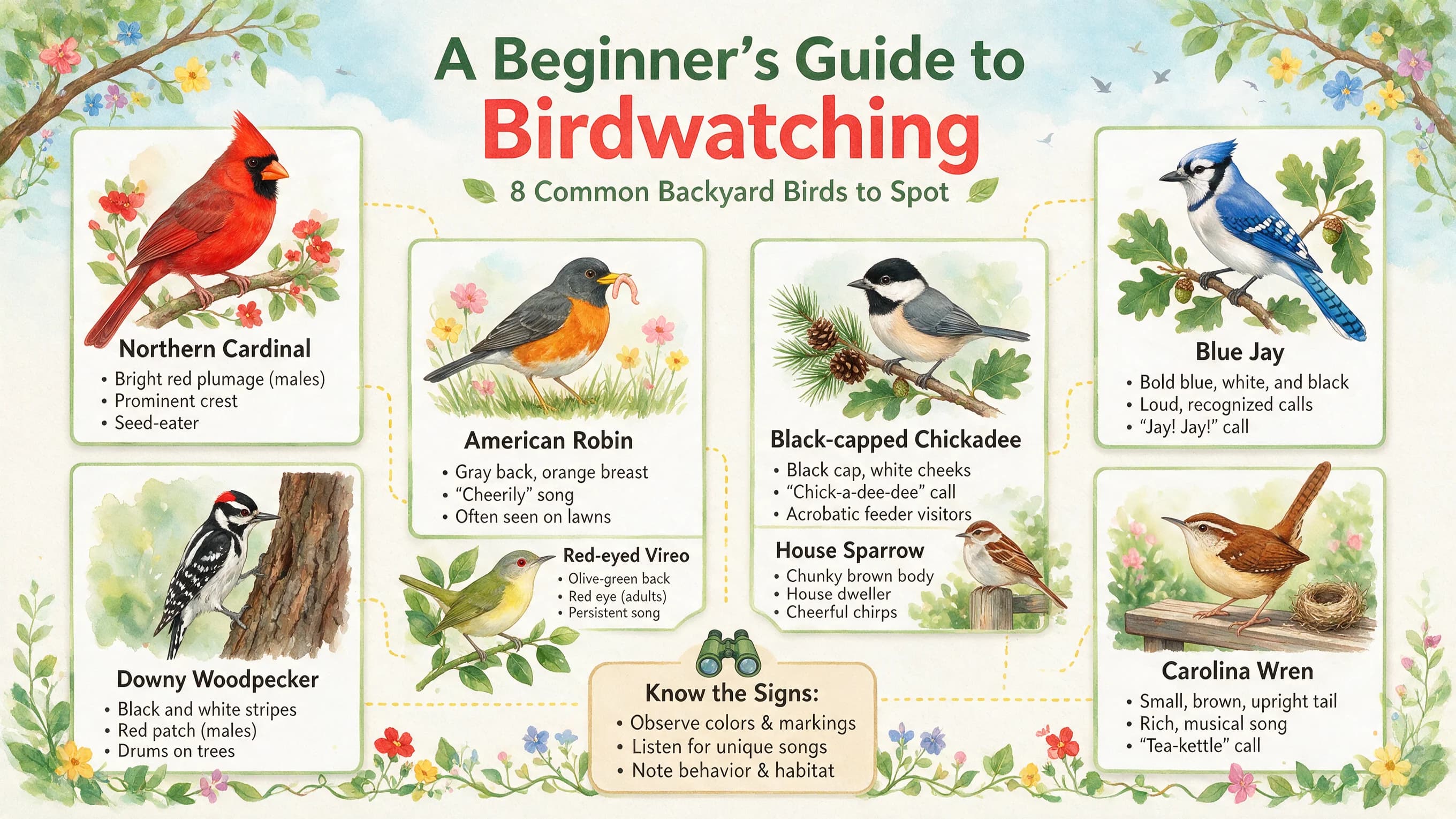
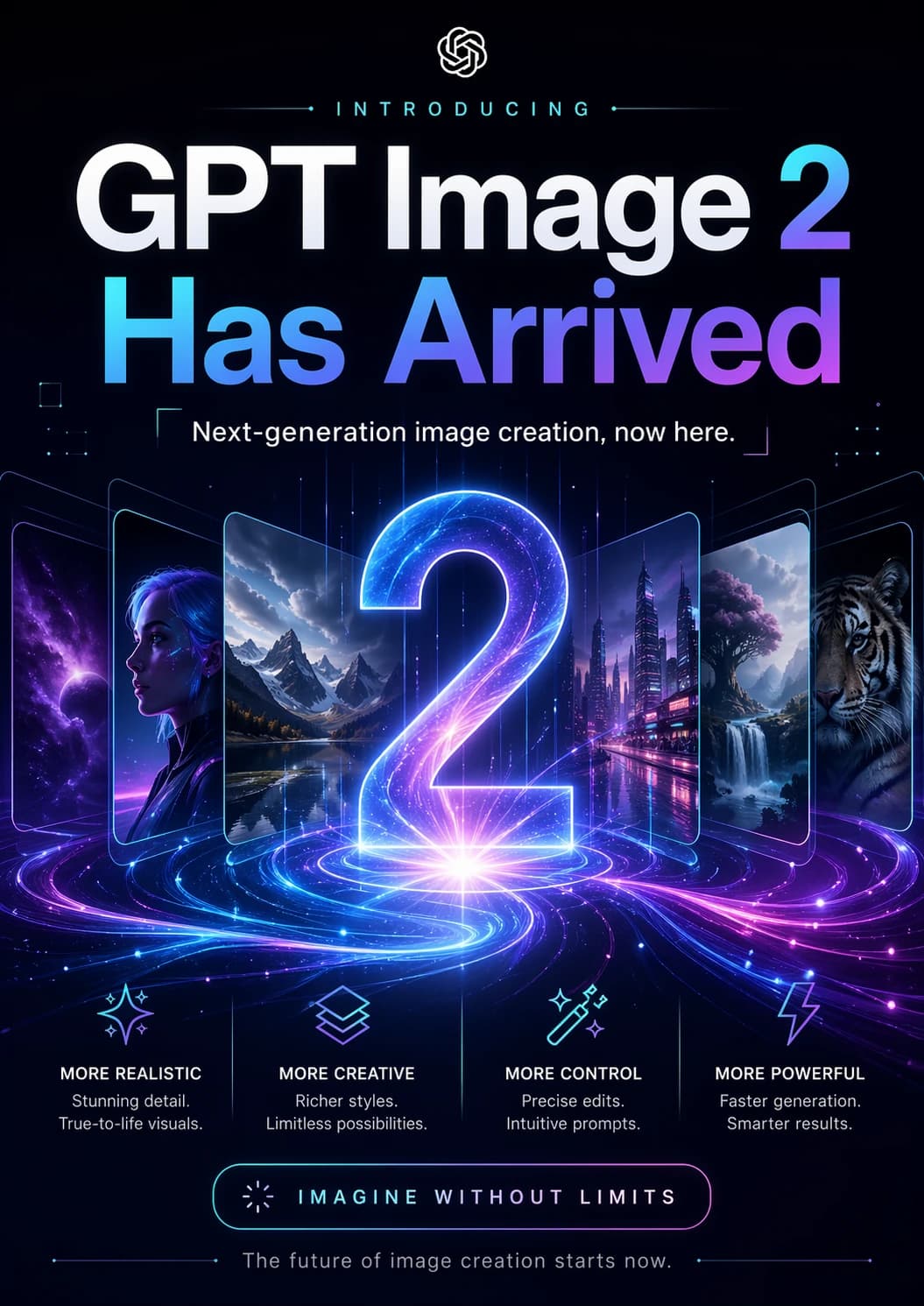
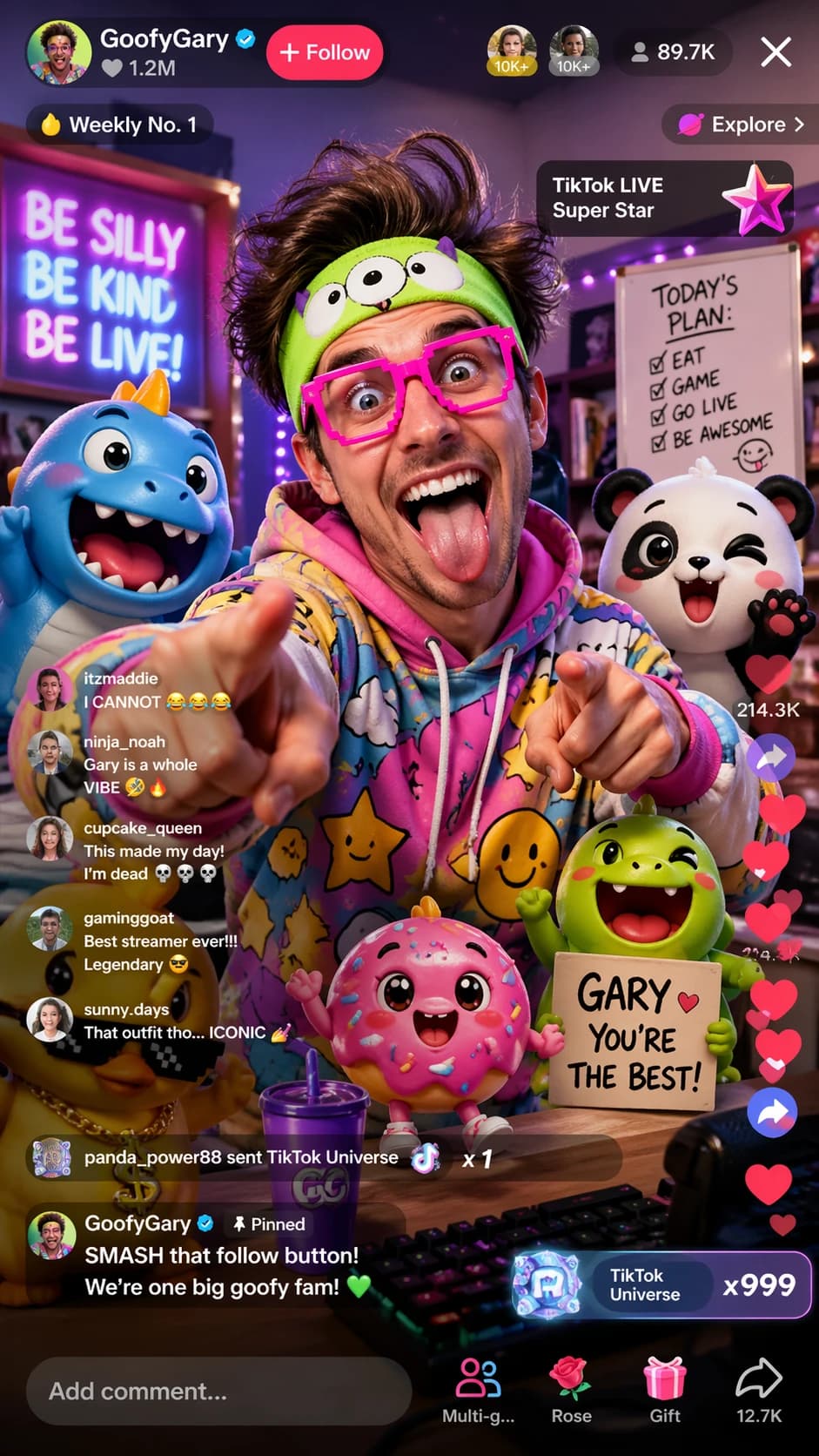
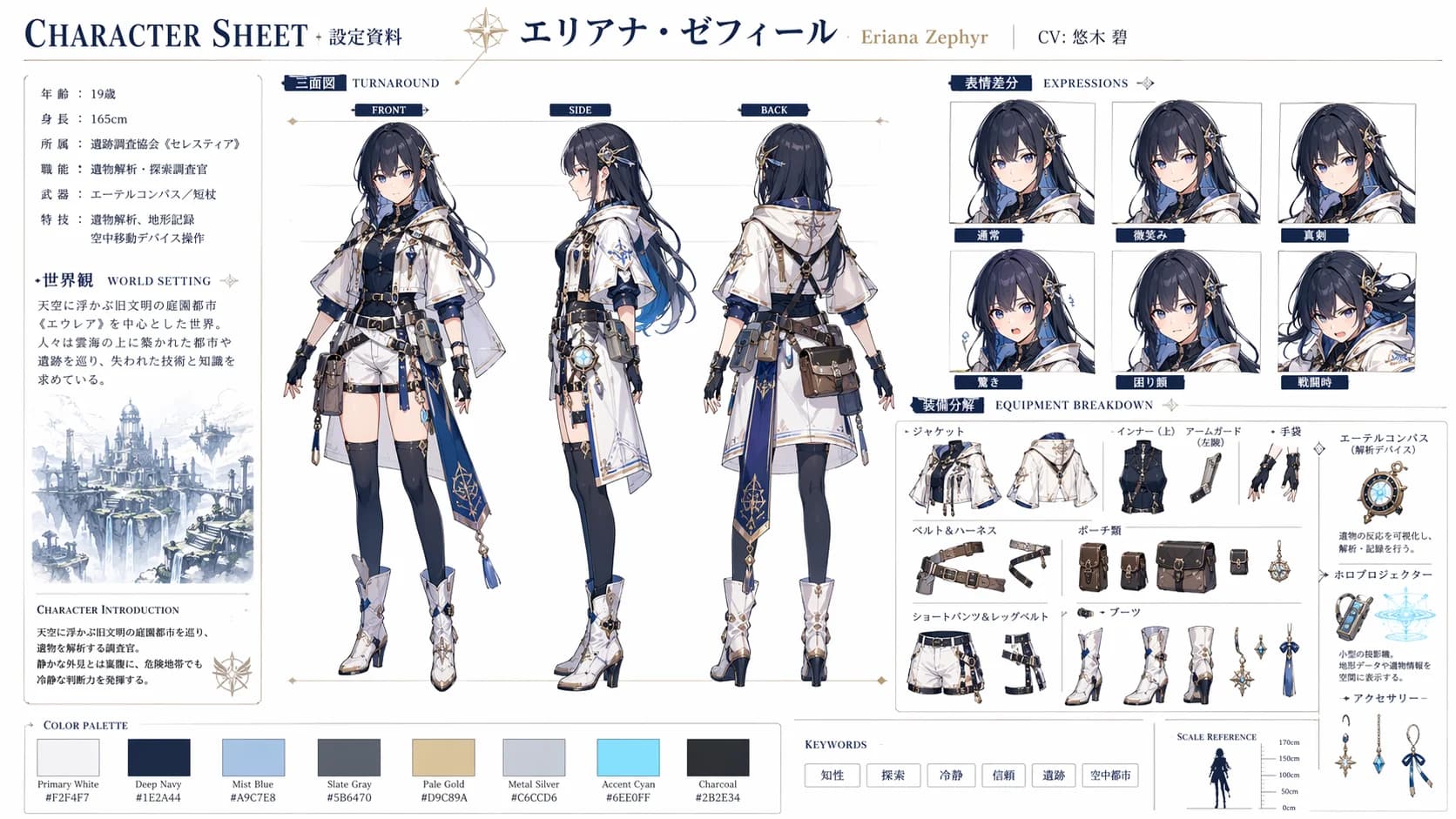
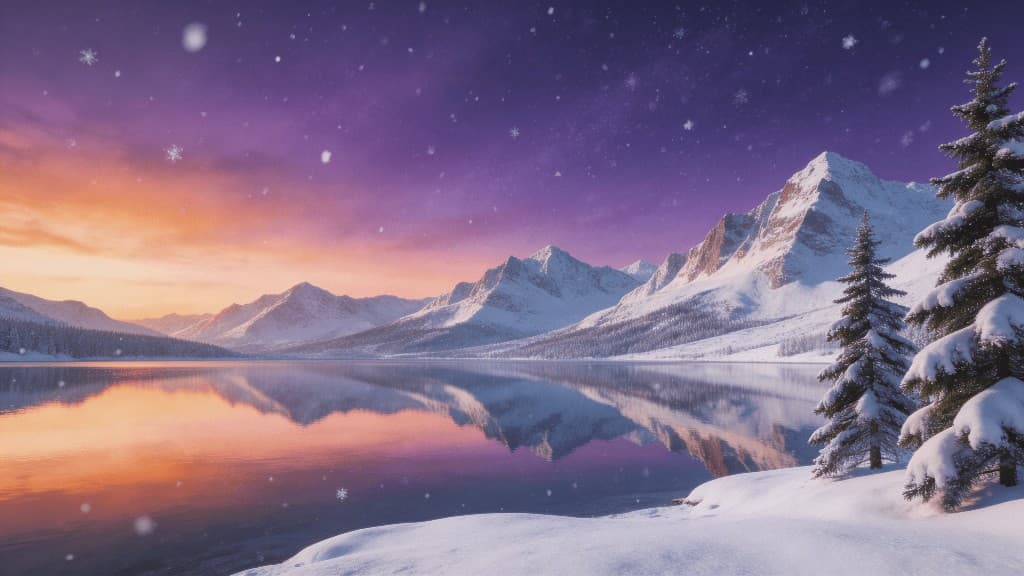
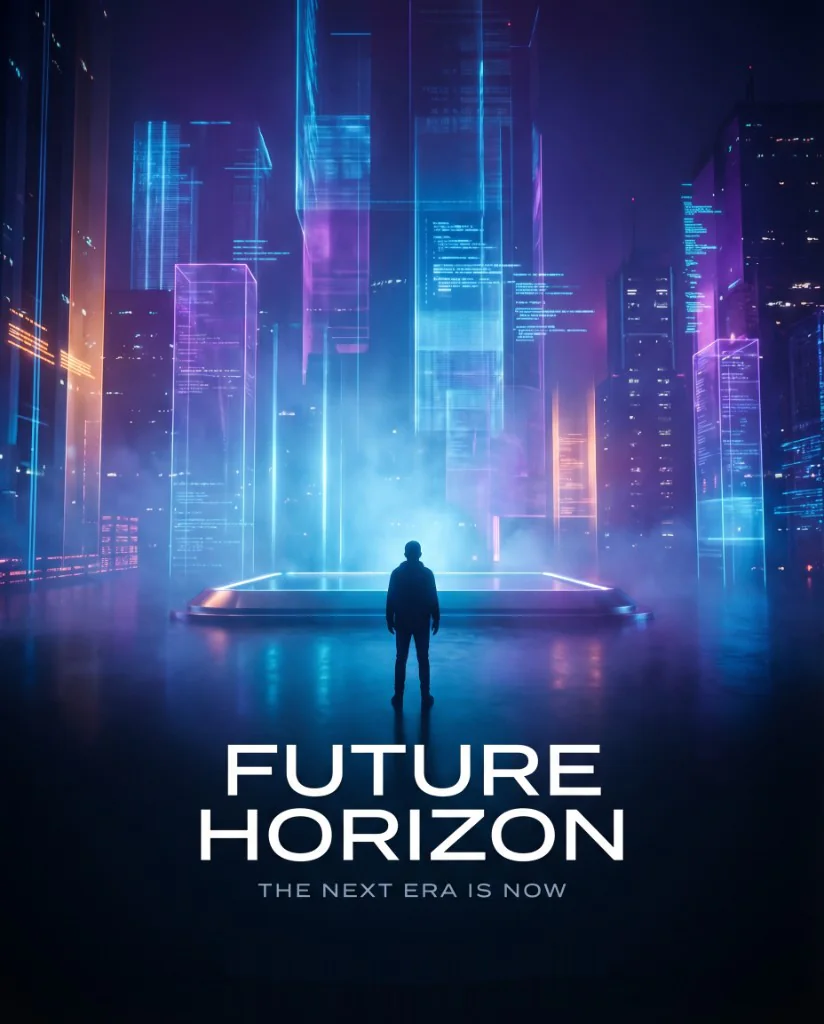
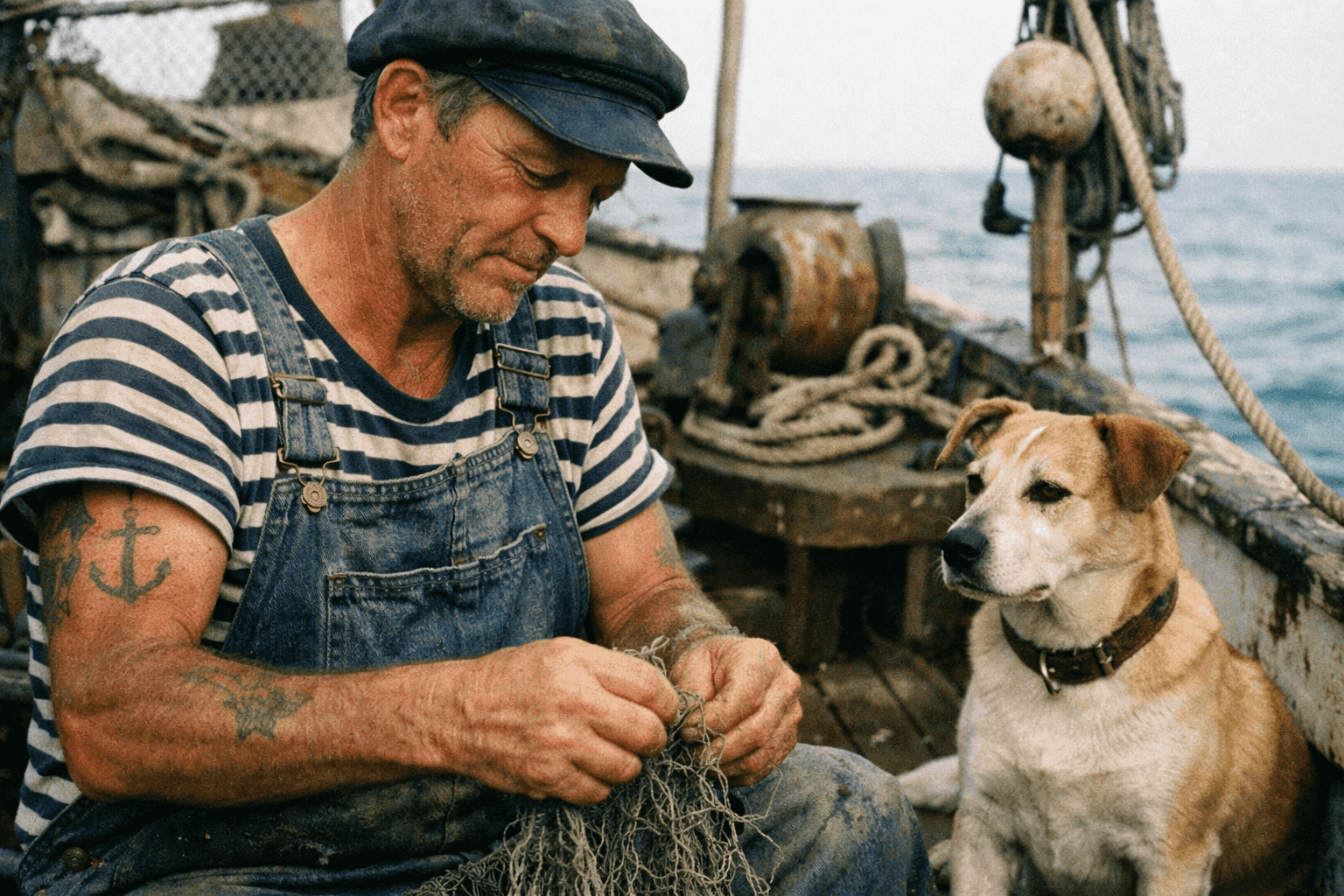
Elige un modelo según la imagen y los ajustes que necesitas
Usa texto a imagen para crear ilustraciones con IA, escenas de aspecto fotográfico o imágenes para redes sociales. Parte del uso que tendrá la imagen y elige un modelo con las relaciones de aspecto y las opciones de salida que necesitas. Las tarjetas enlazan a las funciones y los ejemplos de cada modelo.
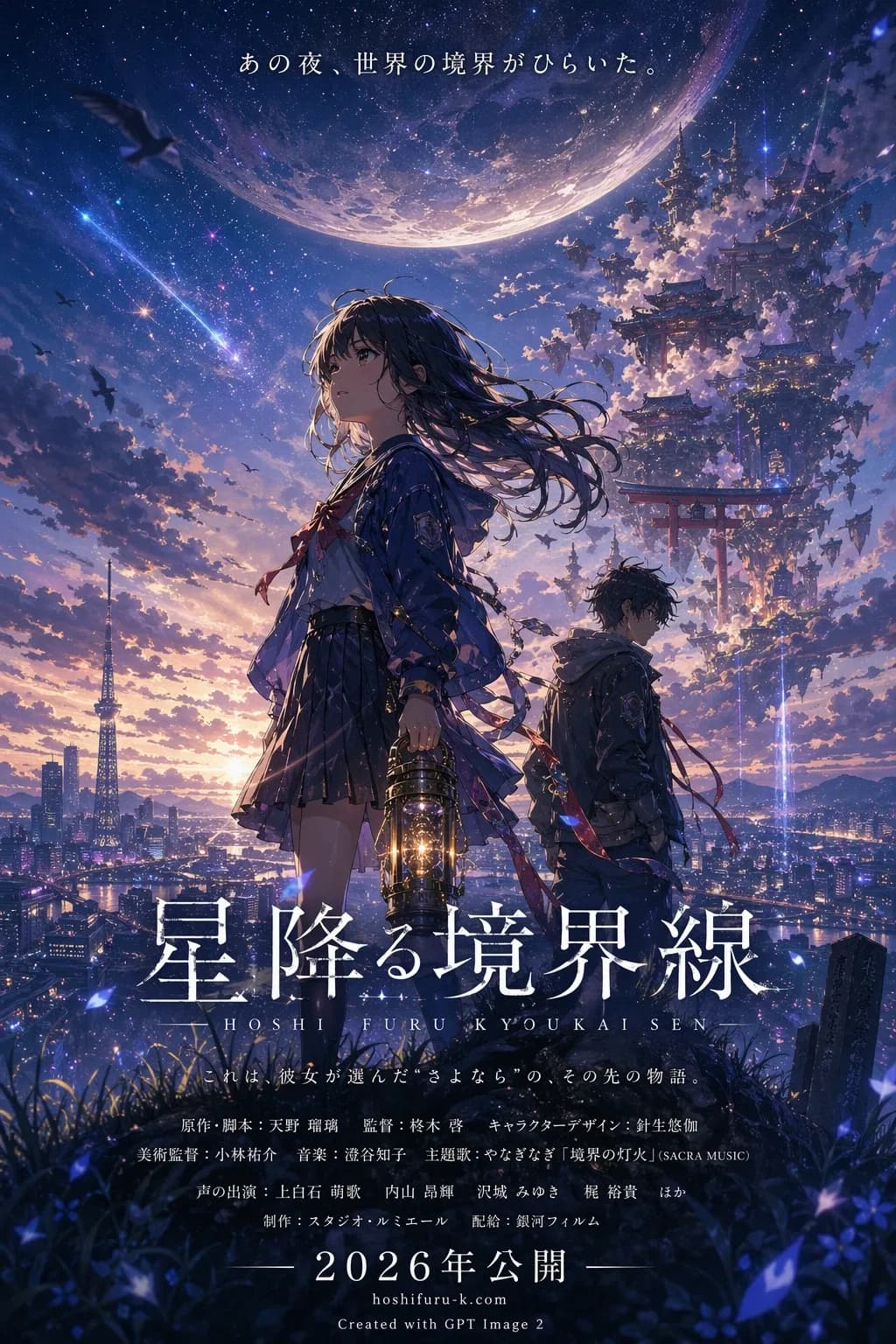
Un cartel de anime creado con un prompt breve
Este cartel de una película de anime ficticia se generó con GPT Image 2 a partir de una petición en japonés. Debajo se muestra la traducción del prompt al español. La petición breve define el tipo de cartel y deja los personajes y la distribución a criterio del modelo. Para concretar el diseño, añade detalles sobre el protagonista, el entorno, la paleta de colores y la posición del título.
Prompt traducido al español
Crea un póster de una película de anime ficticia con GPT Image 2.
Cartel generado
Cómo crear imágenes con IA a partir de texto
Describe tu idea, elige los ajustes de salida y adapta la imagen al uso que quieras darle.
Paso 1: define el objetivo y elige un modelo
Decide si necesitas una ilustración, una escena de aspecto fotográfico o un cartel y selecciona un modelo con las opciones de salida necesarias. Si ya tienes una imagen que quieres editar o usar como referencia, abre Imagen a imagen.
Paso 2: escribe el prompt y configura la salida
Describe el elemento principal, el entorno, la composición, el estilo y la iluminación. Añade los textos necesarios y los elementos que quieras evitar. Elige la relación de aspecto y las opciones de resolución, calidad o formato que ofrezca el modelo, y consulta el coste estimado en créditos antes de iniciar la generación.
Paso 3: genera, ajusta y descarga
Consulta el estado de la tarea y, cuando termine, revisa la composición, los textos y los detalles principales. Para ajustar el resultado, modifica el prompt con un cambio concreto, como situar el elemento principal a la izquierda o usar una luz más cálida, y vuelve a generar. Descarga la versión que quieras utilizar.
Sigue trabajando con tu imagen
Preguntas frecuentes sobre texto a imagen
¿Qué es texto a imagen con IA y en qué se diferencia de imagen a imagen?
Un generador de imágenes con IA interpreta una descripción escrita para crear una imagen nueva. En esta página se empieza con texto, sin subir una imagen. Para editar una imagen existente o trabajar a partir de imágenes de referencia, usa Imagen a imagen, que tiene sus propios datos de entrada y pasos de trabajo.
¿Cómo elijo un modelo de texto a imagen?
Elige un modelo con las relaciones de aspecto, la resolución y los formatos adecuados para el uso que tendrá la imagen. Para comparar resultados visuales, prueba el mismo prompt claro en distintos modelos y usa ajustes de salida similares cuando sea posible. Las páginas enlazadas explican las capacidades específicas de cada modelo.
¿Cómo escribo un prompt para generar imágenes? ¿Hay algún ejemplo?
Organiza la descripción así: elemento principal, entorno, composición, estilo o iluminación y, por último, textos necesarios o elementos que quieras evitar. Por ejemplo: Una taza de cerámica blanca sobre una mesa de madera clara, situada a la izquierda y con espacio vacío a la derecha. Luz suave de una ventana, estilo de fotografía de producto realista, sin textos ni logotipos. Es un ejemplo didáctico sin una imagen de muestra asociada, distinto del prompt del cartel anterior. Prioriza la claridad, no la longitud; el límite de entrada depende del modelo.
¿Puedo escribir los prompts en español u otros idiomas?
Puedes escribir prompts en español, inglés, chino, japonés o portugués; el cartel de ejemplo parte de una petición en japonés. Describe el elemento principal y el estilo en el idioma que prefieras. Si quieres palabras dentro de la imagen, indica su idioma y el texto exacto.
¿Hay un campo independiente para el prompt negativo?
Actualmente esta página no ofrece un campo independiente para el prompt negativo. Incluye las exclusiones en el prompt principal, como sin textos ni logotipos, y describe lo que quieres ver, por ejemplo, una taza lisa y sin marca. Aun así, pueden aparecer detalles no deseados.
¿Cómo elijo la relación de aspecto, la resolución y la calidad?
Empieza por el uso previsto: un cartel vertical, una portada horizontal o una publicación cuadrada. Elige una relación de aspecto adecuada entre las opciones disponibles y configura la resolución y la calidad que ofrezca el modelo. Escribir 4K u 8K en el prompt no sustituye esos ajustes de salida.
¿Los textos y los logotipos de la imagen serán exactos?
No se garantiza la exactitud de las palabras, la ortografía, los logotipos ni su distribución. Escribe el texto deseado entre comillas y describe su posición; después, comprueba cada letra y símbolo. Si necesitas una tipografía o una identidad de marca precisas, termina esos detalles en una herramienta de edición o diseño adecuada. Esta página no ofrece capas de texto editables.
¿El mismo prompt puede reproducir la misma imagen o el mismo personaje?
Repetir un prompt puede producir otra imagen o cambiar la apariencia de un personaje. Esta página no ofrece un control de semilla para reproducir resultados. Para continuar a partir de una imagen que ya tienes, úsala como referencia en Imagen a imagen e indica qué quieres conservar o modificar.
¿Qué formatos de imagen y opciones de fondo están disponibles?
Las opciones dependen del modelo seleccionado y pueden incluir PNG, JPEG o WebP. Algunos modelos permiten elegir un fondo transparente; seleccionar PNG por sí solo no hace que el fondo sea transparente. Revisa los controles del modelo o usa el Eliminador de fondos después si lo necesitas. La página no ofrece exportación a SVG, PSD ni archivos de diseño con capas.
¿Puedo usar texto a imagen con IA gratis?
Para generar imágenes necesitas iniciar sesión y utilizar créditos. Puedes usar los créditos promocionales disponibles cuando el saldo cubra la tarea. El coste estimado en créditos que se muestra corresponde al modelo y los ajustes seleccionados. Cada nueva generación utiliza créditos, incluido otro intento con un prompt modificado. Puedes consultar los cargos y ajustes en el historial de créditos.
¿Cuánto tarda la generación y qué hago si falla o el resultado no me convence?
El tiempo de generación varía según la tarea; consulta su estado para seguir el progreso. Si falla, usa el mensaje de error para decidir qué cambiar antes de volver a intentarlo. Si termina pero la imagen no responde a tu idea, concreta las instrucciones sobre el elemento principal, la composición o el estilo y genera una nueva versión.
¿Cómo puedo editar, ampliar o animar la imagen después?
Usa Imagen a imagen para editar una imagen existente, el Ampliador de imágenes para aumentar su tamaño o Imagen a vídeo para crear un clip a partir de ella. Para quitar fondos o marcas de agua, abre la herramienta correspondiente. Estas herramientas funcionan por separado y tienen sus propios requisitos de entrada y reglas de créditos.