
Control de movimiento con IA
Sube una imagen de personaje y un vídeo de referencia para generar un clip guiado por los movimientos del vídeo.
Control de movimiento con IA
Sube una imagen de personaje y un vídeo de referencia para generar un clip guiado por los movimientos del vídeo.
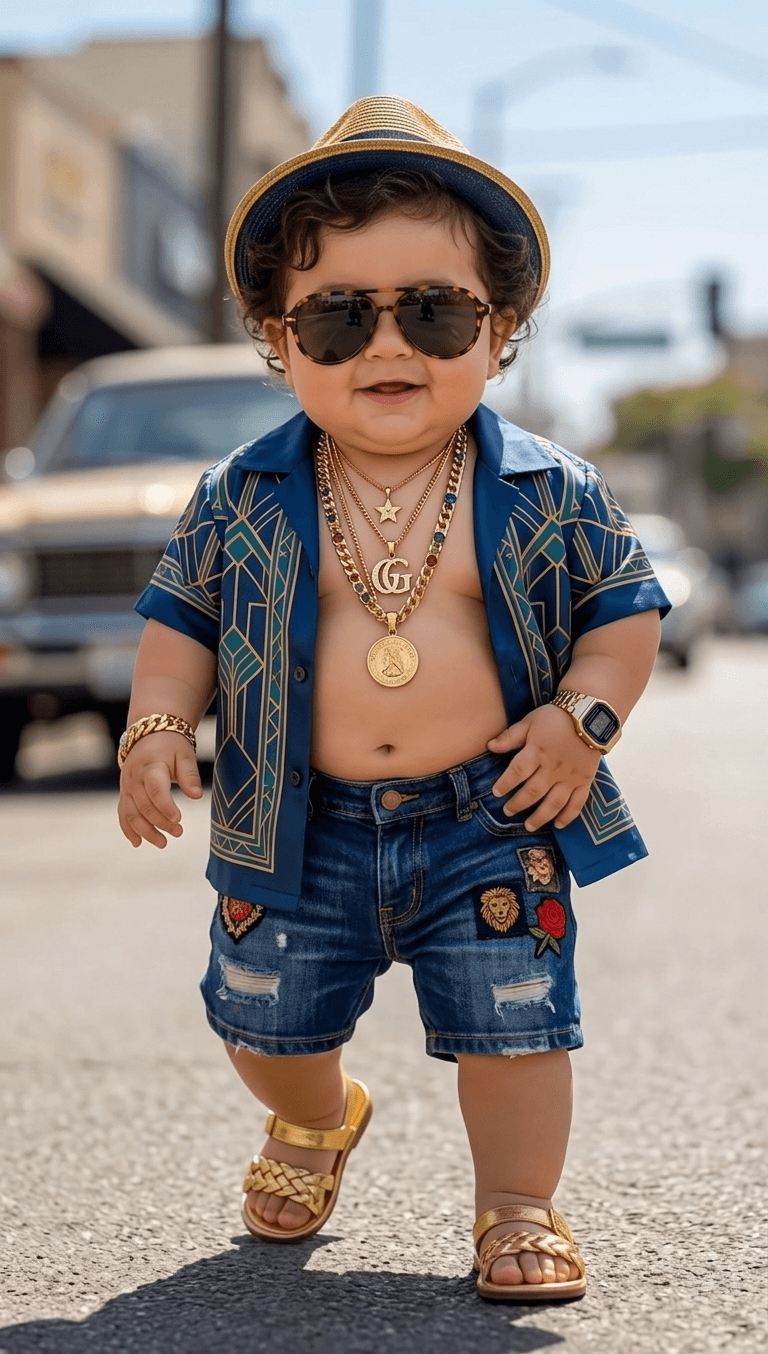
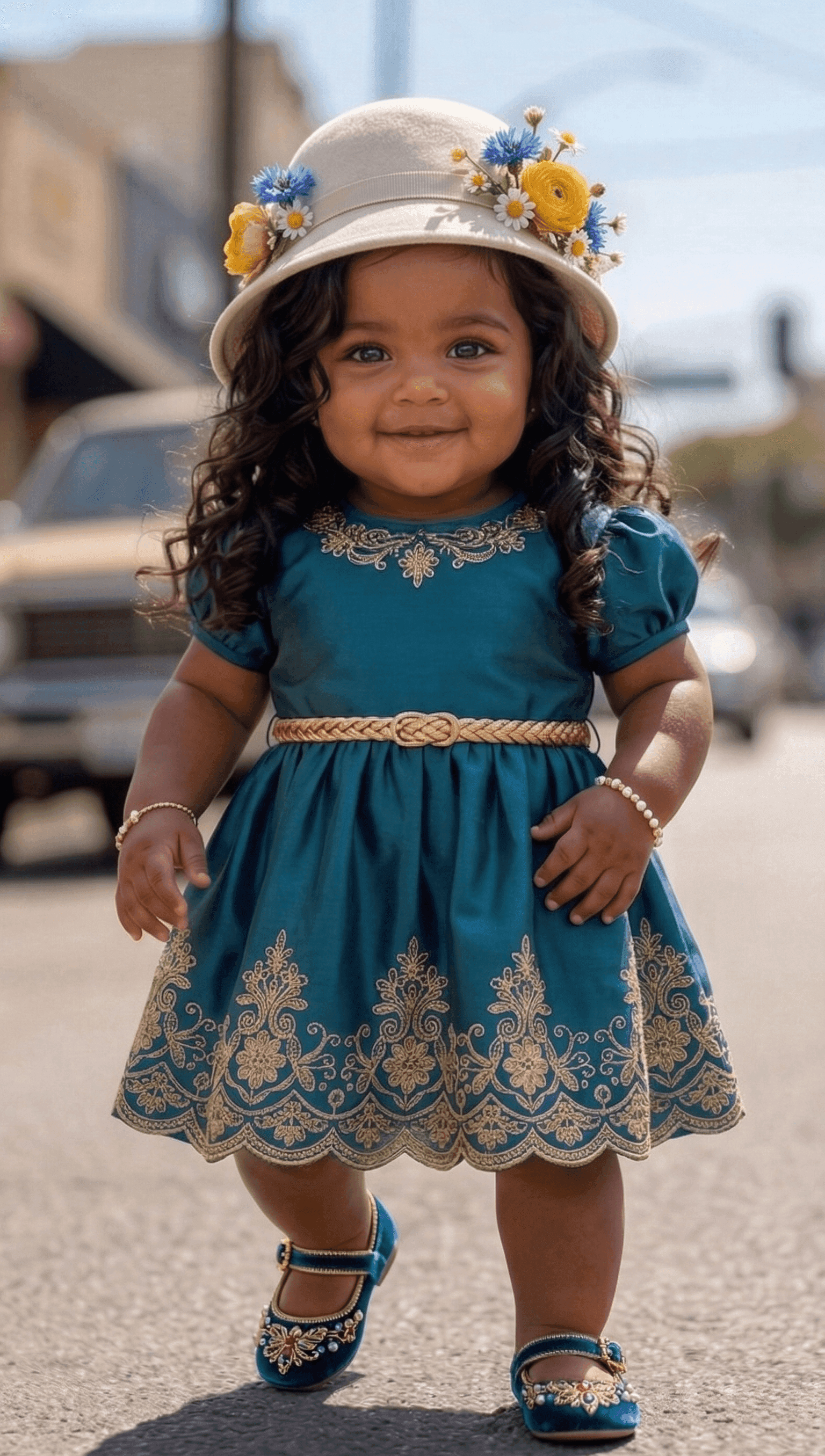
Elige un modelo de Kling Motion Control
Usa la transferencia de movimiento con IA para animar la imagen de un personaje con los movimientos de un vídeo de referencia. Elige Kling 3.0 Motion Control o Kling 2.6 Motion Control y selecciona 720p o 1080p. Actualmente, Kling 2.6 requiere menos créditos para la misma resolución y duración del vídeo de referencia. Compara una prueba breve con tus propios materiales para elegir el modelo que mejor se adapte al personaje y al movimiento.
Compara la imagen, el movimiento y el resultado
Empieza por la imagen del personaje, reproduce el vídeo de referencia y después mira el clip generado. Compara el inicio y el final de los movimientos, los giros del cuerpo y la continuidad de manos, pies y rostro. Aplica estas mismas comprobaciones a los clips que generes con tus propios materiales.
Imagen del personaje y referencia de movimiento
Vídeo generado
Cómo usar Kling Motion Control
Prepara los materiales, elige los ajustes de salida y revisa el clip completo antes de descargarlo.
Paso 1 — Elige un modelo y sube los materiales
Sube una imagen del personaje y un vídeo de referencia de 3–30 segundos. Procura que los encuadres sean similares: una imagen clara de medio cuerpo para gestos con la parte superior del cuerpo, o las piernas visibles en ambos materiales para movimientos de cuerpo entero.
Paso 2 — Configura la resolución y el prompt opcional
Elige 720p o 1080p. Añade un prompt si quieres describir la escena, la ropa o la iluminación, sin contradecir la acción de referencia. Comprueba la estimación de créditos antes de generar.
Paso 3 — Genera, revisa y descarga
Cuando termine el procesamiento, reproduce el resultado completo y compara el ritmo, las extremidades, el rostro y las zonas ocultas con los materiales originales. Descarga el resultado que quieras usar. Cada nueva generación consume créditos, así que identifica qué cambiar antes de volver a intentarlo.
Herramientas para otras tareas de imagen y vídeo
Preguntas frecuentes
¿Qué es el control de movimiento con IA y en qué se diferencia de Imagen a vídeo?
El control de movimiento genera un vídeo nuevo a partir de una imagen de personaje y un vídeo de referencia que guía los movimientos. También se conoce como transferencia de movimiento con IA. Aquí se necesitan ambos materiales. Si quieres animar una imagen mediante una descripción de texto sin vídeo de referencia, utiliza Imagen a vídeo.
¿Debo elegir Kling 3.0 o Kling 2.6 Motion Control?
Ambos están disponibles en VidGen y ofrecen 720p y 1080p. Kling 3.0 es la selección predeterminada; actualmente, Kling 2.6 requiere menos créditos con la misma resolución y duración del vídeo de referencia. Compara la estimación y haz una prueba breve con tus materiales. La versión del modelo por sí sola no garantiza un mejor resultado.
¿Qué formatos, tamaños de archivo y dimensiones se admiten?
Usa una imagen JPG/JPEG o PNG de hasta 10 MB y un vídeo MP4 o QuickTime MOV de hasta 100 MB. Para Kling 3.0, el proveedor también exige dimensiones superiores a 340 px y una relación de aspecto entre 2:5 y 5:2, tanto en la imagen como en el vídeo. Revisa estos requisitos antes de subir los archivos; la página no comprueba de antemano todas las condiciones de dimensiones.
¿Cuánto puede durar el vídeo de referencia?
Actualmente, ambos modelos aceptan vídeos de referencia de 3–30 segundos en esta página. Si la grabación es más larga, recorta el movimiento que quieras usar antes de subirla. La página no divide ni une automáticamente vídeos largos. Este intervalo indica la duración del clip de referencia, no el tiempo que tarda la generación.
¿Cómo preparo la imagen del personaje y la referencia de movimiento?
Usa una persona principal o un personaje humanoide claramente reconocible, con la cabeza, los hombros y el torso visibles. Procura que los encuadres de la imagen y el vídeo sean similares y que se vean las extremidades necesarias para la acción. Prioriza un encuadre estable y movimientos claros, con pocos cortes, obstáculos o personas que pasen por delante del personaje.
¿Es obligatorio el prompt de Kling Motion Control y qué debo escribir?
El prompt es opcional y admite hasta 2.500 caracteres. Úsalo para describir la escena deseada, por ejemplo: «Un personaje de cuerpo entero bailando en un estudio con iluminación suave. Mantén la misma ropa durante toda la toma». Expresa una preferencia, no una garantía del resultado. El vídeo de referencia sigue siendo obligatorio y aporta el movimiento.
¿Puedo cambiar la orientación del personaje o editar articulaciones y trayectorias?
Esta página usa el vídeo de referencia para guiar la orientación del personaje. No ofrece un selector para seguir la orientación de la imagen, un pincel de movimiento ni un editor de articulaciones o trayectorias. Puedes usar un vídeo normal sin equipo de captura de movimiento; el resultado es un vídeo generado, no datos de captura de movimiento editables.
¿Puedo hacer que un personaje de dibujos animados baile, camine o gesticule?
Puedes probar estos movimientos con una persona o un personaje humanoide reconocible. Empieza con una referencia breve y clara para comprobar cómo interpreta el modelo tu diseño. El movimiento y la apariencia pueden diferir de los originales, especialmente durante giros u ocultaciones. No se garantizan la copia fotograma a fotograma, una identidad inalterada ni la compatibilidad con cualquier animal u objeto.
¿Puedo probar el control de movimiento con IA gratis y cuántos créditos necesito?
Debes iniciar sesión para generar. Si tienes créditos de registro disponibles en tu cuenta, puedes usarlos para una tarea, aunque quizá no cubran una generación completa. Los créditos necesarios dependen del modelo, la resolución y la duración del vídeo de referencia. Compara el saldo con la estimación antes de enviar la tarea. Cada nueva generación, incluso al repetirla, consume créditos.
¿Cuánto tarda el procesamiento y qué hago si hay parpadeos o deformaciones?
Consulta el estado de la tarea: el tiempo de procesamiento varía y no hay un plazo fijo de finalización. Revisa manos, pies, cambios en el rostro y zonas donde el personaje queda oculto. Si hace falta, prueba materiales más claros, encuadres más parecidos, movimientos más sencillos o una referencia más corta dentro del intervalo de 3–30 segundos. Otra generación puede ayudar, pero no garantiza una mejora.