Editor de vídeo con IA
Sube un vídeo existente, describe qué quieres cambiar y añade imágenes o audio de referencia si los necesitas. Actualmente compatible con Wan 3.0.
Editor de vídeo con IA
Sube un vídeo existente, describe qué quieres cambiar y añade imágenes o audio de referencia si los necesitas. Actualmente compatible con Wan 3.0.
Modelos para editar vídeos con IA
Edita un vídeo existente con instrucciones de texto y material de referencia opcional. Esta página admite actualmente Wan 3.0 Video. El modelo elegido determina los archivos que puedes usar, los ajustes de salida y el coste en créditos; los límites de esta guía corresponden a la configuración actual de Wan 3.0.
Vídeo a vídeo con IA: antes y después
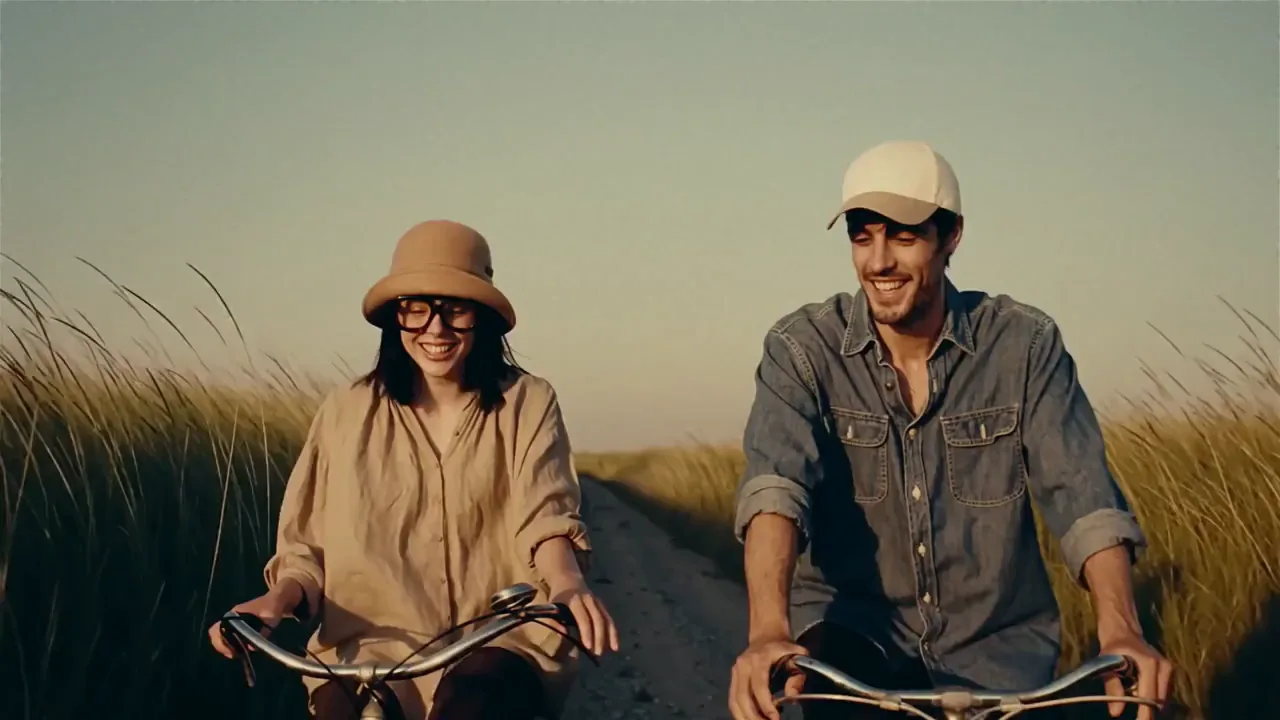
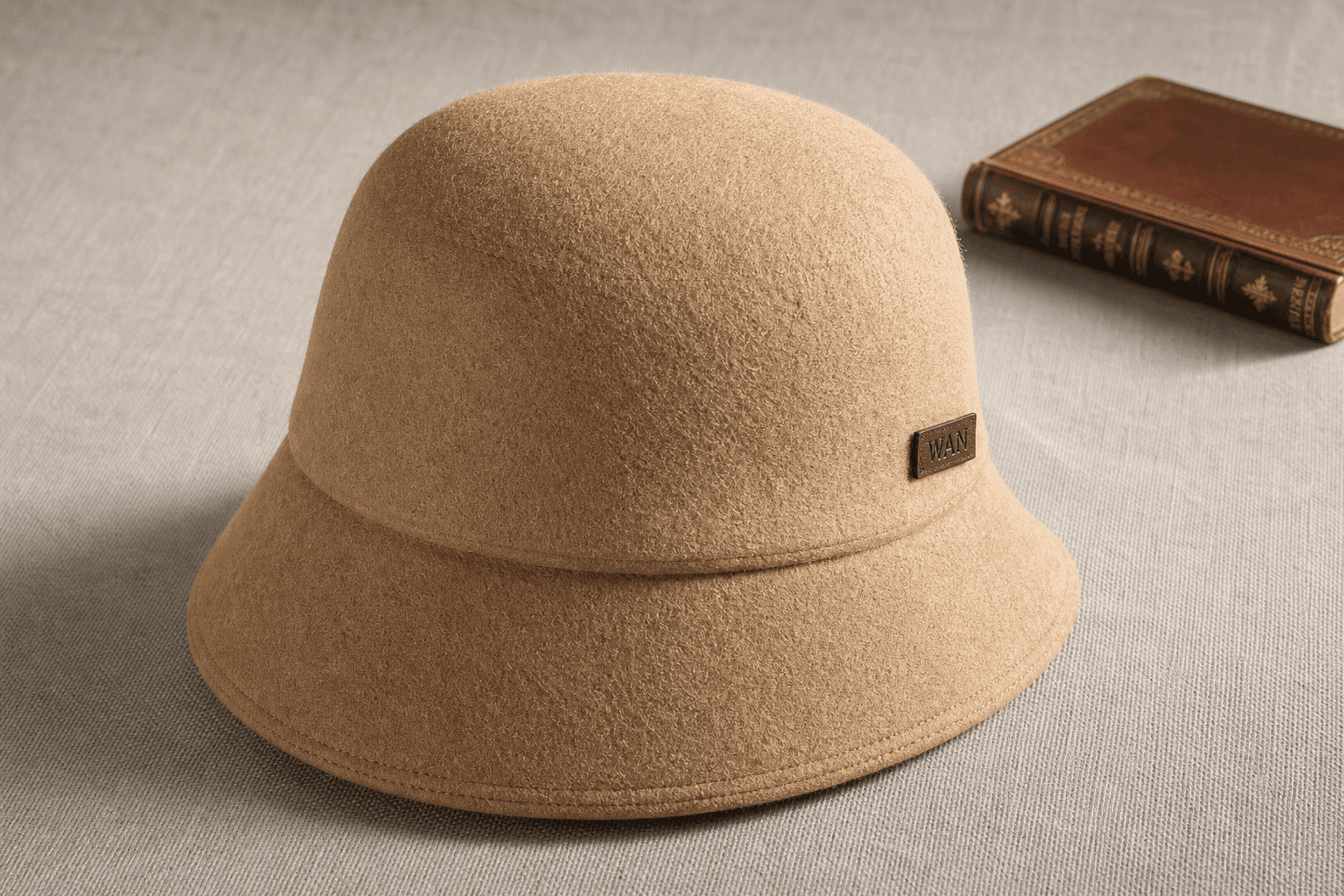
Compara el vídeo original y el prompt original en inglés con el resultado de una demostración oficial de Wan 3.0 que cambia el vestuario mediante imágenes de referencia. El resultado dependerá de tu vídeo, las referencias y las instrucciones.
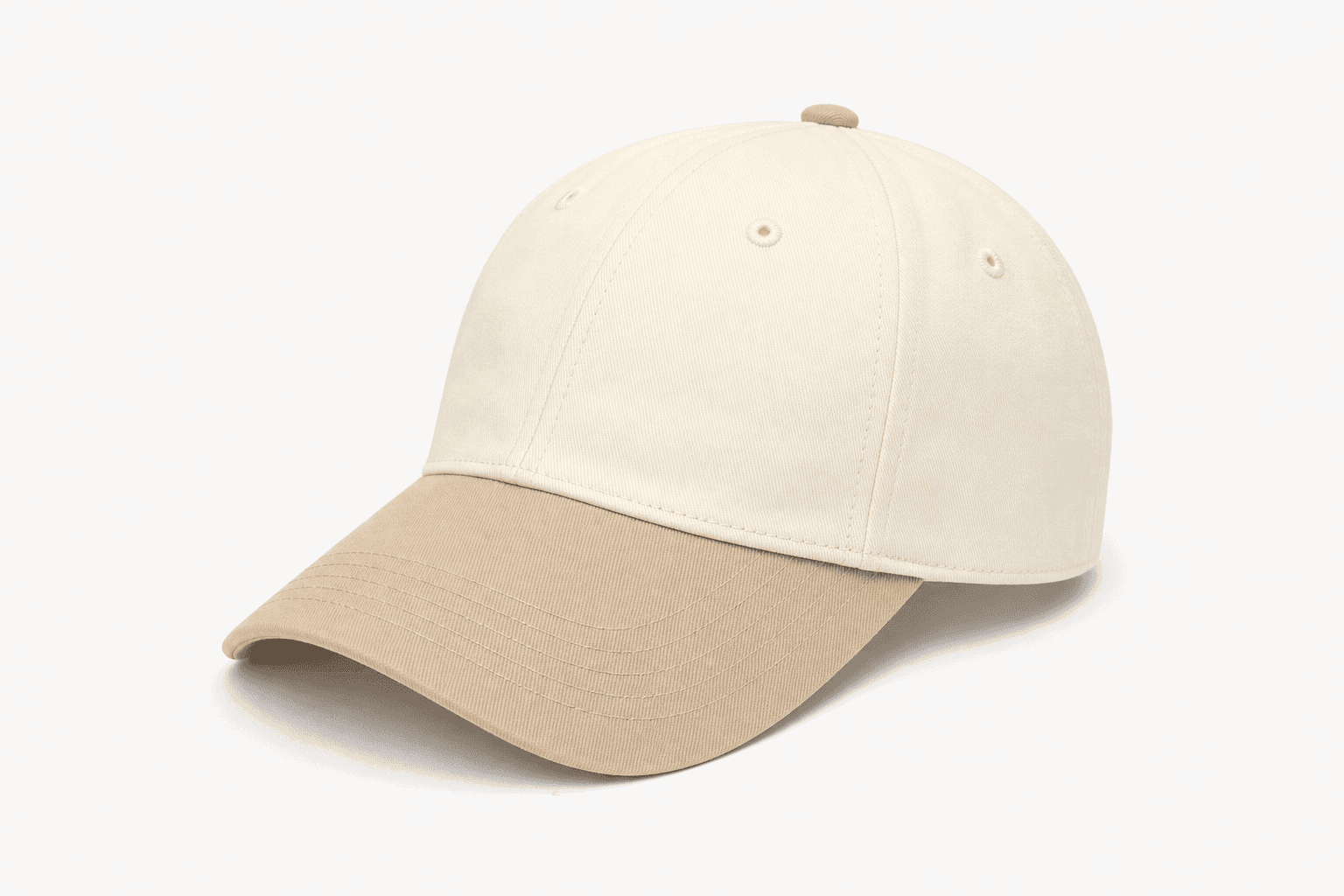
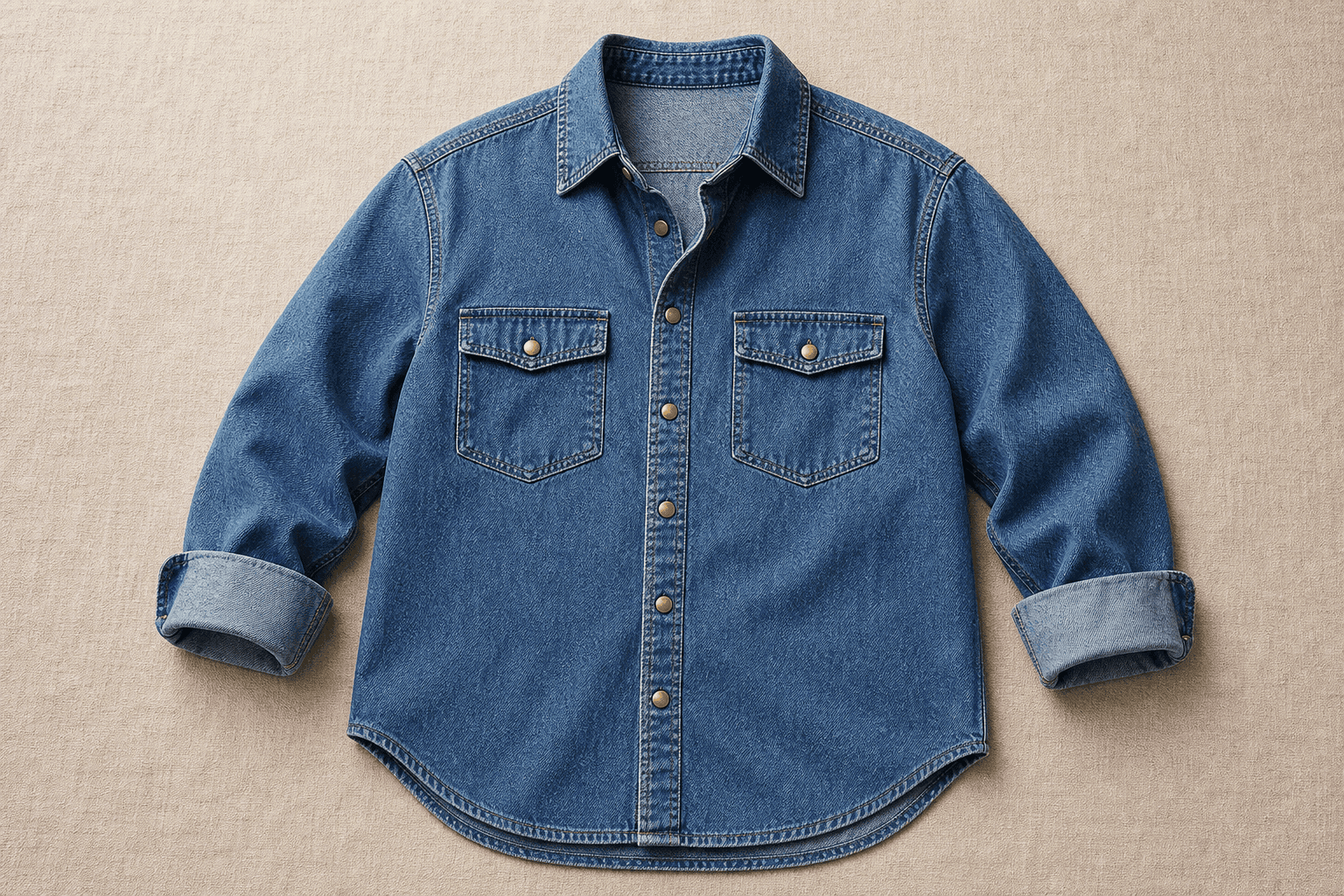
Vídeo original, prompt de edición e imágenes de referencia
Prompt original en inglés: Edit the video: make the woman in Video 1 wear the hat from Image 1, fitted naturally to her head. Make the man in Video 1 wear the hat from Image 2, also fitted naturally to his head. Replace the man's burnt-orange shirt with the blue washed loose-fit denim shirt from Image 3, with the collar open and the sleeves rolled to his forearms. Keep both people's actions, all other clothing, and the rest of the scene unchanged. Traducción al español: Edita el vídeo: haz que la mujer del Vídeo 1 lleve el sombrero de la Imagen 1, ajustado de forma natural a su cabeza. Haz que el hombre del Vídeo 1 lleve el sombrero de la Imagen 2, también ajustado de forma natural a su cabeza. Sustituye la camisa de color naranja quemado del hombre por la camisa vaquera azul lavada y de corte holgado de la Imagen 3, con el cuello abierto y las mangas remangadas hasta los antebrazos. Mantén sin cambios las acciones de ambas personas, el resto de la ropa y los demás elementos de la escena.
Resultado editado
¿Qué puedes editar en un vídeo con IA?
Este editor de vídeo con IA generativa crea una nueva versión del clip que subes a partir de tus instrucciones. Describe el cambio y los detalles que quieres conservar. Puedes probar variaciones visuales de un vídeo existente y revisar después el resultado completo.
Cambiar el estilo de un vídeo con IA
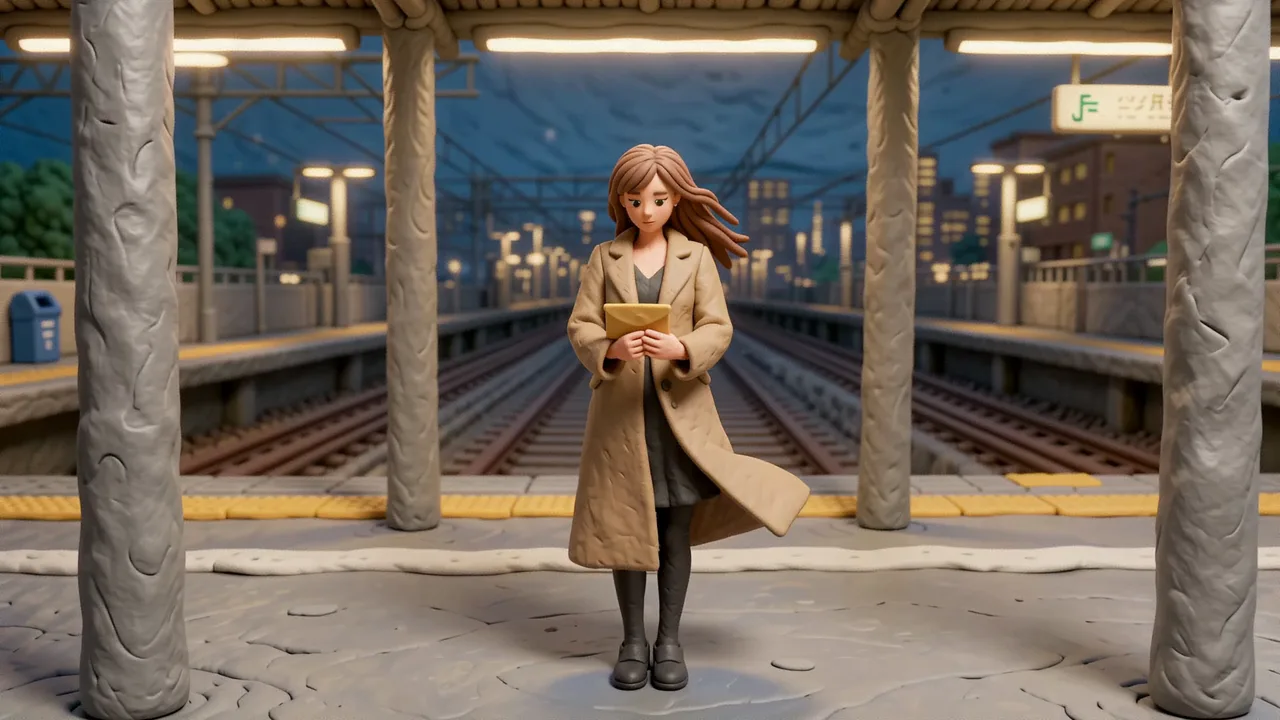
Prueba un acabado de animación con plastilina, ilustración o cine. Describe las texturas, los colores y el aspecto general que buscas, y pide al modelo que conserve la acción y el movimiento de cámara del original. Empieza con un estilo concreto para poder valorar su efecto.
Ajustar la escena y la iluminación
Describe un fondo, una hora del día o una iluminación diferentes. Por ejemplo, pide una luz cálida de atardecer y que se mantengan la posición del sujeto y el ángulo de cámara. Indica si el cambio afecta a toda la escena o a una zona, y revisa si aparecen cambios no deseados.
Usar imágenes como referencia para ropa y objetos
Añade una imagen que muestre la ropa, el accesorio o el objeto que quieres incorporar al vídeo editado. Identifica a la persona o el elemento que deseas cambiar y explica cómo usar la referencia. Si añades varias imágenes, aclara la función de cada una en lugar de pedir que se copie todo.
Describir el sonido que buscas
Incluye instrucciones sobre diálogos, música o sonido ambiente cuando el audio forme parte de la edición. Con la generación de audio activada, puedes añadir referencias sonoras para orientar el resultado. Explica qué sonido quieres y qué función cumple en la escena; después escucha el vídeo generado y revisa también la imagen.
Cómo editar un vídeo con IA
Empieza con un clip original y un objetivo de edición concreto. Usa instrucciones de texto y referencias opcionales para generar una versión editada del vídeo.
1. Sube el vídeo original
Elige un clip corto en MP4 o MOV en el que se distingan bien el sujeto y la acción. Ese es el material que editará el modelo. Si solo tienes una imagen o quieres crear un vídeo únicamente a partir de texto, utiliza la herramienta de generación correspondiente.
2. Añade referencias si las necesitas
Añade imágenes para orientar la apariencia o audio para guiar el sonido. Elige referencias directamente relacionadas con tu objetivo y explica su función en las instrucciones. También puedes enviar solo el vídeo original y el prompt de edición, sin material adicional.
3. Escribe una instrucción de edición clara
Usa una acción como cambiar, sustituir o eliminar, identifica el elemento y describe qué debe mantenerse. Para cambiar el estilo, indica el acabado deseado y pide que se conserven el movimiento del sujeto y el encuadre. Centra el primer intento en un objetivo para valorar mejor el resultado.
4. Elige los ajustes y revisa el resultado
Selecciona la resolución, la duración, la relación de aspecto y la opción de audio; comprueba la estimación de créditos y genera el vídeo. Compara el resultado con el original para revisar el cambio, los detalles del sujeto, el movimiento y el sonido. Ajusta las instrucciones si no se cumple tu objetivo.
Herramientas de vídeo relacionadas
Preguntas frecuentes sobre el editor de vídeo con IA
¿Puedo editar un vídeo existente con IA mediante un prompt?
Sí. Sube el vídeo original y escribe los cambios que quieres hacer. La página utiliza un proceso de vídeo a vídeo con IA: el modelo interpreta el vídeo, las instrucciones y las referencias opcionales para generar un clip editado.
¿Cómo escribo un prompt para editar un vídeo con IA?
Incluye tres elementos: qué quieres modificar, el cambio concreto y los detalles que deben conservarse. Por ejemplo: «Edita el vídeo original: cambia la chaqueta de la persona a verde oscuro. Mantén sin cambios el rostro, la forma de caminar, el fondo y el ángulo de cámara». Es un ejemplo de redacción, no una garantía de un resultado exacto. Si añades una imagen de referencia, explica qué detalle de la imagen debe guiar el resultado.
¿La persona, el movimiento y las zonas no editadas se mantienen exactamente iguales?
No necesariamente. La edición de vídeo con IA genera un resultado nuevo, por lo que también pueden variar detalles ajenos al cambio solicitado. Pedir que se conserven el rostro, el movimiento o el encuadre expresa tu intención, pero no bloquea esos elementos. Antes de usar el resultado, comprueba la continuidad y los textos o detalles de producto importantes.
¿Qué modelos de edición de vídeo están disponibles en esta página?
Actualmente, el modelo disponible para editar es Wan 3.0 Video. El selector y la lista de modelos compatibles muestran qué puedes usar en esta página. Que un modelo esté disponible en otra sección de VidGen Pro no significa que también lo esté para editar vídeo; consulta las opciones de esta página para ver los archivos admitidos y los ajustes de salida.
¿Qué formatos y límites se aplican al vídeo original?
Actualmente, esta página admite un vídeo MP4 o MOV de 1–15 segundos y hasta 100 MB. El vídeo debe tener al menos 16 fps, cada lado debe medir entre 240 y 4096 píxeles y la relación entre anchura y altura debe estar entre 1:8 y 8:1.
¿Puedo editar un vídeo con imágenes o audio de referencia?
Sí. La configuración actual de Wan 3.0 permite añadir hasta 10 imágenes JPG/JPEG, PNG o WebP, de hasta 20 MB cada una. También puedes añadir hasta 5 clips de audio MP3 o WAV, de 1–15 segundos y hasta 15 MB cada uno, con una duración conjunta máxima de 15 segundos. Ambos tipos de referencia son opcionales.
¿Qué resolución, duración y relación de aspecto puedo elegir?
Wan 3.0 ofrece en esta página resoluciones de 480p, 720p y 1080p, y duraciones de 2–15 segundos en intervalos de un segundo. Puedes elegir relación de aspecto adaptativa, 16:9, 9:16, 1:1, 4:3 o 3:4. La opción adaptativa sigue la proporción del vídeo original; la duración se elige por separado y no se mantiene automáticamente igual a la original.
¿El vídeo editado puede incluir audio?
Sí. La generación de audio está activada por defecto para Wan 3.0 y puede generar o adaptar el sonido según la edición. Puedes desactivarla o añadir referencias de audio para orientar el sonido. No des por hecho que la pista original se conservará sin cambios; escucha el resultado generado.
¿Este editor de vídeo con IA es gratis y cómo se calculan los créditos?
Para generar una edición debes iniciar sesión y disponer de créditos suficientes. Con la configuración actual de Wan 3.0 en esta página, se suma la duración del vídeo original, redondeada hacia arriba al segundo entero, y la duración de salida elegida; después se aplica la tarifa en créditos de la resolución y la opción de procesamiento. Por ejemplo, 6,2 segundos de entrada y 5 de salida se facturan como 12 segundos. El procesamiento prioritario tiene una tarifa más alta; revisa la estimación antes de generar.
¿Incluye línea de tiempo, subtítulos o controles fotograma a fotograma?
No. Esta página edita vídeo mediante instrucciones de texto y material de referencia. No ofrece pistas, recorte o unión de clips, capas, fotogramas clave, edición de subtítulos ni controles fotograma a fotograma en una línea de tiempo. Para esas tareas, utiliza un editor con línea de tiempo; esta herramienta está pensada para generar cambios en el contenido de un clip existente.