
Editar imágenes con IA
Elige un modelo, sube una imagen o varias referencias y describe qué quieres cambiar y qué deseas conservar.
Editar imágenes con IA
Elige un modelo, sube una imagen o varias referencias y describe qué quieres cambiar y qué deseas conservar.
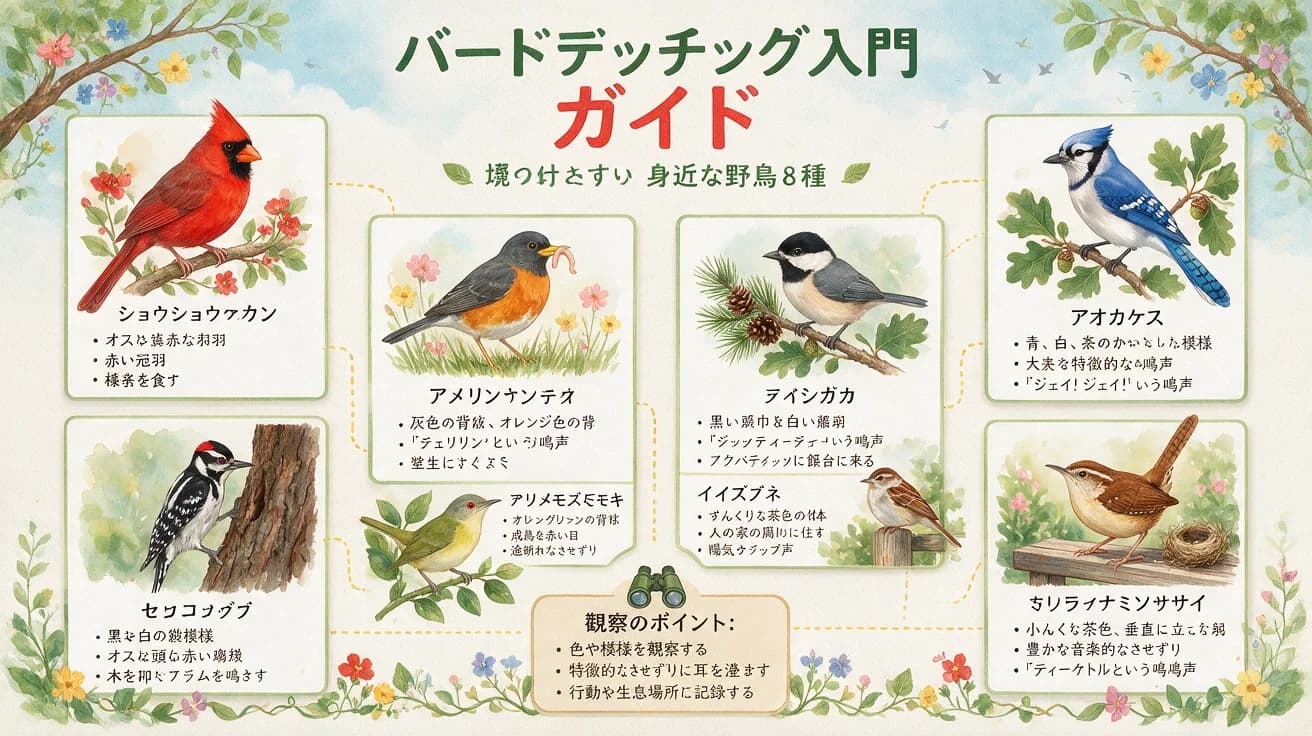
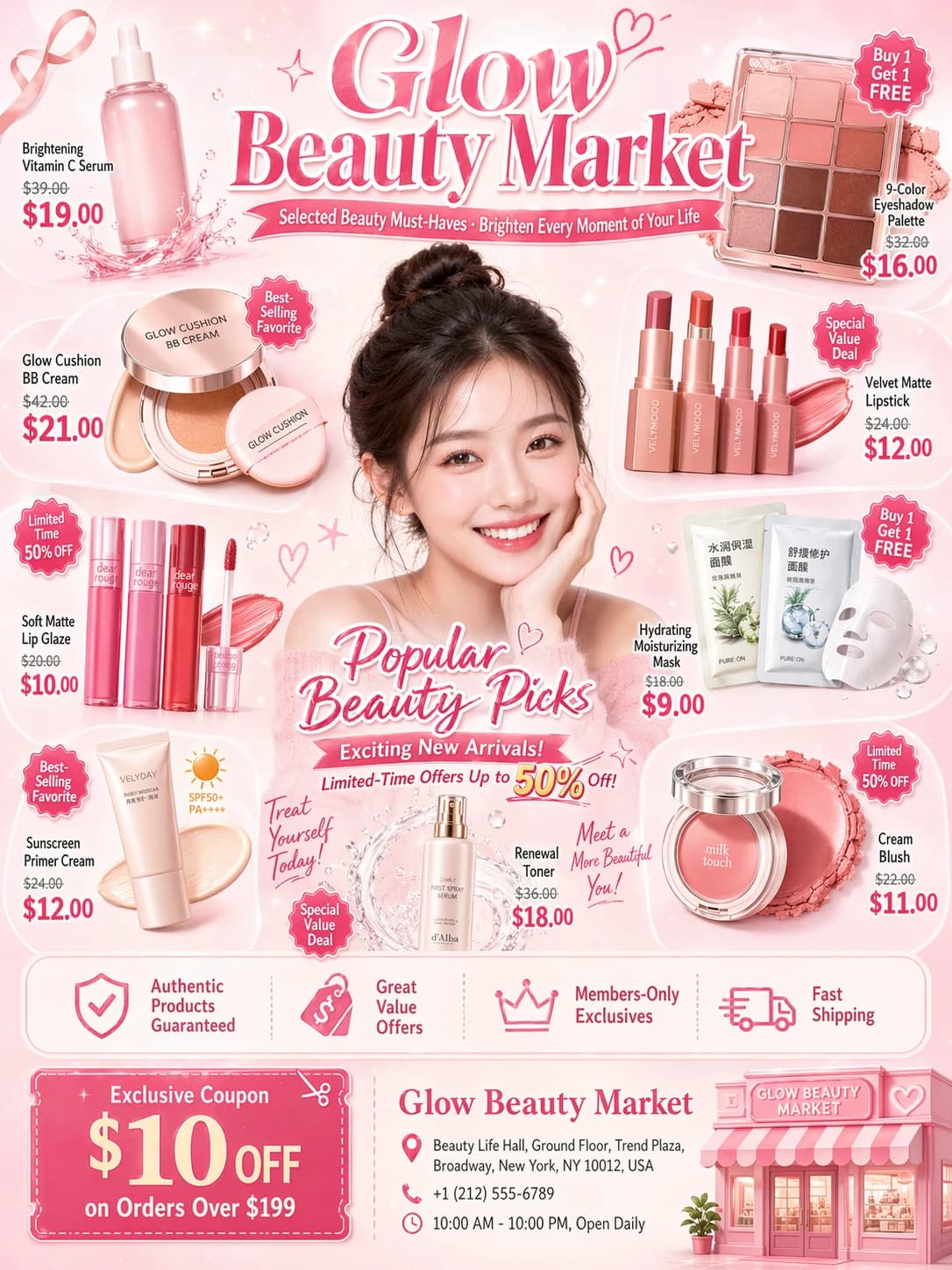
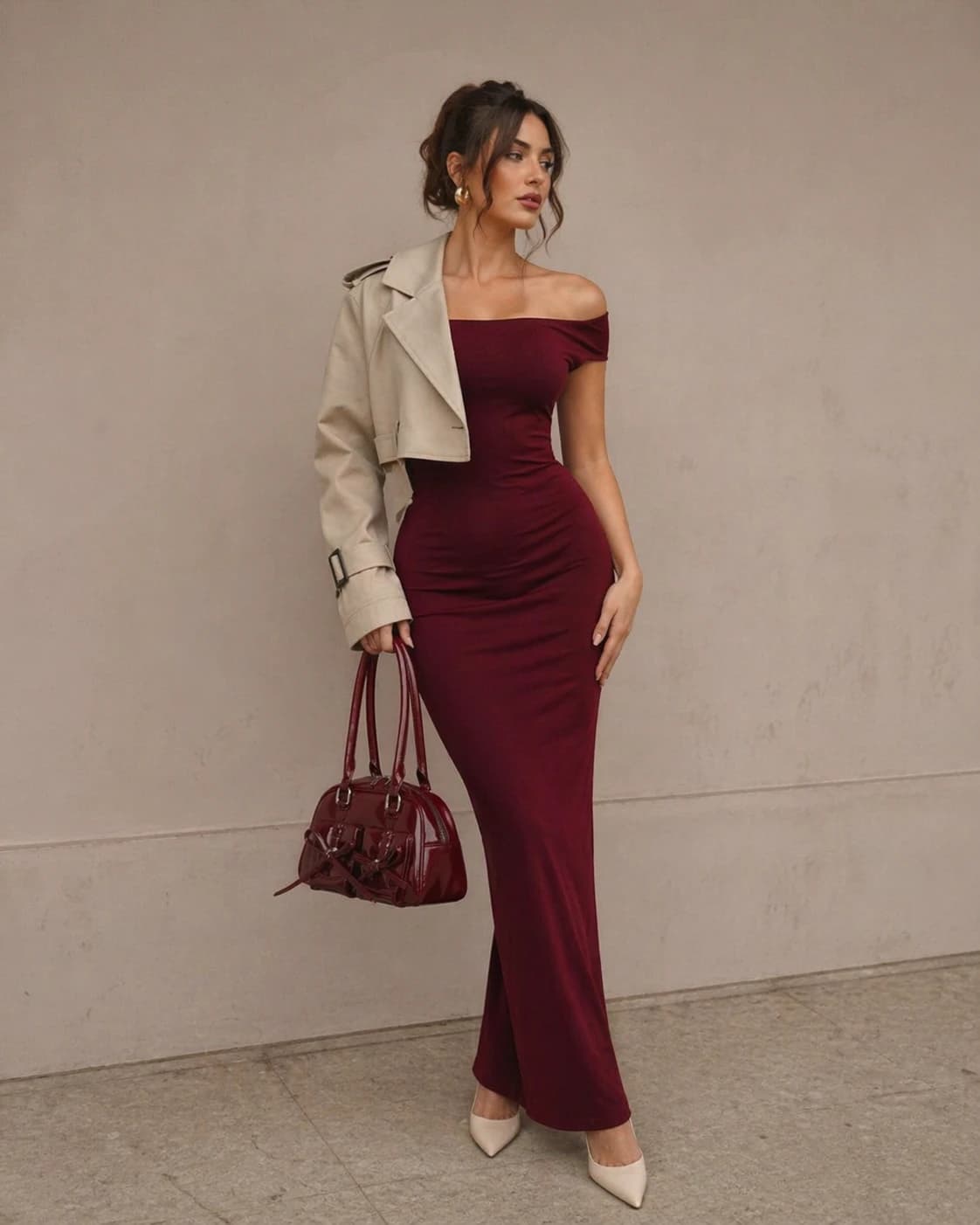
Elige un modelo de imagen a imagen para tu edición
Usa tus imágenes para explorar nuevos fondos, estilos visuales, iluminación o formas de presentar un producto con IA. Elige un modelo compatible con las referencias y los ajustes de salida que necesitas. Las tarjetas de abajo enlazan con sus funciones y límites; prepara la edición en el generador de arriba.
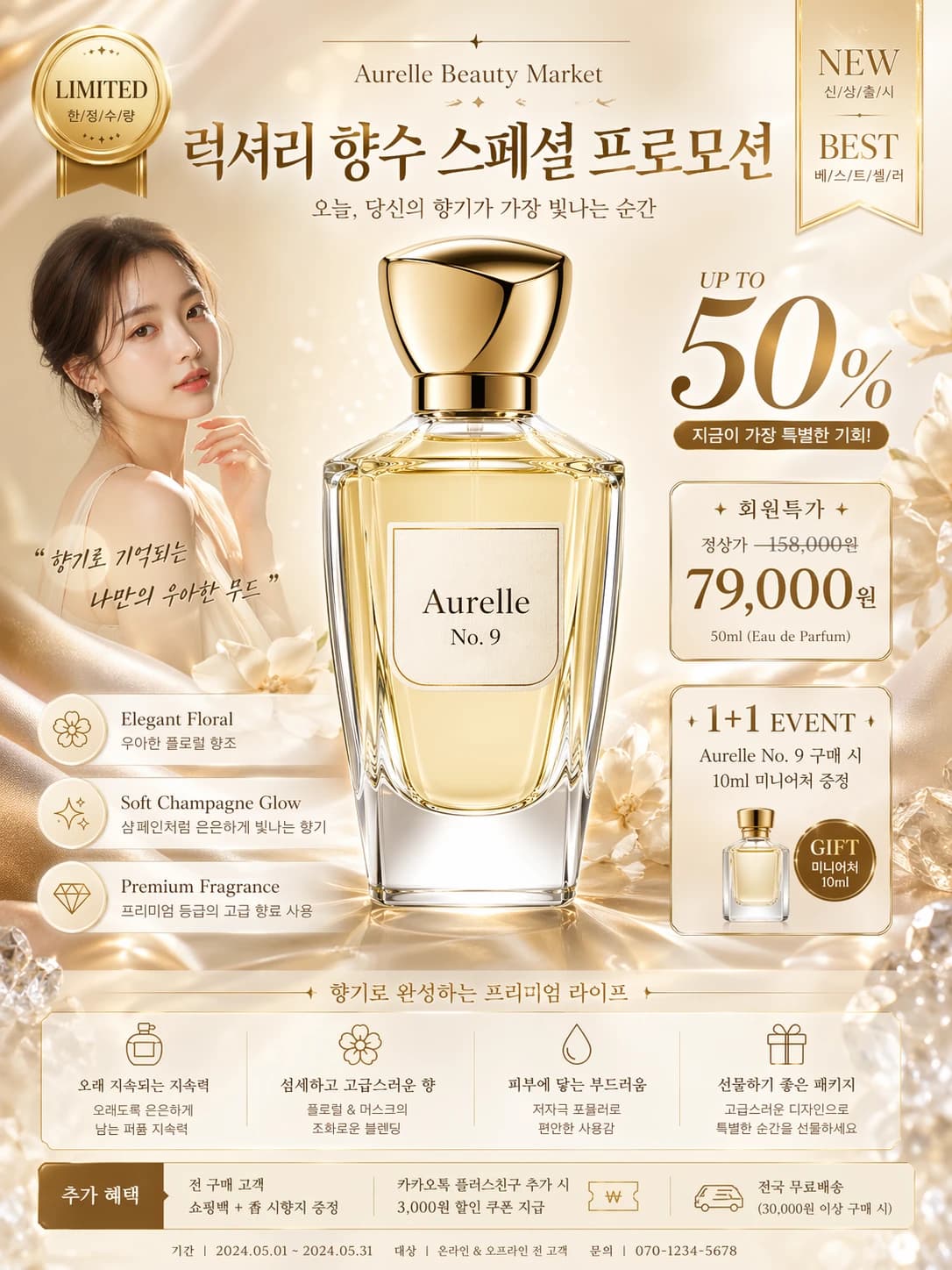
De una foto de perfume a un póster promocional
En este ejemplo, GPT Image 2 transforma la foto de un frasco de perfume en un póster promocional de estilo K-beauty. Abajo se muestra la traducción completa al español del prompt utilizado. Al editar fotos de producto con IA, compara la forma, las proporciones, la etiqueta y los colores del frasco con el original; después revisa el texto y la composición del póster. El prompt expresa el resultado deseado, pero la imagen generada debe revisarse.
Imagen original y prompt completo
Crea un póster estilo folleto promocional de belleza coreana, inspirado en diseños actuales de tiendas K-beauty. La composición debe verse rica, viva y comercialmente atractiva, con colocación de productos densa pero ordenada, pegatinas promocionales, destacados de precio, tipografía de titular y una estética pulida de folleto minorista. No uses la típica paleta rosa. En su lugar, adapta todo el diseño a la paleta y el ambiente del perfume: dorado champán, blanco crema, beige cálido, marfil suave y dorado claro. La atmósfera debe sentirse elegante, lujosa, refinada, femenina y premium. Usa el frasco de perfume Aurelle No. 9 como producto principal. Mantén intacto el diseño del frasco: botella de vidrio transparente con forma escultórica, líquido champán claro, etiqueta crema, tapa dorada y proporciones originales precisas. Colócalo como foco principal en el centro o en la posición visual dominante. Diseña la composición como un folleto de oferta de cosmética coreana: titular llamativo, insignias promocionales, etiquetas de descuento, textos destacados sobre las características del producto, bloques decorativos de producto y una sección informativa inferior. Añade elementos visuales refinados como tela sedosa, reflejos dorados suaves, bruma de perfume, brillos de vidrio, detalles florales sutiles o inspirados en fragancias, e iluminación comercial elegante. Opcionalmente incluye una modelo coreana joven ficticia, con un aspecto luminoso, elegante y premium de publicidad de belleza, pero debe quedar en segundo plano frente al frasco. El diseño debe sentirse dinámico y promocional como un folleto K-beauty, pero más sofisticado y lujoso. Sin paleta rosa intensa, sin apariencia barata, sin caos visual, sin marca de agua y sin logotipos de marcas reales.
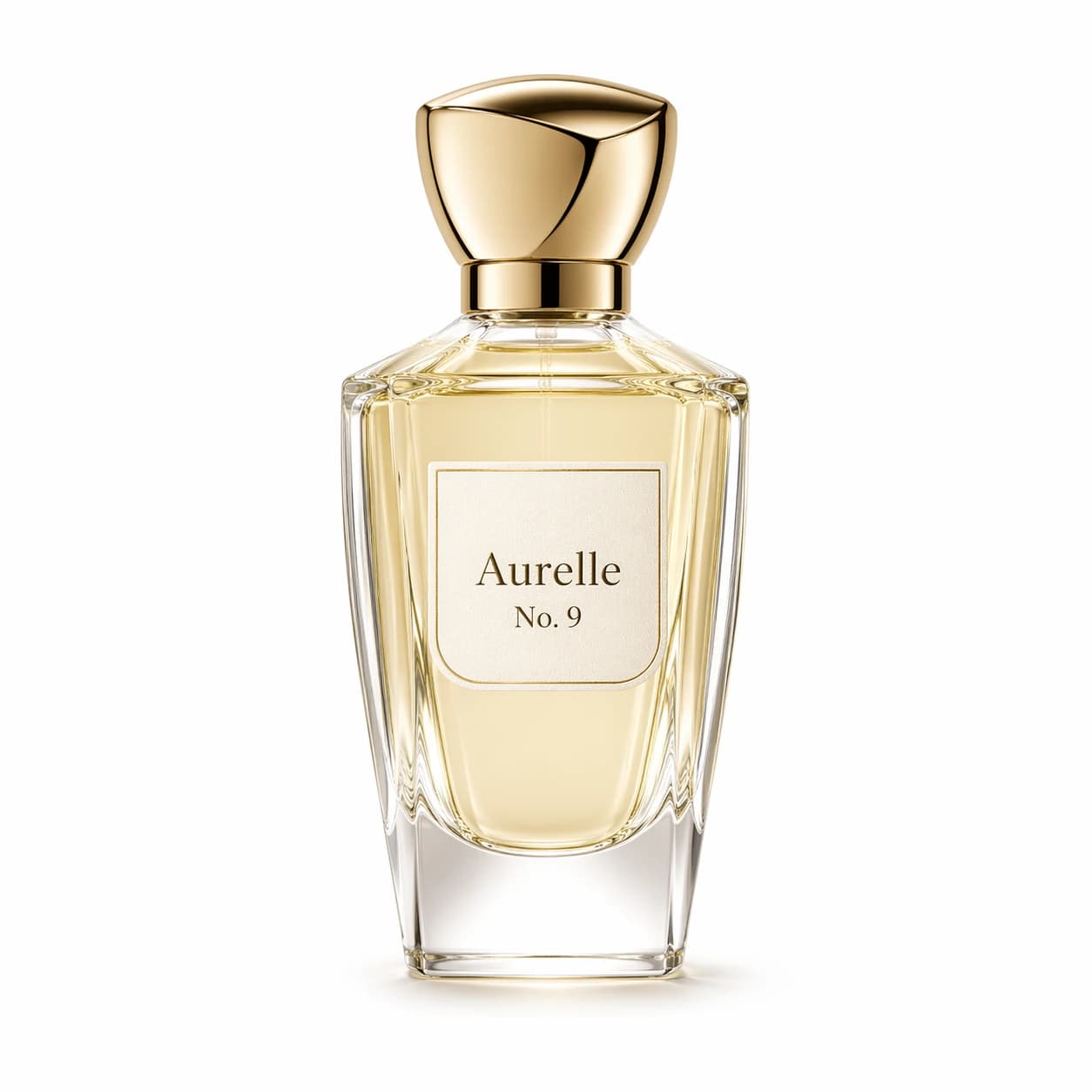
Imagen generada
Cómo editar imágenes con IA
Elige las referencias, describe la edición y compara el resultado con el original.
Paso 1 — Elige un modelo y sube las imágenes
Elige un modelo que admita la cantidad de referencias y los ajustes de salida que necesitas. Sube una imagen original clara o añade varias referencias cuando el modelo lo permita. Usa imágenes en las que se distingan bien los rostros, las formas de los productos y los textos importantes.
Paso 2 — Describe la edición y configura la salida
Explica qué debe cambiar, cómo quieres que sea el resultado y qué detalles deseas conservar. Si usas varias referencias, indica la función de cada imagen. Selecciona los ajustes de salida disponibles y consulta la estimación de créditos antes de generar.
Paso 3 — Compara, ajusta y descarga
Compara el resultado con el original. Amplía la vista para revisar rostros, manos, proporciones del producto, letras, bordes y fondo. Descarga el resultado que quieras usar. Si necesitas otra versión, decide primero qué cambiar: cada nueva generación consume créditos.
Herramientas para preparar imágenes y aprovechar tus resultados
Preguntas sobre editar imágenes con IA
¿Qué es la IA de imagen a imagen y en qué se diferencia de texto a imagen?
Un generador de imagen a imagen combina una imagen existente o varias referencias con tu prompt para crear un nuevo resultado. Texto a imagen parte de una descripción escrita. Las imágenes de referencia orientan la apariencia y la composición, pero los detalles generados pueden cambiar.
¿Cómo elijo un modelo?
Empieza por la cantidad de imágenes de referencia que necesitas y después compara los ajustes de salida y los créditos estimados. Abre una tarjeta de modelo de arriba para consultar sus funciones y límites. Probar un cambio concreto con la misma imagen y el mismo prompt te permite comparar resultados antes de gastar créditos en más versiones.
¿Puedo subir varias imágenes de referencia? ¿Es lo mismo que editar por lotes?
Algunos modelos aceptan una imagen y otros admiten varias. Las referencias orientan una misma generación; por ejemplo, una foto de producto para la apariencia y otra imagen para el entorno o el estilo. Explica en el prompt la función de cada imagen y respeta el límite de subida del modelo elegido. Subir varias referencias no crea una tarea de edición independiente para cada imagen.
¿Qué formatos y tamaños de imagen puedo subir?
La zona de subida actual admite JPG/JPEG, PNG y WebP, con un máximo de 10 MB por imagen. La cantidad de imágenes depende del modelo seleccionado. Usa archivos claros con los detalles importantes visibles y comprueba la vista previa antes de enviar la tarea.
¿Qué debo escribir en un prompt de imagen a imagen?
Describe dónde editar, qué quieres cambiar y qué detalles deseas conservar. Por ejemplo: «Sustituye el fondo por un estudio de color gris claro. Mantén el frasco de perfume centrado y la etiqueta legible». Si quieres cambiar el estilo visual con IA, descríbelo también. Respeta el límite de caracteres del modelo elegido y después comprueba cómo se ha aplicado la edición.
¿Puedo editar solo el fondo o una parte pequeña de la foto?
Puedes pedir un cambio concreto, como un fondo nuevo, otro color de ropa o una iluminación distinta. Esta página utiliza imágenes de referencia e instrucciones de texto; no ofrece pincel ni máscara para seleccionar un área exacta de edición. Otras partes de la imagen también pueden cambiar, así que compara el resultado completo con el original.
¿Los rostros, detalles del producto, textos y logotipos se mantendrán exactamente iguales?
No se garantiza una conservación exacta. Las imágenes y los prompts orientan la edición, pero los rostros, proporciones, letras o logotipos pueden cambiar. Si pides a la IA que edite texto dentro de una imagen, indica el contenido que deseas y revisa cada carácter después. Para una tipografía o composición exactas, puede ser necesario ajustar el resultado en un editor de imágenes o de diseño.
¿Qué relaciones de aspecto, resoluciones y formatos de salida puedo elegir?
Usa las opciones que aparecen para el modelo seleccionado. Algunos modelos permiten elegir resolución, calidad o formato de salida; otros no muestran todos esos controles. Elegir PNG por sí solo no crea un fondo transparente. Si necesitas transparencia, utiliza una opción de fondo compatible o una herramienta específica para eliminarlo. Las tarjetas de modelo de arriba explican las opciones de salida de cada uno.
¿Puedo editar imágenes con IA gratis y cómo funcionan los créditos?
Debes iniciar sesión para generar. Si tu cuenta tiene créditos de registro disponibles, puedes usarlos en una tarea, aunque quizá no cubran una generación completa. Los créditos necesarios dependen del modelo y de los ajustes elegidos. Compara la estimación con el saldo antes de enviar. Cada nueva generación, incluso al repetirla, consume créditos.
¿Cuánto tarda la generación y qué hago si el resultado no queda bien?
El tiempo de procesamiento varía, así que consulta el estado de la tarea. Si el resultado cambia demasiado o no sigue tus instrucciones, prueba una imagen original más clara, reduce las peticiones contradictorias o limita la edición a un cambio más concreto. Revisa toda la imagen antes de usarla. Otra generación puede ayudar, pero no garantiza una mejora.
¿Cuándo conviene usar las herramientas para eliminar el fondo o ampliar imágenes?
Usa «Eliminar fondo» si tu objetivo es quitar el fondo, o «Ampliador de imágenes» si principalmente necesitas una imagen más grande. Usa imagen a imagen con IA para cambios creativos en el entorno, el estilo o los detalles. Sustituir un fondo crea una escena nueva; eliminarlo busca dejar a la persona u objeto sobre un fondo transparente. Elige la herramienta según el resultado que necesites.