
Sincronización labial con IA
Sube un vídeo y una pista de audio para adaptar los movimientos de la boca al audio.
Sincronización labial con IA
Sube un vídeo y una pista de audio para adaptar los movimientos de la boca al audio.
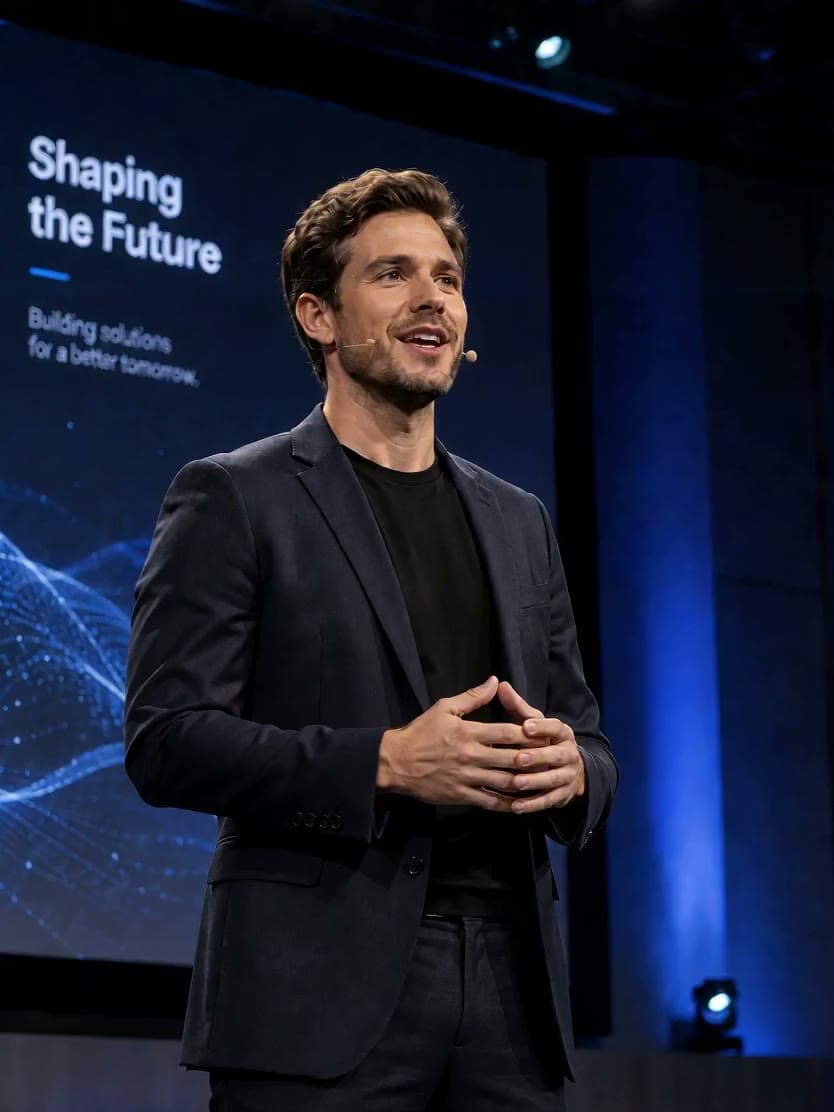
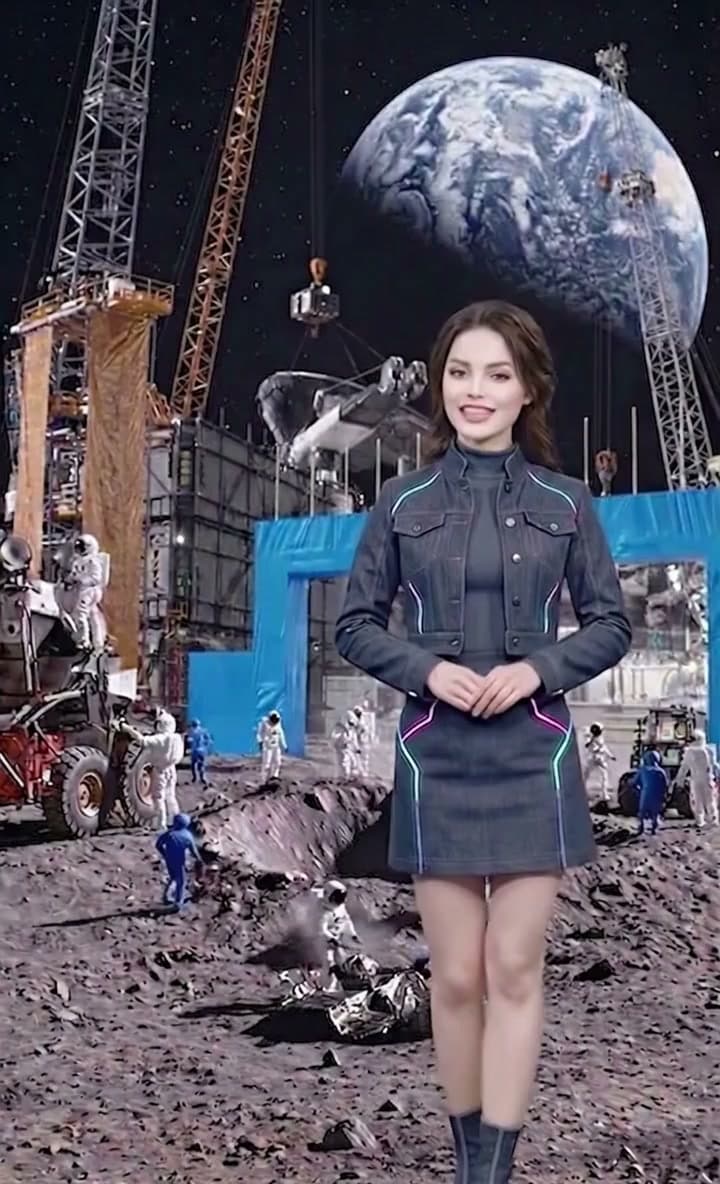
Elige un modelo para tu vídeo y audio
La sincronización labial con IA, o lip sync, adapta los movimientos de la boca de un vídeo existente a una nueva pista de audio. Lip Sync Fast permite generar en 480p o 720p y usar audios de hasta 10 minutos. Lip Sync Standard trabaja con clips de 2–120 segundos y mantiene la resolución, la tasa de fotogramas y la relación de aspecto del original. Empieza con una muestra corta para comparar los resultados.
Compara el resultado de la sincronización labial
Compara el vídeo original, el audio de reemplazo y el resultado procesado. Escucha las palabras y las pausas mientras observas la boca y comprueba que el rostro no presente cambios extraños a lo largo del clip.
Vídeo original y nuevo audio
Vídeo procesado
Cómo sincronizar la boca de un vídeo con un audio mediante IA
Prepara el vídeo y el audio, configura el modelo y revisa el clip generado.
Paso 1: Elige un modelo y sube los archivos
Elige Fast o Standard y sube un vídeo junto con el audio que guiará los movimientos de la boca. Usa un vídeo donde el rostro se vea con claridad y un audio con la voz nítida. Para Standard, prepara una grabación de voz sin música de fondo ni ruido ambiental. Consulta abajo los límites de archivos y duración del modelo elegido.
Paso 2: Configura las opciones de salida
Con Fast, elige 480p o 720p. Con Standard, activa «Extender video» si quieres repetir las imágenes para cubrir un audio más largo. Revisa los créditos necesarios antes de enviar la tarea.
Paso 3: Genera, revisa y descarga
Consulta el estado de la tarea y reproduce el resultado de principio a fin cuando termine. Comprueba los movimientos de la boca, los detalles del rostro y que el audio termine donde esperabas. Después, descarga la versión que quieras usar.
Prepara el material para tu próximo vídeo
Preguntas sobre sincronización labial
¿Puedo probar la sincronización labial con IA gratis? ¿Necesito iniciar sesión?
Debes iniciar sesión para generar un vídeo. Puedes utilizar los créditos de bienvenida que tengas disponibles para probar la herramienta, pero cada tarea consume créditos. Que el saldo sea suficiente depende del modelo, la duración y las opciones de salida. Consulta la estimación antes de enviar la tarea.
¿Cómo elijo entre Lip Sync Fast y Standard?
Elige Fast si necesitas una salida en 480p o 720p, o si tu audio supera los dos minutos, dentro de su límite de 10 minutos. Standard es la opción predeterminada para archivos de 2–120 segundos: mantiene las especificaciones del vídeo original y permite repetir las imágenes para un audio más largo. Compara los créditos estimados y el resultado de una muestra corta con tu propio material.
¿Qué formatos, tamaños y duraciones de vídeo y audio se admiten?
Fast admite vídeos MP4/MOV de hasta 100 MB y audios MP3/WAV de hasta 50 MB, con una duración del audio de 2 segundos a 10 minutos. Standard admite vídeos MP4/MOV de hasta 300 MB y audios MP3/WAV/AAC de hasta 30 MB; tanto el vídeo como el audio deben durar entre 2 y 120 segundos. Standard también requiere vídeo codificado en H.264 o H.265, 15–60 fps y una anchura y altura de entre 640 y 2048 píxeles. Recorta o convierte los archivos antes de subirlos si es necesario.
¿Qué ocurre en Lip Sync Standard si el audio y el vídeo tienen distinta duración?
En Standard, «Extender video» está desactivado por defecto y el resultado toma la duración del archivo más corto. Si el audio es más largo, activar esta opción repite el vídeo original alternando la reproducción hacia atrás y hacia delante hasta igualar su duración. Repite imágenes existentes; no genera tomas nuevas. Preparar archivos de duración similar antes de subirlos facilita el control del corte final.
¿Tengo que grabar mi voz? ¿La herramienta traduce o genera doblaje?
Puedes usar una grabación o un audio creado con una herramienta de texto a voz, siempre que tengas permiso para utilizarlo. Sube aquí el audio ya preparado: esta página adapta los movimientos de los labios, pero no traduce el habla, no genera narración a partir de texto ni clona voces. Para un flujo de traducción y doblaje, prepara antes el nuevo audio o utiliza el Traductor de vídeo.
¿Puedo usar una foto en lugar de un vídeo?
Esta página necesita un vídeo existente y un archivo de audio. Si solo tienes una foto de una persona, utiliza Avatar con IA para crear un vídeo en el que hable a partir de la foto y el audio.
¿Sirve para sincronizar canto o personajes animados?
Puedes probar Lip Sync Fast con una grabación cantada para sincronizar los labios en un vídeo musical. Usa voces claras y revisa cómo se mueve la boca durante las notas sostenidas y los pasajes cantados a gran velocidad. Standard está orientado a una voz hablada clara. Los rostros animados o muy estilizados pueden ser más difíciles de detectar; prueba un clip corto antes de usar cualquiera de los modelos para una secuencia completa.
¿Qué pasa con varias personas, rostros de perfil o bocas tapadas?
Siempre que sea posible, usa un clip con un solo rostro claramente visible, iluminación estable y la boca descubierta. Los giros amplios de cabeza, los perfiles y las manos sobre el rostro pueden provocar resultados menos consistentes. Esta página no permite seleccionar una persona manualmente, por lo que no conviene depender de ella para sincronizar varios hablantes por separado.
¿Se conservan la resolución y la calidad de imagen originales?
Fast utiliza la salida de 480p o 720p que elijas. Standard mantiene la resolución, la tasa de fotogramas y la relación de aspecto del vídeo original, pero esas especificaciones no garantizan que la calidad de imagen permanezca intacta. Los detalles de la boca y el rostro pueden cambiar durante el procesamiento. Revisa el resultado al tamaño en que vayas a utilizarlo.
¿Cuánto tarda y qué hago si el resultado no parece natural?
El tiempo depende del modelo, la duración del clip, la resolución y la carga del servicio; no hay un plazo fijo. Consulta el estado de la tarea y, al terminar, busca parpadeos, detalles faciales borrosos, movimientos de boca durante las pausas o audio que falte al final. Si hace falta, prueba material más claro o una muestra más corta. Cada nueva tarea consume créditos y otro intento no garantiza un resultado mejor.