
MiniMax H3
Crea videos 768P o 2K con MiniMax H3 en VidGen a partir de prompts de texto, un primer fotograma, un par de fotogramas inicial y final o referencias de imagen, video y audio. Elige entre 5 y 15 segundos y usa seis relaciones de aspecto en los flujos de texto a video o generación con referencias. El modelo resulta especialmente útil cuando un proyecto necesita composiciones iniciales y finales definidas, varias referencias visuales o más dirección de movimiento de la que puede aportar un prompt por sí solo.
Crea un paseo en bicicleta entre cerezos con dos fotogramas
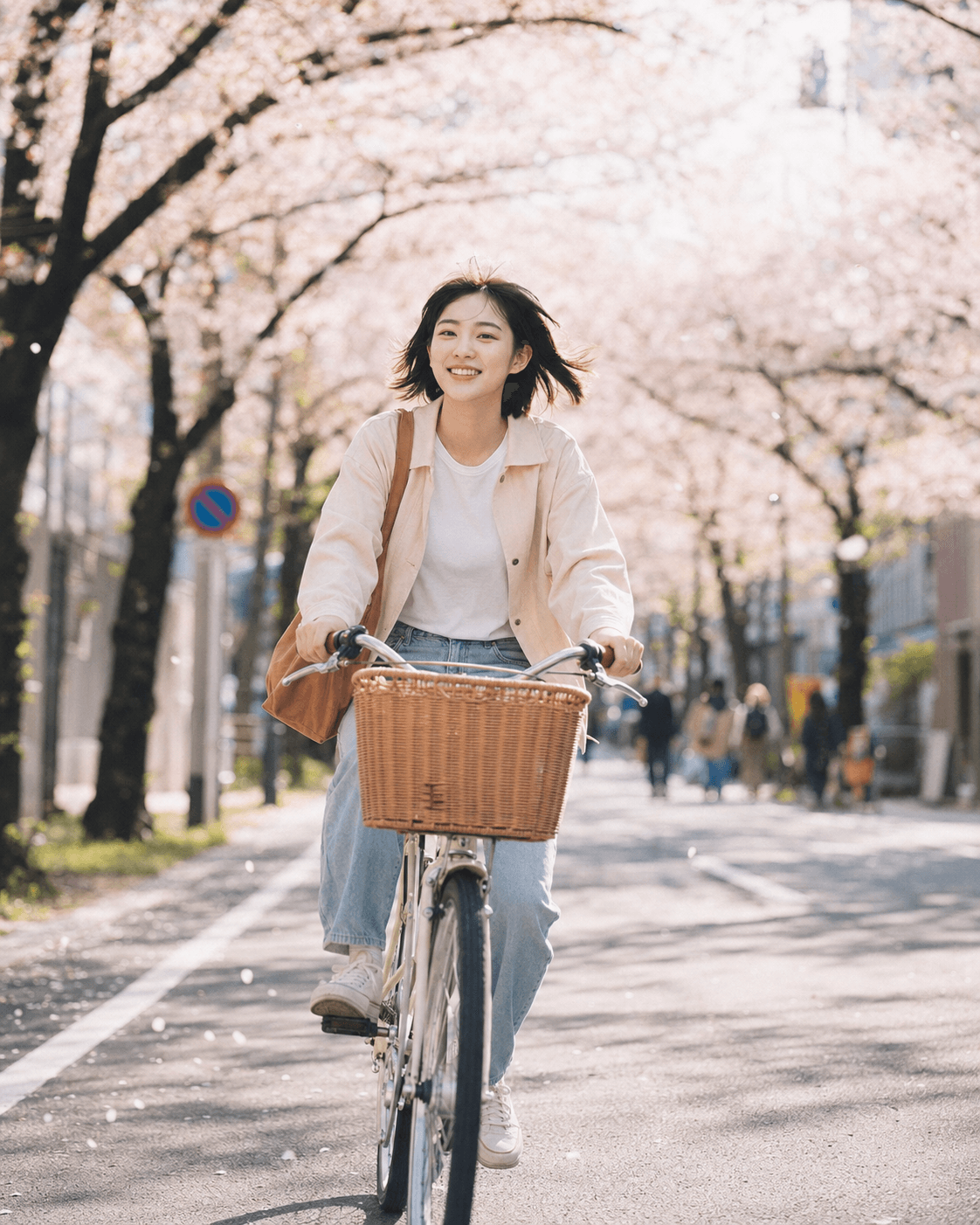
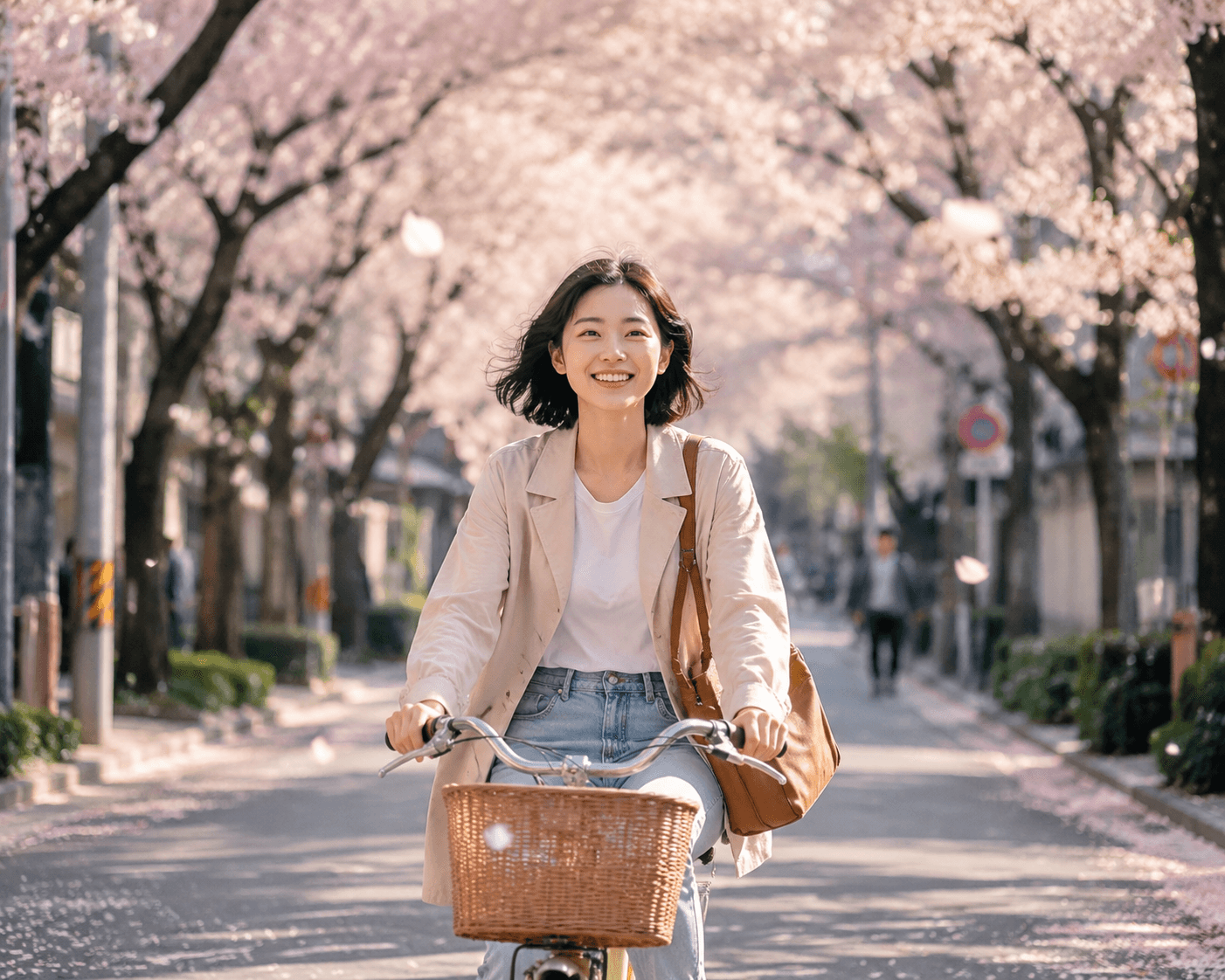
Este ejemplo de MiniMax H3 usa un fotograma inicial, uno final y un prompt detallado de cinco segundos para guiar a una ciclista por una calle de cerezos. El par de fotogramas define las composiciones de apertura y cierre, mientras el prompt dirige al sujeto, los pétalos, el seguimiento de cámara y el ritmo.
Prompt y fotogramas inicial y final
Usa a la joven asiática de las imágenes de referencia como sujeto y mantén completamente coherentes su apariencia, peinado, ropa, bicicleta y el entorno de la calle bordeada de cerezos. Genera un video cinematográfico y fotorrealista de 5 segundos. En un plano medio corto frontal con seguimiento, la joven avanza lentamente en una bicicleta urbana vintage por la calle de cerezos, manteniendo una sonrisa natural y alegre. La brisa primaveral mueve suavemente su cabello corto, mientras la ropa y la bolsa de lona sobre su hombro se balancean de forma sutil con el pedaleo. La cesta de mimbre delantera oscila ligeramente y las ruedas giran despacio. Los cerezos se mecen suavemente con la brisa mientras pétalos rosas y blancos caen de forma natural, con algunos pasando cerca del objetivo. Mantén a los peatones y edificios del fondo suavemente desenfocados para crear una atmósfera urbana primaveral tranquila y relajante. Usa un movimiento de cámara natural y estable que simule a un operador real siguiendo al sujeto con un gimbal de mano, manteniéndola centrada durante toda la toma. Conserva una estética de lente de 85 mm con gran apertura y poca profundidad de campo, luz natural suave, gradación cinematográfica, textura de piel realista y sensación cotidiana espontánea. Ritmo de la acción: 0–2 segundos: La bicicleta se acerca desde la distancia mientras la joven mantiene una sonrisa natural y los pétalos caen a su alrededor. 2–4 segundos: La cámara retrocede ligeramente para seguirla y captar el movimiento de la bicicleta y la brisa primaveral en su cabello. 4–5 segundos: La joven se acerca a la cámara y sonríe de forma más visible mientras los pétalos pasan ante el objetivo. Termina con esta imagen cálida y natural como fotograma final. Estilo: fotorrealista, cinematográfico, estética primaveral japonesa, luz natural suave, movimiento realista, gran detalle y movimiento de cámara fluido.
Video generado
Funciones principales
Cuatro modos de generación
Usa un solo modelo para texto a video, animación desde un primer fotograma, video con fotograma inicial y final o generación Omni Reference.
Control de fotograma inicial y final
Proporciona una imagen de apertura y otra de cierre cuando la toma necesite un destino visual definido, y describe el movimiento entre ambos puntos.
Modo Omni Reference
Usa imágenes y videos cortos para guiar la apariencia, el movimiento y la dirección creativa, con audio opcional disponible como entrada de referencia adicional.
Salida 768P o 2K
Elige 768P para iteraciones de menor coste o 2K para una entrega de mayor resolución antes de generar el clip.
Duración de 5 a 15 segundos
Elige de 5 a 15 segundos, en incrementos de un segundo, para pruebas de movimiento, transiciones planificadas o escenas que necesiten más tiempo para desarrollarse.
Seis relaciones de aspecto
Elige 21:9, 16:9, 4:3, 1:1, 3:4 o 9:16 para texto a video y Omni Reference; los modos basados en fotogramas siguen las imágenes subidas.
MiniMax H3 vs Hailuo 2.3
MiniMax H3
Elige esta opción para texto a video, animación de un fotograma, transiciones entre fotogramas inicial y final o creación con varias referencias. Admite salida 768P o 2K y clips flexibles de 5–15 segundos.
Hailuo 2.3
Elige Hailuo 2.3 para un flujo centrado en animar una sola imagen, con niveles Standard o Pro, duración de 6 o 10 segundos y ajustes compatibles de 768p o 1080p.
Mejores usos de MiniMax H3
- Transiciones con fotogramas inicial y final y composiciones de apertura y cierre definidas
- Videos de personajes o productos guiados por varias imágenes de referencia
- Estudios de movimiento que usan un video corto como dirección adicional
- Borradores de texto a video para escenas cinematográficas, ideas de producto y conceptos visuales
- Clips horizontales, verticales, cuadrados y ultraanchos de 5 a 15 segundos
Cómo usar MiniMax H3
Paso 1
Elige un modo de generación
Empieza con Texto a video para una escena creada solo con prompt. Abre Imagen a video para usar un primer fotograma, un par inicial y final o un conjunto Omni Reference.
Paso 2
Añade fotogramas o referencias
Sube los archivos requeridos por el modo. Usa fotogramas inicial y final visualmente coherentes para una transición planificada, o asigna a cada imagen o video de referencia una función visual o de movimiento clara. El audio está disponible como entrada de referencia adicional opcional.
Paso 3
Escribe un prompt de movimiento claro
Describe el sujeto, la acción, el movimiento de cámara, el entorno, la iluminación, el ritmo y los detalles que deben mantenerse. Con varias referencias, explica la función de cada una.
Paso 4
Configura la duración y genera
Elige 768P o 2K, configura entre 5 y 15 segundos y selecciona la relación de aspecto cuando esté disponible. Genera el video, revisa el movimiento y la composición y ajusta el prompt o las referencias si hace falta.
Preguntas frecuentes
¿Qué es MiniMax H3?
Es un modelo de video con IA para texto a video, imagen a video, generación con fotogramas inicial y final y video a partir de referencias. En VidGen genera videos 768P o 2K de 5 a 15 segundos.
¿MiniMax H3 puede generar video desde texto?
Sí. Abre Texto a video, selecciona el modelo, escribe un prompt y elige la resolución, la duración y la relación de aspecto antes de generar el clip.
¿MiniMax H3 puede convertir una imagen en video?
Sí. Sube un primer fotograma y describe el movimiento deseado. También puedes añadir un fotograma final cuando el video deba llegar a una composición concreta.
¿Cómo funciona el video con fotograma inicial y final de MiniMax H3?
Sube un fotograma inicial y otro final, y describe cómo deben moverse el sujeto, la cámara y el entorno entre ellos. Las dos imágenes actúan como anclas visuales para la transición generada.
¿Para qué sirve el modo Omni Reference de MiniMax H3?
Omni Reference combina imágenes y videos cortos para guiar la apariencia del sujeto, el movimiento y el estilo. También permite añadir audio como entrada de referencia opcional. En el prompt, indica qué detalles visuales se deben conservar o tomar de cada imagen o video.
¿Cuántos archivos de referencia puedo usar con MiniMax H3?
VidGen admite hasta nueve imágenes, tres videos y tres audios de referencia. Cada video o audio debe durar entre 2 y 15 segundos, y cada tipo puede sumar como máximo 15 segundos.
¿Puedo generar un video MiniMax H3 usando solo audio?
No. Omni Reference requiere al menos una imagen o un video. El audio puede incluirse como referencia adicional, pero no puede ser la única entrada subida.
¿Qué resolución y duración admite MiniMax H3?
Admite salida 768P y 2K en VidGen y permite elegir de 5 a 15 segundos, en incrementos de un segundo.
¿Qué relaciones de aspecto ofrece MiniMax H3?
Texto a video y Omni Reference admiten 21:9, 16:9, 4:3, 1:1, 3:4 y 9:16. Los modos basados en imágenes siguen la composición del fotograma o par de fotogramas subidos.
¿MiniMax H3 es lo mismo que Hailuo 2.3?
No. Son opciones distintas en VidGen. Hailuo 2.3 se centra en animar una sola imagen, mientras que este modelo también admite texto, fotogramas inicial y final y varias referencias.
¿Cuánto cuesta MiniMax H3 en VidGen?
El modelo usa créditos de VidGen. La resolución y la duración de salida afectan a la estimación. En Omni Reference, el coste de los videos de referencia también sigue la resolución elegida y las imágenes añadidas después de las cinco primeras suman créditos; las cinco primeras imágenes y el audio de referencia no suman créditos. VidGen muestra la estimación antes de generar.
Explora otros modelos de IA en VidGen
Crea con MiniMax H3
Convierte un prompt, un fotograma, un par inicial y final o archivos de referencia en un video 768P o 2K de 5–15 segundos.