
GPT Image 2.5
GPT Image 2.5 es una familia de modelos de OpenAI para generar y editar imágenes, disponible en VidGen en Texto a imagen e Imagen a imagen. Crea imágenes de productos, publicaciones para redes sociales, carteles e ilustraciones a partir de una descripción, o usa referencias para cambiar un conjunto de ropa, sustituir un fondo o explorar otro estilo. Elige Flare para probar ideas rápidamente y Sunburst cuando necesites cuidar más los detalles y la precisión de la edición.
Cambia un conjunto de ropa con varias imágenes de referencia
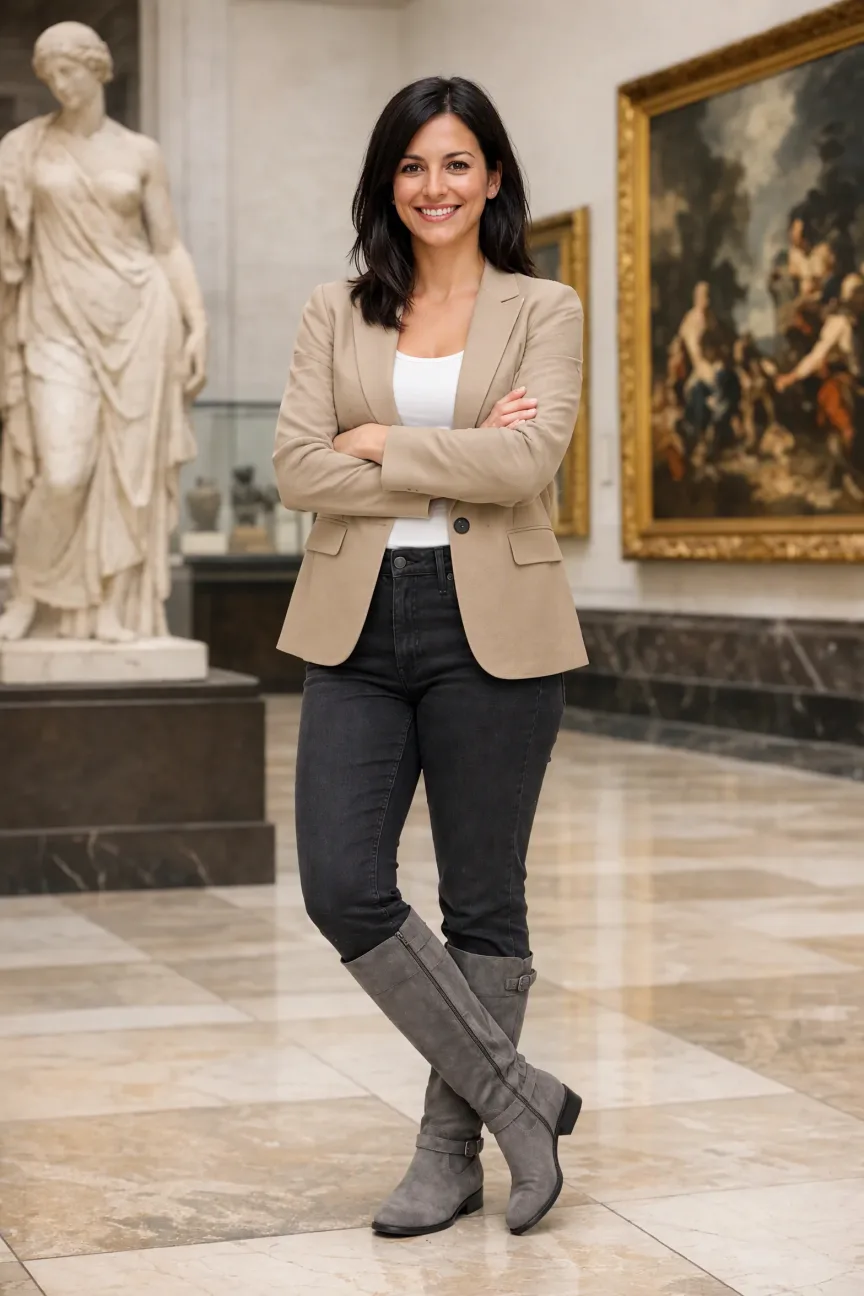
Este ejemplo de GPT Image 2.5 Sunburst combina un retrato con tres referencias de ropa: una chaqueta de color camel, una camiseta de tirantes blanca y unas botas grises de ante. El prompt pide cambiar el conjunto conservando el aspecto de la mujer, su postura y el entorno. Compara las referencias con el resultado para observar cómo se integran las prendas y la iluminación.
Imágenes de referencia + prompt
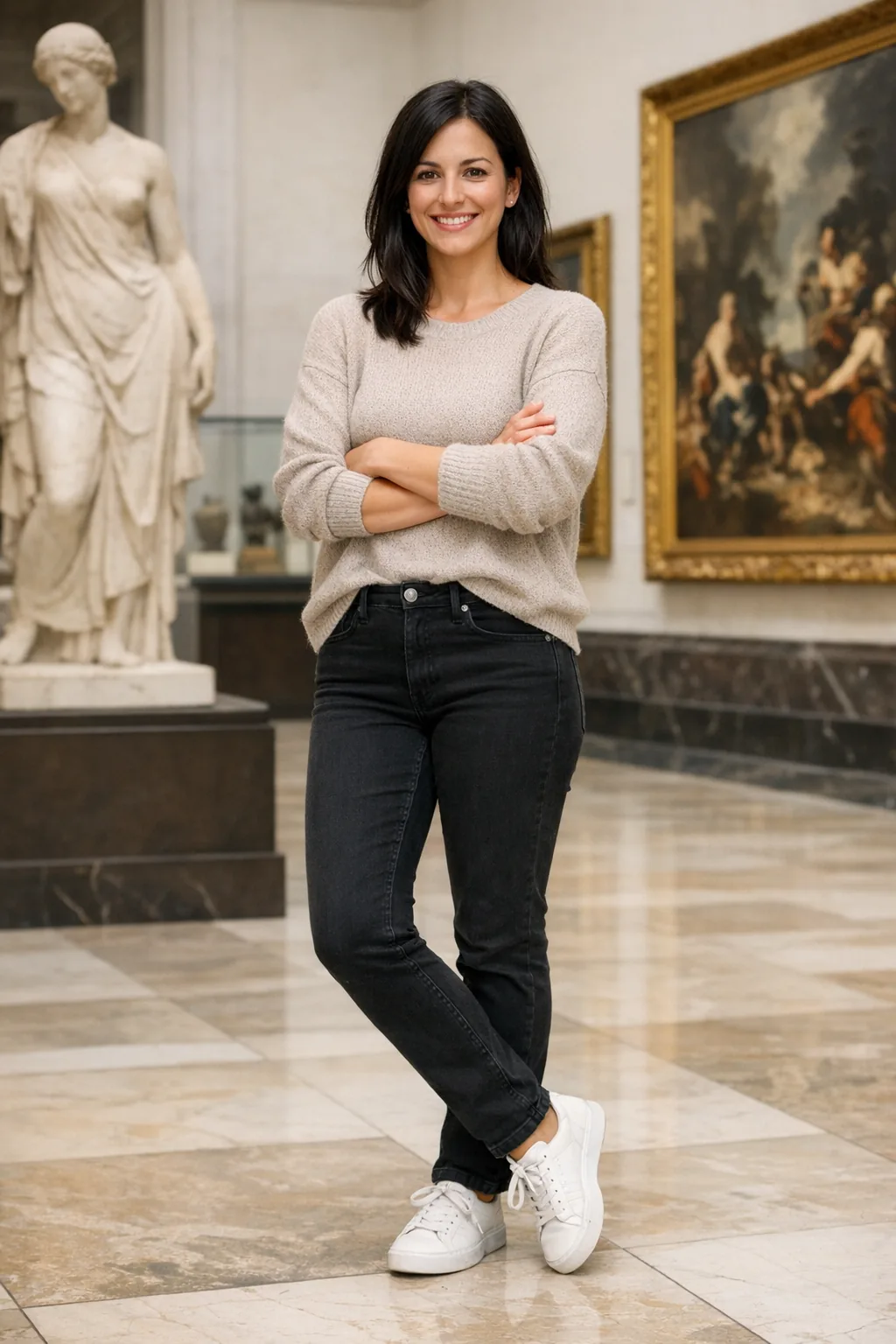
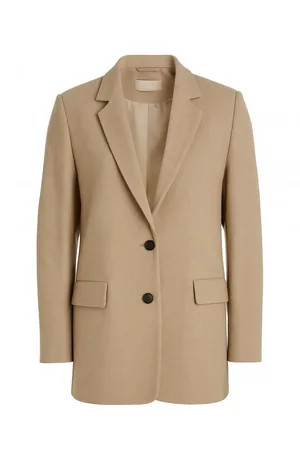
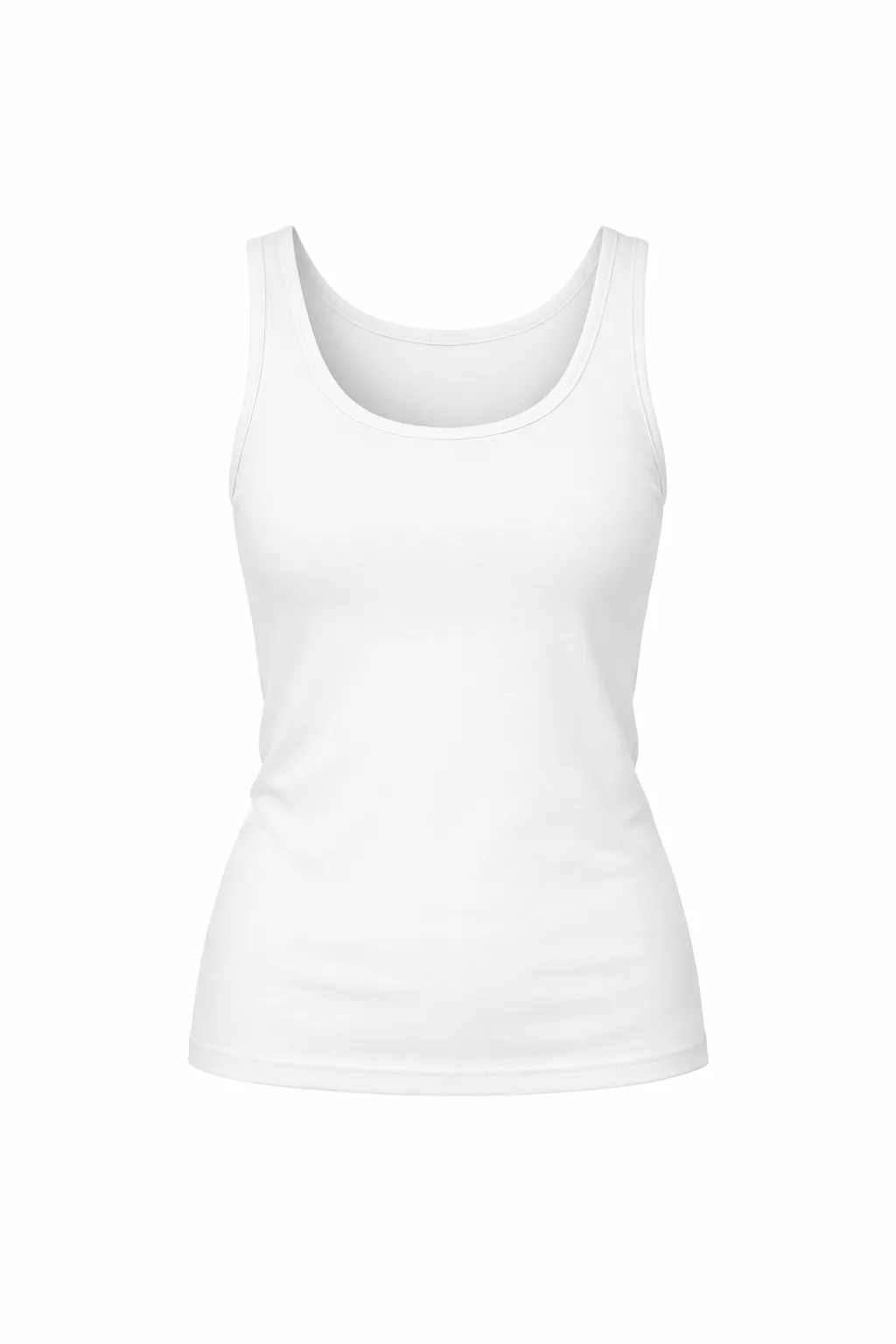
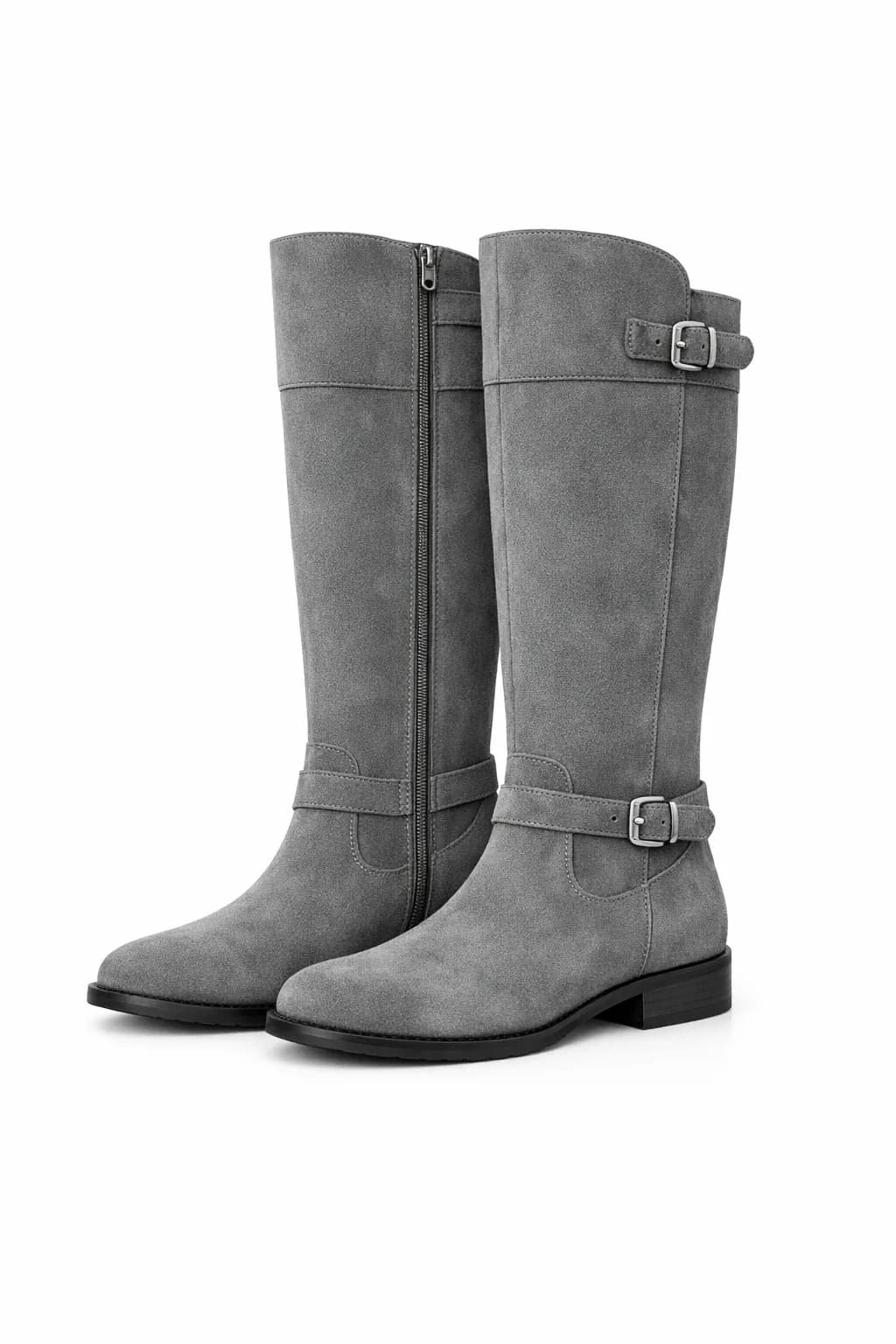
Edita la imagen para vestir a la mujer con las prendas de las imágenes proporcionadas. No cambies de ninguna forma su rostro, sus rasgos faciales, su tono de piel, su complexión, su pose ni su identidad. Conserva exactamente su parecido, su expresión, su peinado y sus proporciones. Sustituye solo la ropa, ajustando las prendas de forma natural a su pose y a la geometría de su cuerpo, con un comportamiento realista del tejido. Iguala la iluminación, las sombras y la temperatura de color de la foto original para que el outfit se integre de forma fotorrealista, sin parecer pegado. No cambies el fondo, el ángulo de cámara, el encuadre ni la calidad de imagen, y no añadas accesorios, texto, logotipos ni marcas de agua.
Resultado generado
Cómo usar GPT Image 2.5
Paso 1
Elige el punto de partida
Abre Texto a imagen para crear a partir de una descripción, o Imagen a imagen para editar una foto. Selecciona GPT Image 2.5 y sube las referencias si vas a editar.
Paso 2
Describe la imagen y ajusta las opciones
Explica qué quieres ver y, si estás editando, qué debe conservarse. Elige Flare o Sunburst y ajusta la calidad, la resolución, la relación de aspecto y el formato de salida según tu diseño.
Paso 3
Genera, revisa y afina el resultado
Comprueba los créditos indicados y crea la imagen. Revisa la composición, el texto y los detalles importantes antes de descargarla. Para seguir editando, sube el resultado en Imagen a imagen y pide un cambio cada vez.
Preguntas frecuentes
¿Qué es GPT Image 2.5?
GPT Image 2.5 es una familia de modelos de OpenAI que genera imágenes a partir de texto y edita imágenes existentes. En VidGen puedes convertir una idea en una imagen o subir una foto y describir qué quieres cambiar. Puedes empezar con imágenes de productos, conceptos publicitarios, ilustraciones o contenido para redes sociales.
¿Qué diferencia hay entre Flare y Sunburst?
Flare prioriza la velocidad, por lo que resulta útil para explorar ideas y probar distintas composiciones. Sunburst se centra en la calidad de imagen y la precisión de la edición; conviene probarlo cuando un rostro, un producto o un detalle complejo requiere más atención. Ambos generan y editan imágenes. El tiempo de generación depende del prompt, las referencias y los ajustes de salida.
¿Cómo elegir entre GPT Image 2.5 y GPT Image 2?
GPT Image 2.5 permite elegir entre la rapidez de Flare y el enfoque en calidad de Sunburst. Si GPT Image 2 ya consigue el aspecto que buscas, prueba Flare con el mismo prompt. Para escenas o ediciones más exigentes, compara los resultados de Sunburst. En VidGen, GPT Image 2.5 también ofrece las calidades Muy alta y Máxima; elige a partir de los resultados con tus propias imágenes.
¿Puedo editar una foto conservando la persona o el producto?
Sí. Sube la foto en Imagen a imagen, describe el cambio e indica qué debe conservarse. Por ejemplo, pide que se sustituya solo la chaqueta y se mantengan el rostro, la postura y el fondo. El modelo intenta seguir esas instrucciones, pero algunos detalles pueden cambiar. Revisa los rasgos del rostro, la forma del producto y cualquier elemento importante del resultado.
¿Cuántas imágenes de referencia puedo subir?
VidGen admite hasta 16 imágenes de referencia para editar con GPT Image 2.5, en formato JPEG, PNG o WebP y con un máximo de 10 MB por archivo. Explica la función de cada imagen: cuál muestra a la persona, cuál aporta la ropa y cuál sirve de referencia de estilo. Así el objetivo de la edición queda más claro.
¿GPT Image 2.5 puede incluir texto en las imágenes?
Sí. Puedes pedir títulos, etiquetas de productos o frases breves dentro de un cartel u otro diseño. Escribe el texto exacto entre comillas e indica dónde debe aparecer. Antes de usar la imagen, comprueba la ortografía, la legibilidad y la posición del texto, sobre todo si hay letras pequeñas o párrafos largos.
¿Qué nivel de calidad debería elegir?
Tanto Flare como Sunburst ofrecen Baja, Media, Alta, Muy alta y Máxima en VidGen. La calidad se elige por separado de la serie y la resolución. Empieza con Media para explorar una idea y prueba un nivel superior si necesitas afinar los detalles. Aumentar la calidad consume más créditos y puede tardar más; no garantiza un resultado mejor con todos los prompts.
¿Qué tamaños y formatos de imagen están disponibles?
VidGen ofrece resoluciones de 1K, 2K y 4K, con salida en PNG, JPEG o WebP. Elige una proporción cuadrada, vertical u horizontal según el diseño. Al editar con la relación de aspecto en Automático, se toma como referencia la proporción de la primera imagen. La resolución y la relación de aspecto determinan juntas las dimensiones de salida.
¿GPT Image 2.5 es gratis?
Generar y editar imágenes en VidGen consume créditos. La cantidad depende de la calidad y la resolución, y se añade un cargo por cada imagen de referencia utilizada al editar. Flare y Sunburst consumen los mismos créditos con los mismos ajustes y el mismo número de referencias. Consulta la cantidad que muestra el formulario antes de crear la imagen.
¿Tengo que escribir los prompts en inglés?
No. Puedes describir tu idea en español, inglés, chino, japonés o portugués. Especifica el sujeto, la composición, la iluminación y el estilo. Si editas una imagen, indica qué debe cambiar y qué debe mantenerse. VidGen admite prompts de hasta 20.000 caracteres, pero una descripción clara y concreta ayuda más que un texto largo.
Explora otros modelos de IA en VidGen
Convierte tus ideas en imágenes con GPT Image 2.5
Crea a partir de una descripción o dale un nuevo aspecto a una foto. Prueba Flare o Sunburst en VidGen para tu próxima imagen de producto, cartel o edición fotográfica.