
Generador de video con IA Wan 3.0
Wan 3.0 Video reúne en un único formulario de VidGen la creación de texto a video, imagen a video con primer fotograma, imagen a video con primer y último fotograma y Omni Reference. Genera videos de 2 a 30 segundos en 480p, 720p o 1080p, activa el audio sincronizado cuando lo necesites y usa imágenes, videos o audios de referencia para controlar mejor personajes, productos, escenas, movimiento y sonido.
A Blender, Elevated: anuncio UGC con Omni Reference de Wan 3.0
Este ejemplo oficial de Wan 3.0 combina dos imágenes de referencia con un prompt de dirección detallado para mantener coherentes a la mujer, la batidora portátil y la cocina durante un anuncio UGC vertical de 30 segundos con diálogo en inglés y sonido sincronizado.
Prompt, parámetros y dos imágenes de referencia
Create a 30-second premium UGC vertical ad with natural jump cuts, A-roll talking-to-camera shots and B-roll close-up product shots. [Image 1] is the portable blender product-in-kitchen reference. Keep one consistent blender: pale pink base and lid, clear straight cup, side strap, black power button, compact cylindrical shape, countertop lifestyle look, and fruit visible through the cup. Do not redesign the blender during the video. [Image 2] is the woman and outfit reference. Keep the same young Asian woman, high dark ponytail, face, slim body proportions, gold jewelry, warm beige knit cardigan worn loosely over a matching camisole, and matching loose lounge trousers. Scene: modern premium kitchen matching the product reference, soft daylight, clean stone countertop, fresh strawberries, banana slices, blueberries, mango pieces, and ice. Shot plan: 0–5s: Medium A-roll. The woman stands behind the kitchen counter holding the pink portable blender, speaking naturally to camera. She says: "I get asked how I make smoothies so quickly. Honestly, it’s this little blender." 5–9s: B-roll close-up of the blender upright on the countertop, already partly filled with fruit like the reference image. Her hands add strawberries, banana slices, blueberries and ice into the clear cup. Voice-over: "Fruit and ice go straight in." 9–13s: Close-up of the lid twisting on and her finger pressing the black power button. The blender stays vertical while fruit blends into a smooth pink smoothie. Voice-over: "One press, and it blends everything smooth." 13–18s: Medium handheld shot. She picks up the blender and smiles, holding it near her chest. She says: "It’s compact, powerful, and easy to clean." 18–23s: B-roll close-up. She pours the smoothie into a clear glass on the countertop. Voice-over: "I get a fresh smoothie without dragging out a full-size blender." 23–30s: Medium A-roll. She takes a sip, smiles warmly, and sets the glass beside the blender. She says: "Honestly, it’s the easiest healthy habit I’ve kept." Style: realistic premium UGC, handheld phone filming, soft natural light, shallow depth of field, gentle camera shake, realistic kitchen ambience, blending motor, pouring sound, casual room tone. No subtitles, no text overlays, no UI, no watermark, no extra people. Avoid extreme close-ups of fingers. Keep hands simple and natural. Keep the blender upright during blending. Keep the product shape, lid, button, strap and cup consistent throughout.
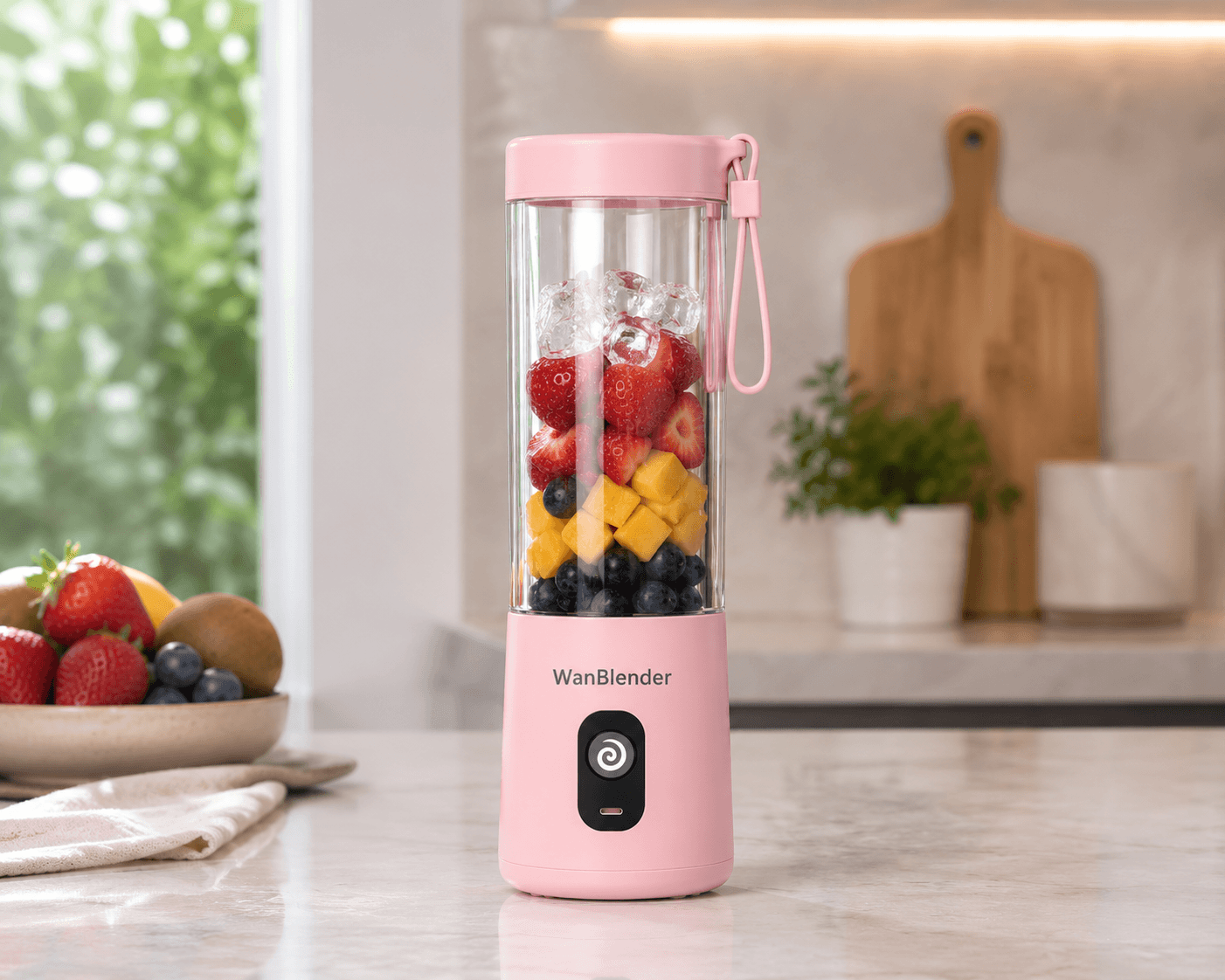
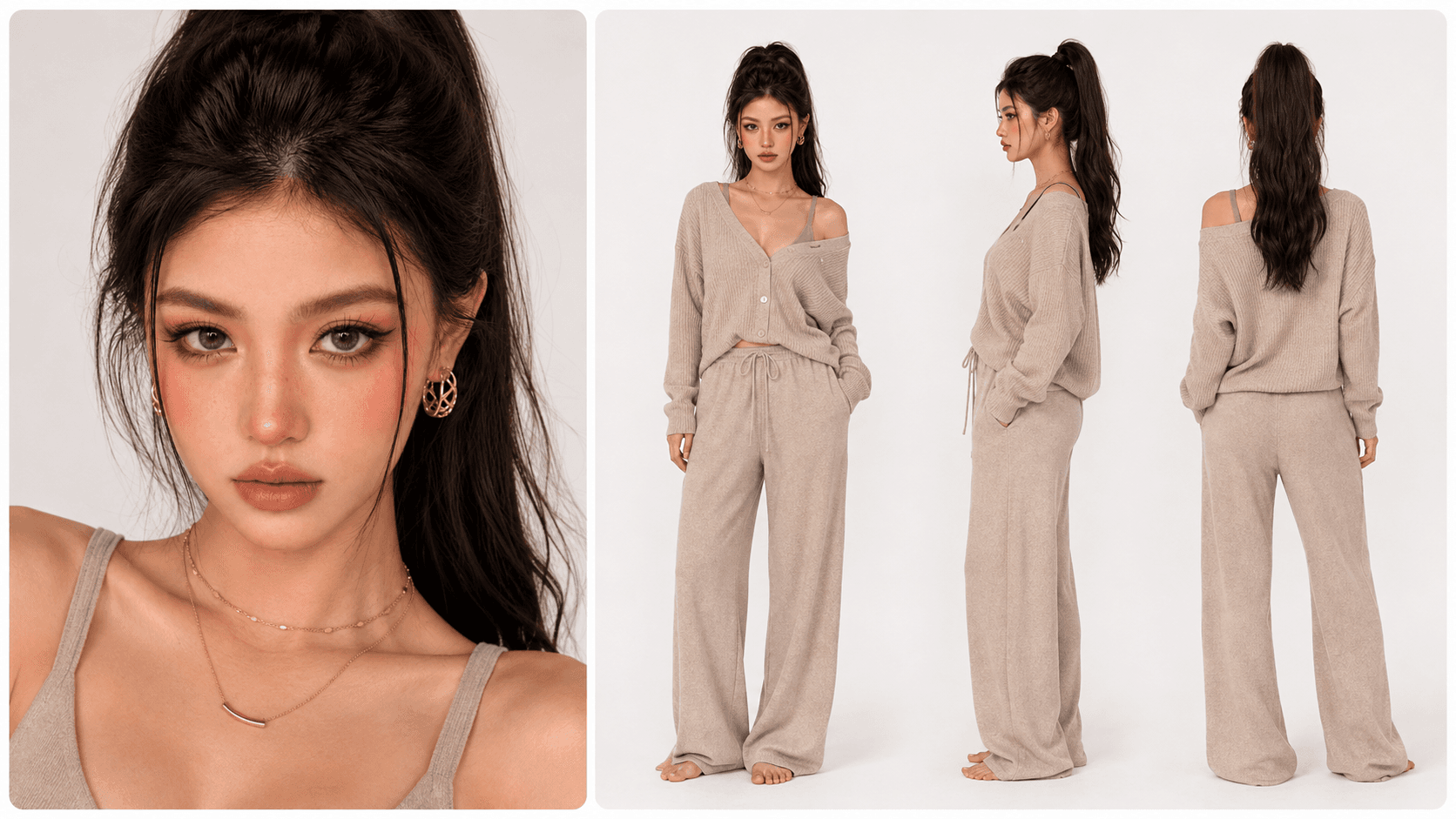
Video de 30 segundos · 720p · 9:16
Funciones principales de Wan 3.0 Video
Cuatro modos de creación en un solo modelo Wan
Cambia entre texto a video, animación con primer fotograma, transición con primer y último fotograma y Omni Reference sin tener que seleccionar otro modelo Wan.
Videos de 2 a 30 segundos
Usa clips cortos para probar el movimiento o genera una secuencia de hasta 30 segundos cuando la idea necesite más tiempo para desarrollar acciones, cambios de cámara o una historia completa para redes sociales.
Referencias multimodales con Omni Reference
Combina imágenes, clips de video y audios de referencia para orientar la identidad de un personaje, el aspecto de un producto, el estilo de la escena, el movimiento, la interpretación o el sonido.
Audio sincronizado
Activa la generación de audio para crear imagen y sonido al mismo tiempo, y revisa como un único resultado el diálogo, el ambiente, la música, los efectos y la sincronización visual.
480p, 720p o 1080p
Empieza en 480p o 720p para hacer pruebas y cambia a 1080p cuando necesites más detalle. Wan 3.0 Video genera a 30 fps en todas las resoluciones disponibles.
Procesamiento estándar o prioritario
El procesamiento estándar usa wan3.0-video. Al activar el procesamiento prioritario, la generación cambia al modelo de alta velocidad wan3.0-video-prime, que genera más rápido y consume más créditos.
Cuatro formas de crear con Wan 3.0 Video
Texto a video
Empieza con un prompt y elige Adaptativo, 16:9, 9:16, 1:1, 4:3 o 3:4. Describe el sujeto, la acción, la escena, la cámara, la iluminación, el ritmo y el audio.
Primer fotograma
Sube una imagen como fotograma inicial y describe el movimiento y el comportamiento de cámara que buscas. La imagen de origen define la composición inicial y la identidad visual.
Primer y último fotograma
Añade una imagen inicial y otra final cuando el video deba desplazarse entre dos referencias visuales, por ejemplo para una revelación, una transformación o una transición planificada.
Omni Reference
Usa varias imágenes, videos y audios de referencia cuando la coherencia o el control multimodal sean más importantes que fijar el resultado a un único fotograma inicial.
Wan 3.0 Video frente a Wan 2.7
Wan 2.7: control centrado en fotogramas y audio
En VidGen, Wan 2.7 es una opción específica para generar videos de 2 a 15 segundos desde texto, un primer fotograma, un primer y último fotograma o un audio subido opcional, en 720p o 1080p.
Wan 3.0: más opciones y mayor duración
Wan 3.0 Video amplía la duración máxima a 30 segundos, añade 480p para las pruebas, reúne los cuatro modos de creación en un solo modelo e incorpora Omni Reference con entradas de imagen, video y audio.
Compara en las mismas condiciones
Tener más opciones de generación no significa que todos los resultados de Wan 3.0 sean mejores que los de Wan 2.7. Si la calidad visual es decisiva, prueba el mismo prompt, relación de aspecto, resolución, duración y material de origen.
Cuándo usar Wan 3.0 Video
- Historias para redes sociales, tráilers y secuencias narrativas que necesitan hasta 30 segundos
- Contenido protagonizado por personajes que usa imágenes o clips de referencia para conservar la identidad y el vestuario
- Demostraciones de producto y conceptos publicitarios que necesitan mantener la forma, los materiales y el estilo visual
- Revelaciones, transformaciones y transiciones con primer y último fotograma, o con un final de cámara planificado
- Escenas guiadas por referencias que combinan estilo visual, ejemplos de movimiento, voz, música o indicaciones de sonido
- Videos de creadores, actuaciones y borradores de campaña que necesitan imagen y sonido sincronizados
Cómo usar Wan 3.0 Video
Paso 1
Elige el generador adecuado
Abre Texto a video cuando quieras generar únicamente desde un prompt. Abre Imagen a video para usar un primer fotograma, una pareja de primer y último fotograma u Omni Reference.
Paso 2
Selecciona un modo de creación
Elige Texto a video, Primer fotograma, Primer y último fotograma u Omni Reference según el material que tengas y el control que necesite la escena.
Paso 3
Escribe el prompt y añade referencias
Describe el sujeto, la acción, la cámara, la iluminación, el ritmo, el estilo y el sonido. En los modos con referencias, indica qué debe controlar cada imagen, video o audio.
Paso 4
Configura duración, resolución, encuadre y audio
Elige entre 2 y 30 segundos, de 480p a 1080p, activa o desactiva el audio sincronizado y selecciona el procesamiento estándar o prioritario. En Texto a video y Omni Reference también puedes elegir una relación de aspecto adaptativa o fija.
Paso 5
Genera, revisa y ajusta
Revisa la identidad, la forma de los objetos, el movimiento, las transiciones, la sincronización del audio y el texto visible. Modifica una sola variable cada vez para identificar qué cambio de prompt o configuración mejora el resultado.
Preguntas sobre Wan 3.0 Video
¿Qué es Wan 3.0 Video?
Wan 3.0 Video es un modelo de video con IA todo en uno de la serie Wan. VidGen lo integra para crear videos desde texto, un primer fotograma, un primer y último fotograma u Omni Reference, con duraciones de 2 a 30 segundos, salida de hasta 1080p y audio sincronizado opcional.
¿Cómo se usa Wan 3.0 Video en VidGen?
Abre Texto a video si solo tienes un prompt, o Imagen a video para usar un primer fotograma, un primer y último fotograma u Omni Reference. Selecciona Wan 3.0 Video, añade el prompt y las referencias, configura las opciones y genera el video.
¿Wan 3.0 Video admite texto a video e imagen a video?
Sí. Texto a video parte de un prompt escrito. Imagen a video puede usar un único fotograma inicial, una pareja de primer y último fotograma u Omni Reference para combinar imágenes, videos y audios.
¿Qué es Omni Reference en Wan 3.0 Video?
Omni Reference es el modo de referencia multimodal. VidGen admite hasta 20 referencias en total: un máximo de 10 imágenes, 5 videos y 5 archivos de audio. La duración total de los videos subidos puede ser de hasta 15 segundos, y la de los audios de referencia también de hasta 15 segundos.
¿Cuánto puede durar un video de Wan 3.0?
VidGen admite cualquier duración entera entre 2 y 30 segundos. Una prueba corta facilita el ajuste del prompt; una duración mayor deja más tiempo para desarrollar acciones, movimientos de cámara, diálogos o varias partes de una escena.
¿Wan 3.0 Video admite 1080p y audio?
Sí. Puedes elegir 480p, 720p o 1080p y activar o desactivar el audio sincronizado. Wan 3.0 Video genera a 30 fps.
¿Qué relaciones de aspecto están disponibles?
VidGen ofrece Adaptativo, 16:9, 9:16, 1:1, 4:3 y 3:4 en los modos Texto a video y Omni Reference. El selector no aparece en los modos de primer fotograma o primer y último fotograma, donde las imágenes subidas orientan la composición.
¿Cuál es la diferencia entre el procesamiento estándar y el prioritario?
El procesamiento estándar usa el modelo wan3.0-video. Al activar el procesamiento prioritario, la generación cambia al modelo oficial de alta velocidad wan3.0-video-prime. Prime ofrece las mismas funciones y calidad de salida que el modelo estándar, pero mejora notablemente la velocidad de generación de principio a fin, por lo que consume más créditos.
¿Se puede usar Wan 3.0 Video gratis?
Wan 3.0 Video utiliza créditos de VidGen y no ofrece generación gratuita ilimitada. Los créditos necesarios dependen de la resolución, la duración y de si activas el procesamiento prioritario; consulta la estimación actual del formulario antes de generar.
Explora otros modelos de IA en VidGen
Crea con Wan 3.0 Video
Elige texto a video, primer fotograma, primer y último fotograma u Omni Reference y genera un video Wan 3.0 de 2 a 30 segundos con la resolución, el encuadre, el audio y el tipo de procesamiento que necesita tu proyecto.