
Restaurar fotos antiguas con IA
Restaura fotos antiguas online para reducir arañazos, decoloración y desenfoque, con coloreado opcional. Sube una foto, elige la resolución y revisa el resultado antes de descargarlo.
Restaurar fotos antiguas con IA
Restaura fotos antiguas online para reducir arañazos, decoloración y desenfoque, con coloreado opcional. Sube una foto, elige la resolución y revisa el resultado antes de descargarlo.
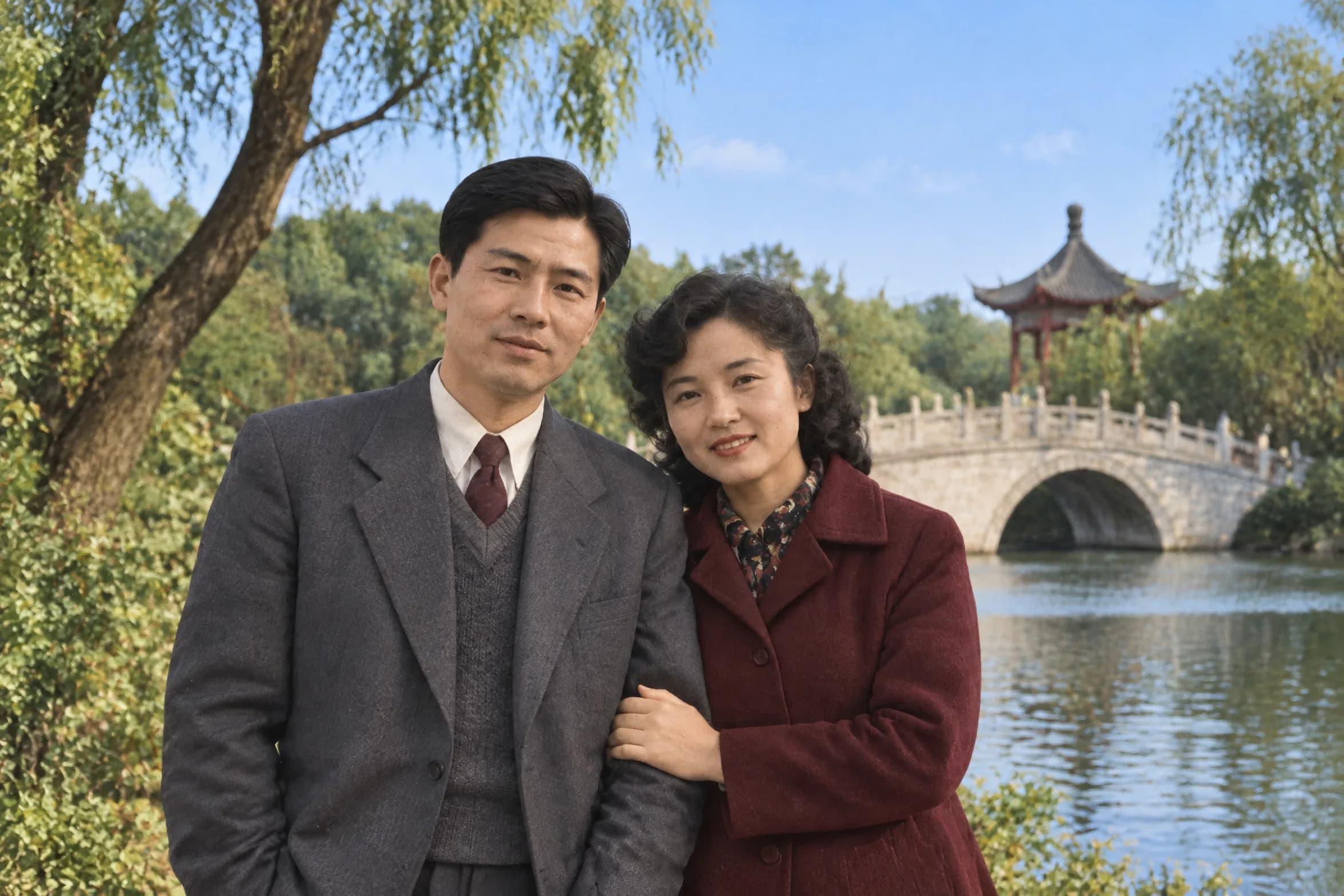
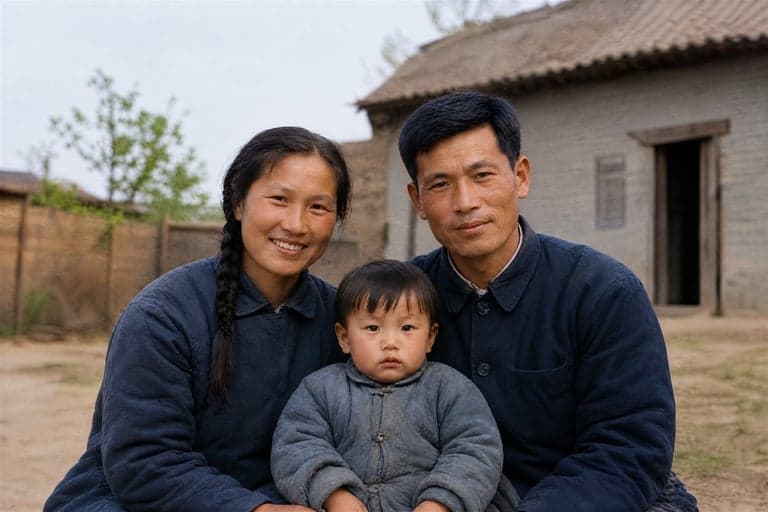
Restauración de fotos antiguas con IA para tu álbum familiar
Una copia rayada, un retrato descolorido o un álbum familiar desgastado pueden ser el punto de partida para restaurar fotos antiguas con IA. Sube tu foto para reparar daños, reducir la decoloración y mejorar la claridad. Conserva los tonos originales, ya sean blanco y negro, sepia o color, o activa Colorear para crear una versión en color. El objetivo es mantener a las personas y la composición; compara rostros y detalles reparados con el original antes de guardar el resultado.
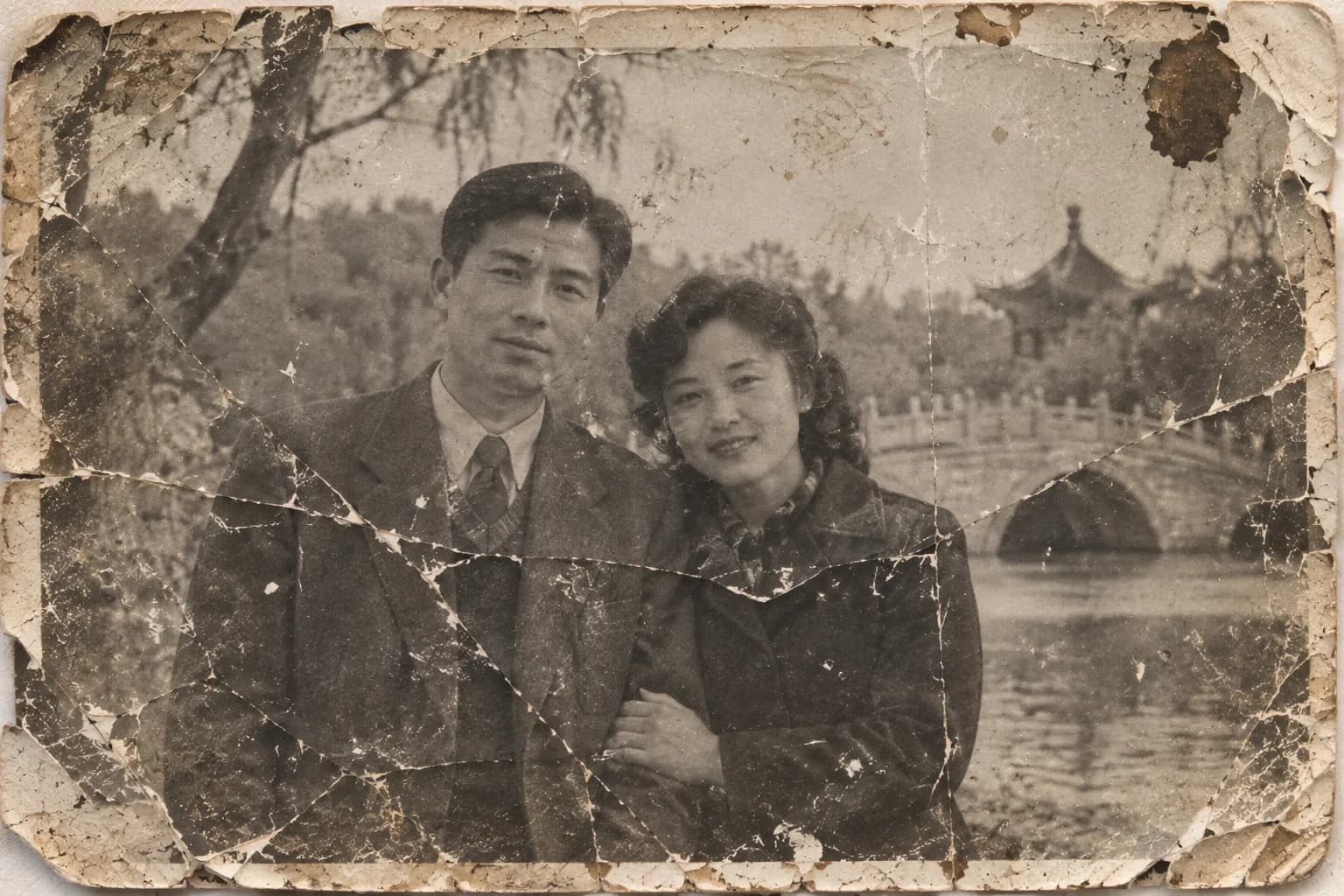
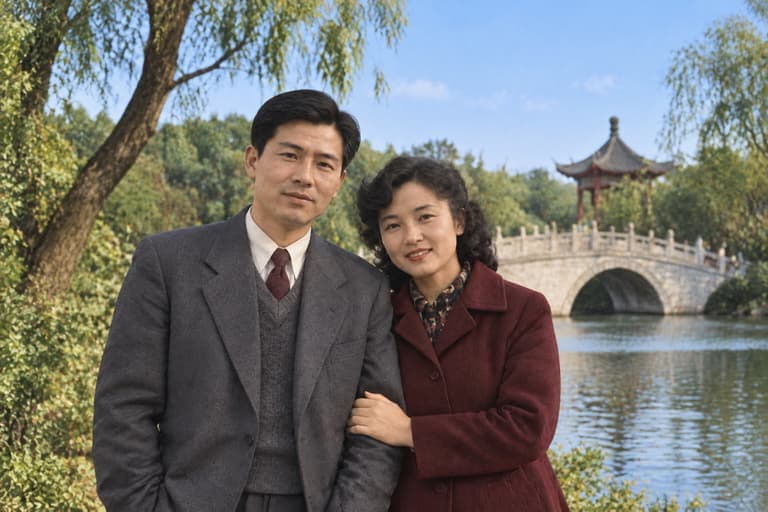
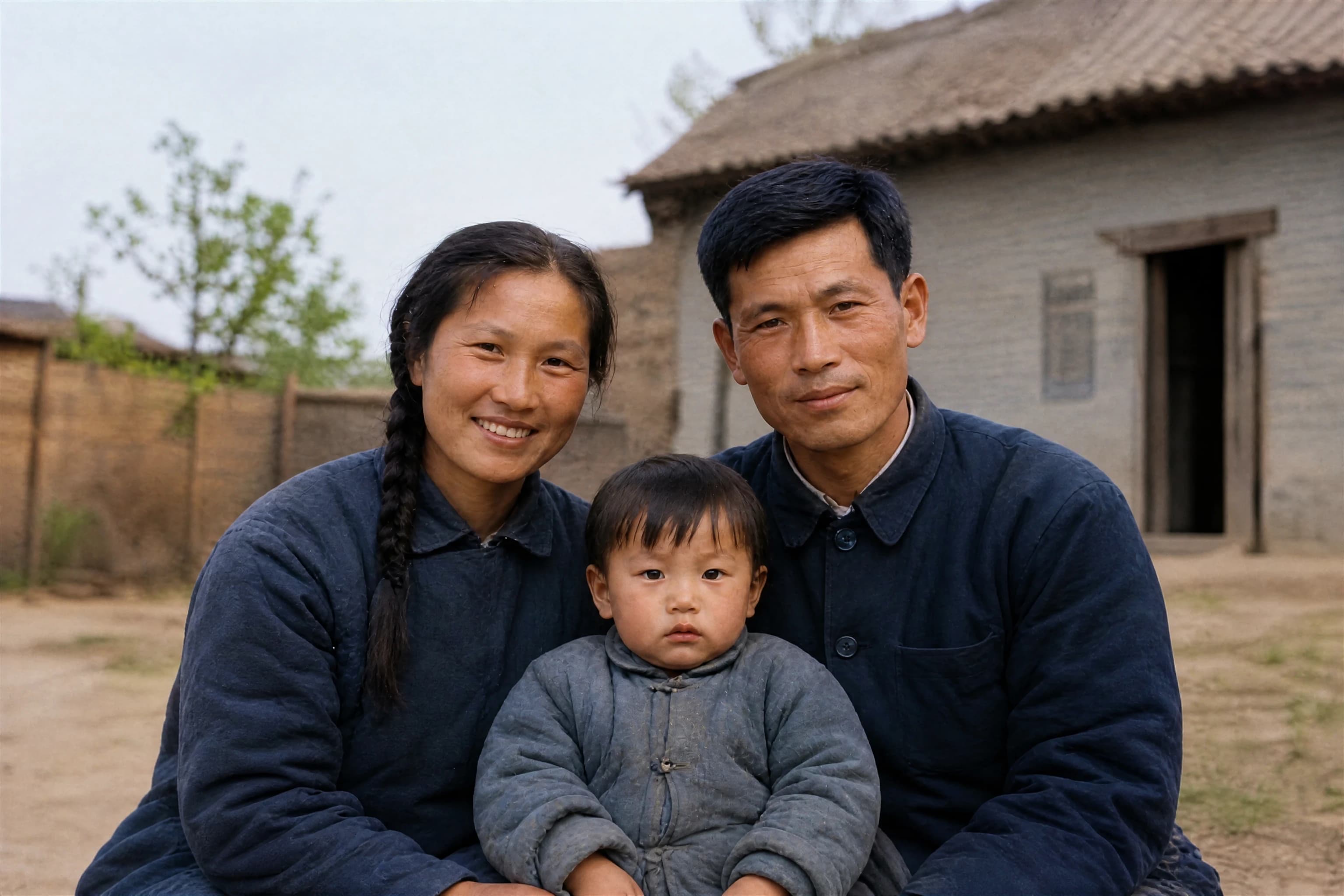
Restaurar fotos antiguas: antes y después
Compara este retrato familiar original con su versión restaurada y coloreada. Además de la nitidez general, revisa las expresiones, la ropa, los contornos y los detalles del fondo. Una imagen más limpia solo resulta útil si los detalles que te importan siguen siendo adecuados. Otras fotos, sobre todo las que tienen rostros pequeños o grandes zonas ausentes, pueden dar resultados diferentes.
Foto familiar original
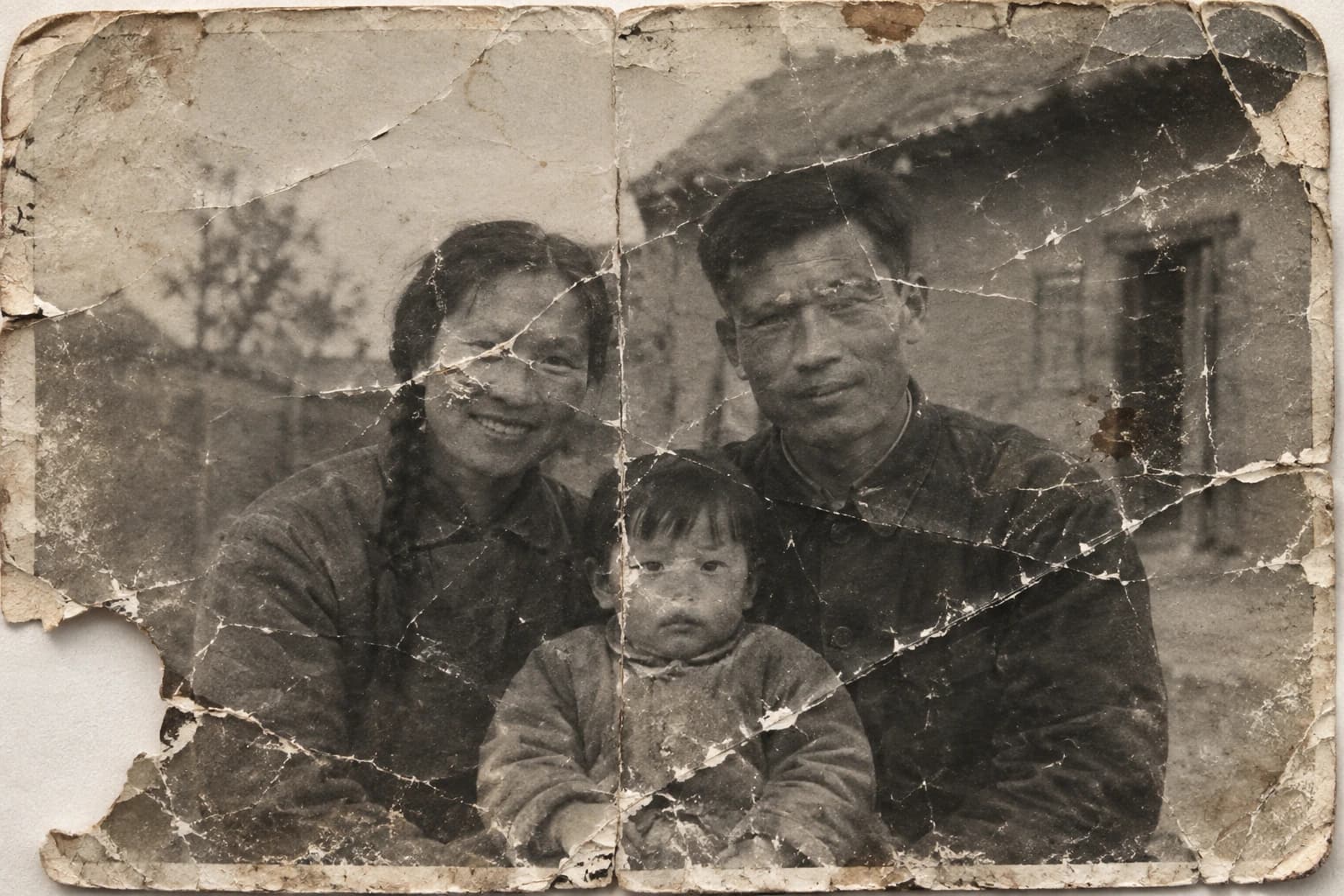
Foto restaurada y coloreada
Restaurar fotos antiguas dañadas, descoloridas o borrosas
Parte del mejor escaneo o fotografía que tengas. Cada tipo de deterioro requiere prestar atención a detalles distintos al revisar la foto restaurada.
Reparar arañazos, pliegues y pequeñas roturas
La restauración de fotos antiguas puede reducir manchas de polvo, arañazos, dobleces y pequeñas zonas dañadas en una copia escaneada. Revisa las reparaciones alrededor de ojos, dedos y estampados: una reconstrucción convincente puede diferir del original. Si falta una parte grande de la imagen, la IA puede inventar un reemplazo, pero no determinar qué había realmente allí.
Restaurar fotos descoloridas conservando su aspecto
La decoloración puede dejar un retrato antiguo con poco contraste y detalles difíciles de distinguir. Deja Colorear desactivado si quieres mantener la paleta existente, incluidos el blanco y negro o el sepia. Después de la restauración, comprueba que la piel, la ropa y el fondo sigan teniendo un aspecto adecuado.
Colorear fotos en blanco y negro
Activa Colorear para restaurar y colorear fotos antiguas en una misma tarea. La IA añade colores estimados a rostros, ropa y entorno. Conserva también el escaneo original: las fotos en blanco y negro no registran los colores reales, por lo que una versión convincente es una interpretación, no una prueba del color original de la ropa o los ojos.
Mejorar retratos borrosos y fotos de grupo
Un rostro más claro puede ayudar a reconocer y compartir una foto familiar antigua. Empieza con un escaneo nítido o una foto de la copia tomada de frente con el móvil, y revisa a cada persona del resultado. Los rostros muy pequeños y el desenfoque intenso aportan menos información al modelo; aumentar la resolución de salida por sí solo no recupera detalles que el original nunca captó.
Cómo restaurar fotos antiguas online
Usa un escaneo o una foto de la copia hecha con el móvil, decide si quieres añadir color y revisa la imagen restaurada antes de guardarla.
1. Digitaliza y sube la foto antigua
Escanea la copia o fotografíala de frente con luz uniforme y sin reflejos. Sube una imagen JPG/JPEG, PNG o WebP de hasta 10 MB. Recorta la página del álbum o el marco si es necesario, sin perder las personas y los bordes que quieres conservar. Guarda una copia intacta del original.
2. Elige restaurar con o sin color
Deja Colorear desactivado para conservar los tonos originales o actívalo para colorear la foto antigua. Elige una salida de 1K, 2K o 4K; 2K es la opción predeterminada. Comprueba el coste en créditos del formulario, inicia sesión si hace falta y envía la tarea.
3. Revisa la foto restaurada y descárgala
Abre el resultado terminado y compáralo con el original. Revisa rostros, manos, letras y zonas reparadas antes de descargar el PNG. Si cambia un detalle importante, prueba con una imagen más clara u otro recorte. Cada nueva generación es una tarea independiente con su propio coste en créditos.
Sigue trabajando con tu foto restaurada
Preguntas sobre la restauración de fotos antiguas con IA
¿Qué puede reparar la restauración de fotos con IA?
Está pensada para reducir arañazos, polvo, manchas, pliegues, pequeñas roturas, decoloración y falta de nitidez. El resultado depende de cuánta información útil conserve la foto. Un rostro ausente o una zona grande arrancada se reconstruyen, no se recuperan, y los detalles generados pueden no coincidir con la escena original.
¿Puedo restaurar fotos antiguas sin colorearlas?
Sí. Deja Colorear desactivado, que es la configuración predeterminada. La restauración busca conservar la paleta original, incluidos el blanco y negro y el sepia. Es útil para conseguir una copia familiar más limpia manteniendo su aspecto existente.
¿Cómo elige la IA los colores de una foto en blanco y negro?
Al activar Colorear, el modelo estima colores plausibles para piel, pelo, ropa y entorno mientras restaura la imagen. No puede conocer los colores reales a partir de un escaneo en blanco y negro. Conserva ambas versiones si te importa la fidelidad histórica del color.
¿La foto restaurada conservará el mismo rostro?
La restauración con IA busca mantener la identidad, la expresión, la postura y la composición. Aun así, la edición generativa puede cambiar ojos, dientes, joyas o textos. Compara el resultado con la imagen de origen, sobre todo cuando los rostros son muy pequeños o tienen daños en sus rasgos.
¿Cómo puedo restaurar fotos antiguas borrosas desde el móvil?
Haz una foto clara de la copia, de frente y con luz uniforme, y súbela en esta página. Evita reflejos, sombras y movimiento de la cámara; recorta la superficie de alrededor si hace falta. La restauración puede mejorar el aspecto del desenfoque, pero no reconstruir de forma fiable un rostro irreconocible en el original.
¿Necesito un prompt para restaurar fotos antiguas?
No. Sube tu foto, elige si quieres colorearla y selecciona la resolución de salida. Puedes restaurarla online sin escribir un prompt ni instalar otro programa de edición.
¿Se pueden restaurar fotos antiguas online gratis aquí?
Esta herramienta utiliza créditos y requiere iniciar sesión. El formulario muestra el coste de la resolución elegida antes de enviar la tarea. Colorear no añade un cargo independiente, pero generar otro resultado crea otra tarea de pago. Revisa tus créditos disponibles antes de empezar.
¿Qué archivos de imagen puedo subir?
Puedes subir una imagen JPG/JPEG, PNG o WebP de hasta 10 MB. Sirve un escaneo o una foto de una copia impresa, y puedes recortarla antes de enviarla. Los archivos distintos se procesan en tareas separadas; un retrato de grupo puede tratarse como una sola imagen.
¿Debo elegir una restauración en 1K, 2K o 4K?
Son niveles de resolución de salida, con 2K seleccionado por defecto. Elige según el tamaño que necesites y el coste en créditos del formulario. Una imagen más grande no garantiza más detalle auténtico. Para imprimir, revisa el resultado al tamaño previsto en lugar de basarte solo en la etiqueta de resolución.
¿Puedo restaurar varias fotos antiguas a la vez?
Cada tarea acepta una imagen. Envía tareas separadas para fotografías distintas. Si has fotografiado una página entera del álbum, recorta las copias y procésalas por separado para que cada foto ocupe más espacio en la imagen de entrada. Los rostros muy pequeños pueden seguir siendo difíciles de restaurar.
¿En qué formato se entrega la foto y dónde la encuentro?
La tarea de restauración genera un PNG. Abre y descarga la imagen terminada desde la zona de resultados; las tareas completadas también están en Mis recursos. Descarga las versiones que quieras conservar, ya que los archivos subidos y los resultados están sujetos a las reglas de retención del servicio.
¿La restauración puede recuperar fotos borradas o archivos que no se abren?
Esta página necesita una imagen que puedas subir y utiliza IA para reparar su aspecto visible. No recupera fotos borradas del móvil, restaura copias de seguridad en la nube ni repara archivos que no puedan abrirse como imagen. Busca primero un escaneo o una copia accesible.