
Grok Imagine Video 1.5
Grok Imagine Video 1.5 genera video y audio sincronizado a partir de una imagen inicial. El primer fotograma establece la composición y el estilo visual; el prompt describe el movimiento del sujeto, la cámara, la atmósfera, los efectos y un diálogo corto opcional. Según xAI, Grok Imagine Video 1.5 reduce deformaciones, aporta peso e impulso más creíbles y mejora la claridad y sincronización de la voz. VidGen ofrece actualmente este flujo de imagen a video en clips de 1–15 segundos a 480p o 720p.
Ejemplo de lanzamiento: del primer fotograma al video
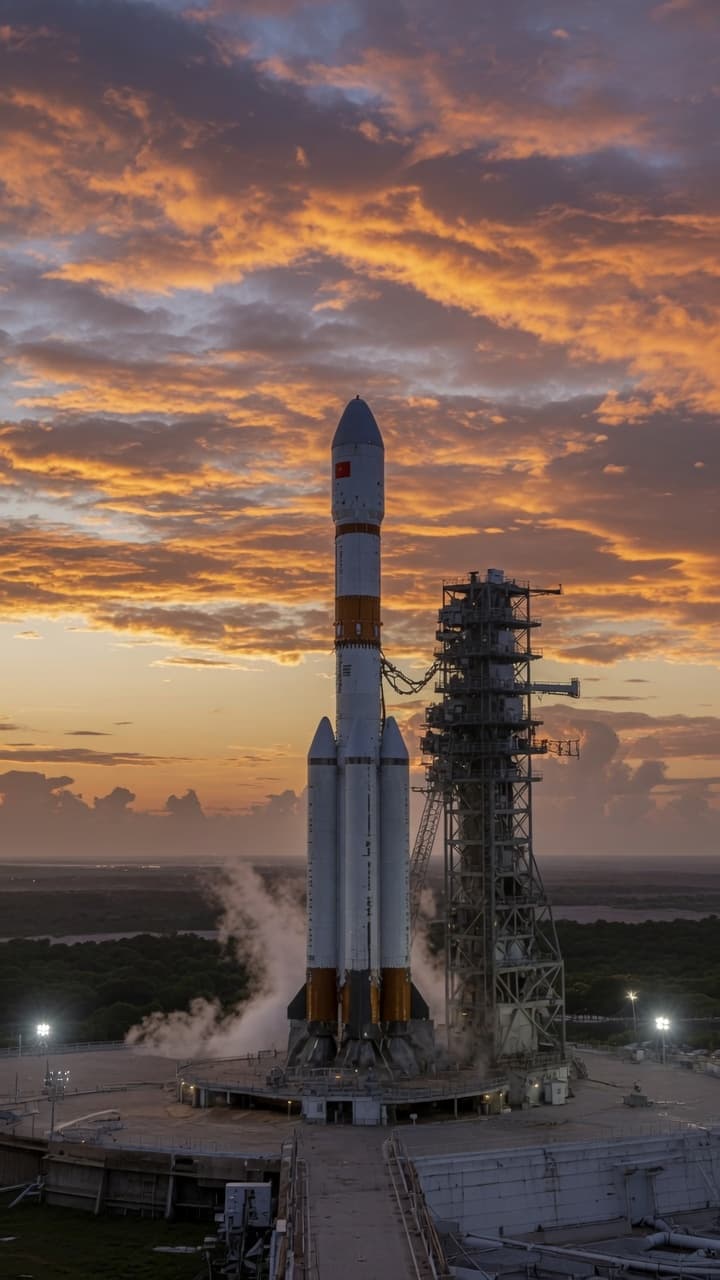
Este ejemplo verificado de VidGen usa una imagen inicial de 720×1280 y pide ignición, llama brillante, columnas de humo en expansión, ascenso rápido y seguimiento desde un ángulo bajo. El archivo resultante es un video vertical de unos seis segundos a 720p y 24 FPS con una pista de audio AAC estéreo.
La dirección: acción + cámara + atmósfera
Rocket from the reference image launching vertically from the launch pad with ignition, engines ejecting huge bright orange flames and dense white smoke columns, rocket accelerating strongly towards the clear blue sky, leaving a long spectacular smoke trail, low-angle dynamic tracking shot smoothly following the ascending process, cinematic golden light illumination, ultra realistic details, realistic physical effects, epic atmosphere.
El resultado: movimiento, seguimiento y audio estéreo
Funciones principales de Grok Imagine Video 1.5
De una imagen a un video con sonido
El primer fotograma establece sujeto, composición y estilo. El prompt guía después movimiento, cámara, atmósfera y sonido: por ejemplo, un giro de cabeza, una presentación de producto o movimiento ambiental en un concept art.
Video y audio generados juntos
xAI afirma que los efectos, el ambiente y el diálogo se generan junto con el video y se sincronizan con la acción. Puedes organizar el sonido en una sección AUDIO: dentro del prompt normal, pero no es un ajuste independiente de VidGen. También puedes pedir música de fondo, aunque el resultado puede variar.
Menos deformaciones y movimiento más coherente
Según xAI, Grok Imagine Video 1.5 mejora la continuidad del movimiento a lo largo del clip, reduce la distorsión de las formas y aporta un peso e impulso más creíbles que el modelo anterior.
Usa lenguaje de cámara habitual
La guía de prompts reconoce acercamiento lento, dolly, órbita, seguimiento, cámara en mano, vista aérea y trípode fijo. Un movimiento principal claro suele ser más fácil de seguir que varias instrucciones que compiten entre sí.
Define el aspecto con el primer fotograma
Prepara en la imagen de origen la composición, iluminación, diseño de personajes y detalles de producto. Así el prompt puede centrarse en lo que cambia sin volver a describir toda la imagen.
Clips de 1–15 segundos a 480p o 720p
VidGen admite cualquier duración entera entre 1 y 15 segundos. Un clip corto o a 480p permite probar la dirección del prompt antes de volver a generar a 720p, pero cada resultado puede ser diferente.
Usos prácticos de Grok Imagine Video 1.5
- Convertir la foto de unas zapatillas, un reloj, un cosmético o un dispositivo en una presentación giratoria con luz en movimiento y efectos acordes
- Añadir a un retrato un giro de cabeza, cambios de expresión, movimiento del cabello, acercamiento de cámara y ambiente de sala
- Animar personajes ilustrados con expresiones estilizadas, movimiento exagerado y efectos acordes
- Dar vida al concept art con humo, reflejos, clima, tejidos y un recorrido de cámara deliberado
- Crear clips sociales verticales breves con movimiento y sonido coordinados
- Previsualizar anuncios, títulos, storyboards, fotos históricas y memes antes de una producción mayor
Cómo usar Grok Imagine Video 1.5
Paso 1
Prepara la imagen inicial
Elige una imagen con composición clara, iluminación legible, un sujeto reconocible y espacio para el movimiento previsto. Así el prompt puede centrarse en el movimiento sin reconstruir toda la escena.
Paso 2
Describe movimiento, cámara y sonido
Empieza con una acción precisa y su intensidad, añade un movimiento principal de cámara y describe la atmósfera y los cambios de luz. Puedes organizar efectos, ambiente, música opcional o una frase corta en una sección AUDIO: del mismo prompt.
Paso 3
Prueba y vuelve a generar con mayor resolución
Empieza con menor duración o a 480p para evaluar el prompt. Después puedes volver a generar a 720p o con más duración, teniendo en cuenta que movimiento, encuadre y audio pueden cambiar entre resultados.
Preguntas frecuentes sobre Grok Imagine Video 1.5
¿Cuáles son las funciones principales de Grok Imagine Video 1.5?
Genera un video a partir de una imagen inicial y un prompt que describe movimiento, cámara, atmósfera y sonido. xAI afirma que Grok Imagine Video 1.5 mejora la continuidad y el peso físico del movimiento, y genera efectos, ambiente y diálogo breve junto con el video.
¿Grok Imagine Video 1.5 sigue en preview y admite texto a video?
xAI sacó grok-imagine-video-1.5 de preview y lo hizo disponible de forma general en Imagine API en junio de 2026. Sigue necesitando una imagen inicial y no admite texto a video. Para inventar la escena solo con texto, usa otro modelo en la página Texto a video de VidGen.
¿Qué puedo controlar en VidGen?
Sube un primer fotograma, escribe hasta 4.096 caracteres, elige cualquier segundo entero entre 1 y 15 y selecciona 480p o 720p. No hay selector de proporción independiente, así que la imagen debe usar ya la composición horizontal, vertical o cuadrada deseada.
¿Puede generar de verdad efectos y diálogo?
Sí. xAI afirma que los efectos, el ambiente y el diálogo se generan con el video y se sincronizan con la acción. El ejemplo verificado del cohete contiene una pista AAC estéreo. Puedes escribir indicaciones concretas en una sección AUDIO: del prompt normal, pero VidGen no la ofrece como ajuste independiente.
¿Qué estructura de prompt funciona mejor?
Una estructura útil es sujeto + acción e intensidad específicas + un movimiento de cámara + cambio ambiental + indicaciones de sonido. La guía del modelo publicada por xAI en Replicate recomienda centrarse en lo que cambia, mantener la instrucción coherente con la imagen, usar verbos precisos y describir el resultado deseado en vez de depender de prompts negativos. AUDIO: solo ayuda a organizar el texto.
¿Qué movimientos de cámara entiende?
La guía reconoce pan, tilt, zoom, dolly, seguimiento, órbita, vista aérea o dron, cámara en mano, acercamiento lento y trípode fijo. Un movimiento principal claro suele ser más fiable que acumular varias instrucciones que compiten entre sí.
¿Conviene usar siempre los 15 segundos?
No necesariamente. La guía del modelo publicada por xAI en Replicate recomienda empezar con 5–8 segundos porque los clips cortos suelen ser más estables y los de 15 segundos tienen más probabilidades de mostrar artefactos. Es una recomendación práctica, no una garantía; reduce sujetos, interacciones y cambios de cámara en los clips largos.
¿Qué cambió respecto al Grok Imagine Video anterior?
xAI destaca menos deformaciones, peso e impulso más creíbles, voz más clara y sincronización más precisa. En su producto Grok Imagine Video 1.5 Fast, xAI informa de unos 25 segundos para un clip 720p de 6 segundos frente a más de 40 antes. VidGen no promete esa latencia exacta porque proveedor y cola varían.
¿Cómo se compara Grok Imagine Video 1.5 con Kling 3.0 en VidGen?
Grok ofrece un flujo sencillo que parte de una sola imagen y permite ajustar duración y resolución. Kling 3.0 también ofrece texto a video, control de primer y último fotograma, proporción, niveles de calidad e interruptor de audio. Elige Grok si prefieres una configuración simple basada en una imagen; Kling si necesitas más controles.
¿Grok Imagine Video 1.5 es gratis en VidGen?
VidGen consume créditos según resolución y duración. Prueba la dirección con 480p o un clip corto y revisa la estimación en vivo antes de generar un resultado 720p más largo. Esta página no promete una cuota gratuita permanente.
Explora otros modelos de IA en VidGen
Genera un video con sonido desde una imagen
Crea un clip Grok Imagine Video 1.5 de 1–15 segundos con movimiento, cámara, atmósfera y audio guiados por prompt.