動画アップスケーラー
AIで動画を高画質化し、ディテールと解像度を高めます
より鮮明な1080p・4K動画を作るAI動画アップスケーラー
VidGenは、動画の解像度を高め、目に見えるディテールを鮮明にし、ノイズを抑え、低解像度の映像をよりクリーンに仕上げるオンラインAI動画アップスケーラーを提供しています。MP4またはMOV動画をアップロードし、1x、2x、4xの処理倍率から選択できます。ピクセルを単純に引き伸ばす一般的な動画拡大ツールとは異なり、AI動画エンハンサーは、エッジ、質感、顔、物体、照明、圧縮による乱れ、フレーム間の動きを解析してから、追加の視覚情報を再構築します。元映像がぼやけている、圧縮されている、ピクセルが目立つ、または表示先に対して小さすぎる場合に、動画品質の改善に役立ちます。最終的な品質は、元の解像度、圧縮状態、動き、照明、選択したアップスケール倍率によって異なります。AI動画強化でも、撮影されていないディテールを完全に復元することはできないため、可能な限り高品質な元ファイルを使用してください。
AI動画アップスケールの処理前と処理後を比較
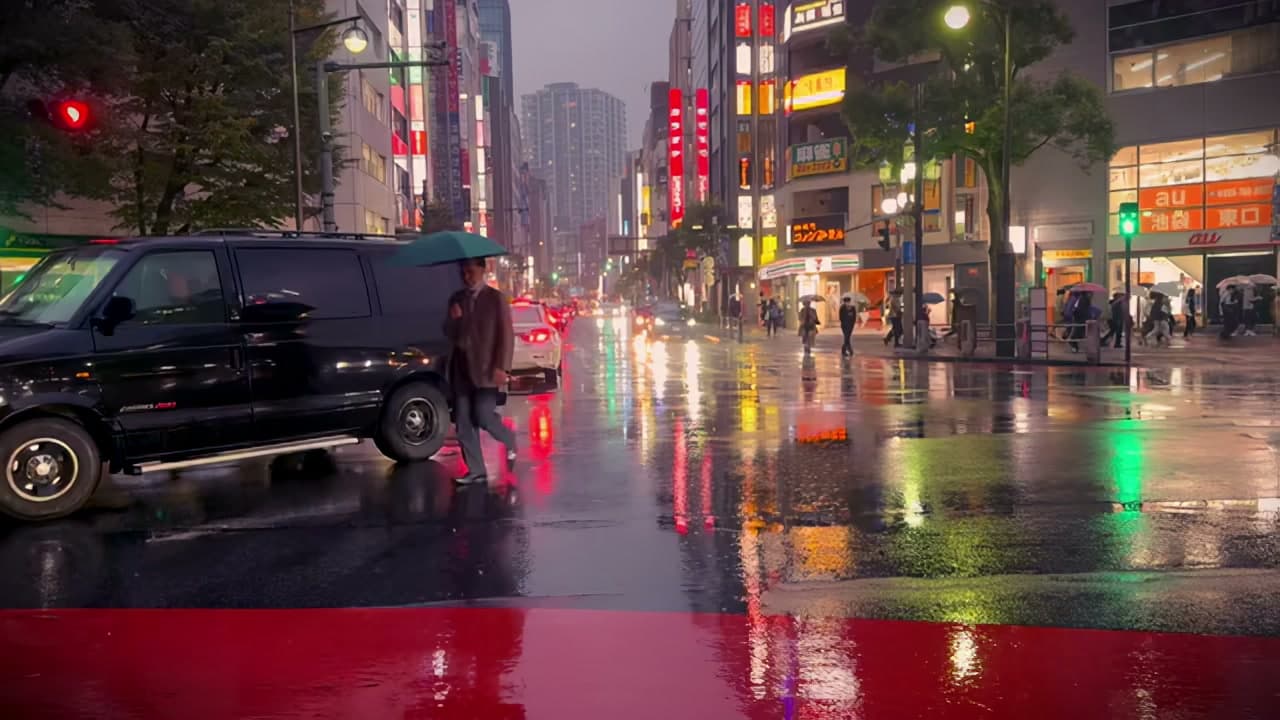
元の動画と強化後の出力を比較し、AI動画アップスケールによって解像度、エッジの鮮明さ、質感、ノイズ、全体的な見栄えがどのように変わるか確認できます。顔、髪、衣服、製品の輪郭、文字、建物、細かな動きに注目してください。出力では元の構図、タイミング、映像内容を保ちながら、より大きくクリーンな結果を目指します。被写体がはっきり見える適度に圧縮された映像のほうが、極端にぼやけた動画、破損した動画、何度も圧縮された動画よりも、AIが利用できる信頼性の高い情報が多くなります。
処理前
強化後の動画
AIで動画をオンラインアップスケールする方法
デスクトップ用の動画強化ソフトをインストールせず、3つのステップで動画品質を改善し、解像度を高められます。
ステップ1 — 動画をアップロード
10 MBまでのMP4またはQuickTime MOV動画を1本アップロードします。SNSからダウンロードしたコピーや、すでに何度も圧縮された動画ではなく、可能な限り元ファイルを使用してください。クリーンな元映像ほど、AI動画品質エンハンサーが解析できるピクセル、エッジ、色、動きの情報の信頼性が高まります。
ステップ2 — アップスケール倍率を選択
元動画と必要な出力に合わせて、1x、2x、4xの処理倍率から選択します。同じサイズのまま品質を高めるなら1x、解像度をバランスよく高めるなら2x、大幅に大きな出力が必要なら4xを使用します。最終的な解像度はアップロードした動画の寸法によって決まり、倍率が高いほど処理時間が長くなる場合があります。
ステップ3 — プレビューしてダウンロード
ダウンロードする前に、処理が完了した動画を確認します。顔、細い輪郭、繰り返し模様、速い動き、文字、コントラストの高い部分に不自然な乱れがないかチェックしてください。同じ再生サイズとフル解像度の両方で元動画と結果を比較し、プロジェクトに適していれば強化後の動画をダウンロードします。
他のAI動画・画像ツールを見る
よくある質問
AI動画アップスケーラーとは何ですか?
AI動画アップスケーラーは、有用な視覚的ディテールの保持や再構築を試みながら、動画の解像度を高めるツールです。既存のピクセルを単に引き伸ばすのではなく、複数のフレームにわたってエッジ、質感、物体、顔、パターンを解析します。より鮮明で大きな結果を作ることが目的の場合、この処理は動画エンハンサーや動画品質エンハンサーとしても機能します。
AI動画アップスケールはどのように機能しますか?
AIはアップロードされた動画のフレームを解析し、近接するピクセルや連続するフレーム間の視覚的な関係を探します。より高い解像度でエッジ、質感、物体がどのように見えるべきかを推定し、動きと外観の一貫性を保ちながら強化された映像列を生成します。再構築の品質は元映像に大きく左右されます。
動画を1080pまたは4Kにアップスケールするにはどうすればよいですか?
利用できる中で最も高品質な元ファイルをアップロードし、適切なアップスケール倍率を選択してください。最終的な解像度は、元動画の寸法と選択した1x、2x、4xのオプションによって決まります。動画を1080pにアップスケールしたり4K動画にしたりする場合は、どのファイルでも同じ倍率で同じ解像度になると考えず、まず元動画の寸法を確認してください。
AIでぼやけた動画や低品質な動画を改善できますか?
AIは、エッジを強調し、一部のノイズを抑え、パターンを再構築することで、軽くぼやけた動画、圧縮された動画、低解像度の動画を鮮明にできる場合があります。ただし、動画のぼかし補正でも、撮影されていない情報を完全に復元することはできません。強いピンぼけやモーションブラー、失われた顔のディテールは、強化後も完全には改善されない可能性があります。
動画アップスケールは本物の新しいディテールを作りますか?
AI動画アップスケールは、モデルが学習したパターンと元映像に残っている情報をもとに、もっともらしい追加ディテールを生成します。再構築されたディテールによって出力がよりクリーンに見えることはありますが、元の場面を完全に復元したものとして扱うべきではありません。重要な顔、文字、ラベル、技術情報は慎重に確認してください。
VidGenは透かしなしで使える無料の動画アップスケーラーですか?
VidGenの新規ユーザーは、利用可能なスタータークレジットを使って動画アップスケーラーを試せます。各タスクでは現在のワークスペース料金と動画処理要件に応じてクレジットを消費するため、無制限に使える無料の動画アップスケーラーではありません。この処理は、新たなVidGenの透かしを追加せずに処理済み動画を返すよう設計されていますが、元コンテンツに関する所有権、ライセンス、クレジット表記の要件は引き続き遵守する必要があります。
対応している動画形式とファイルサイズは何ですか?
現在の動画アップスケーラーは、10 MBまでのMP4およびQuickTime MOV動画に対応しています。可能な限り元ファイルを使用してください。SNSからダウンロードした動画や、編集ソフトから繰り返し書き出した動画には追加の圧縮が加わっている場合があり、強化結果が制限される可能性があります。
動画の強化にはどのくらい時間がかかりますか?
処理時間は、動画の長さ、元の解像度、選択したアップスケール倍率、ファイルの複雑さ、現在のサービス稼働状況によって異なります。一般に、2xで処理する短い動画は、4xで処理する長い動画よりも必要な処理量が少なくなります。完了状況は表示されるタスクステータスで確認してください。
オンライン動画アップスケーラーは動画強化ソフトより優れていますか?
オンライン動画アップスケーラーは、インストール、ローカルGPU、手動でのAI設定が不要なため便利です。一方、デスクトップ用の動画強化ソフトは、より高度な操作機能を備えていたり、大規模なオフラインプロジェクトに適していたりする場合があります。どちらが適しているかは、ファイルサイズ、プライバシー要件、ハードウェア、技術経験、必要な手動操作の範囲によって異なります。
最適な動画アップスケーラーを選ぶときは何を確認すべきですか?
入力制限が明確で、実用的な倍率オプション、予測しやすい処理コスト、フレーム間で安定した結果、自然なエッジ、簡単なプレビューとダウンロード機能を備えた動画アップスケーラーを選びましょう。信頼できるAI動画アップスケーラーは、すべての低品質動画を完全に復元できると約束するのではなく、機能の限界についても説明している必要があります。