
FLUX.2 Flex
FLUX.2 Flex es la variante de precisión de FLUX.2 para tipografía, detalles pequeños y composiciones que necesitan dirección visual explícita. En VidGen genera desde prompts y edita con hasta 3 referencias, usando Automático o siete proporciones fijas. Elige Flex para carteles, etiquetas, interfaces, diseños editoriales o transformaciones donde conservar objetos finos y la estructura original importa más que un modelo general de producción.
Transforma una biblioteca clásica en un centro de investigación oceánica
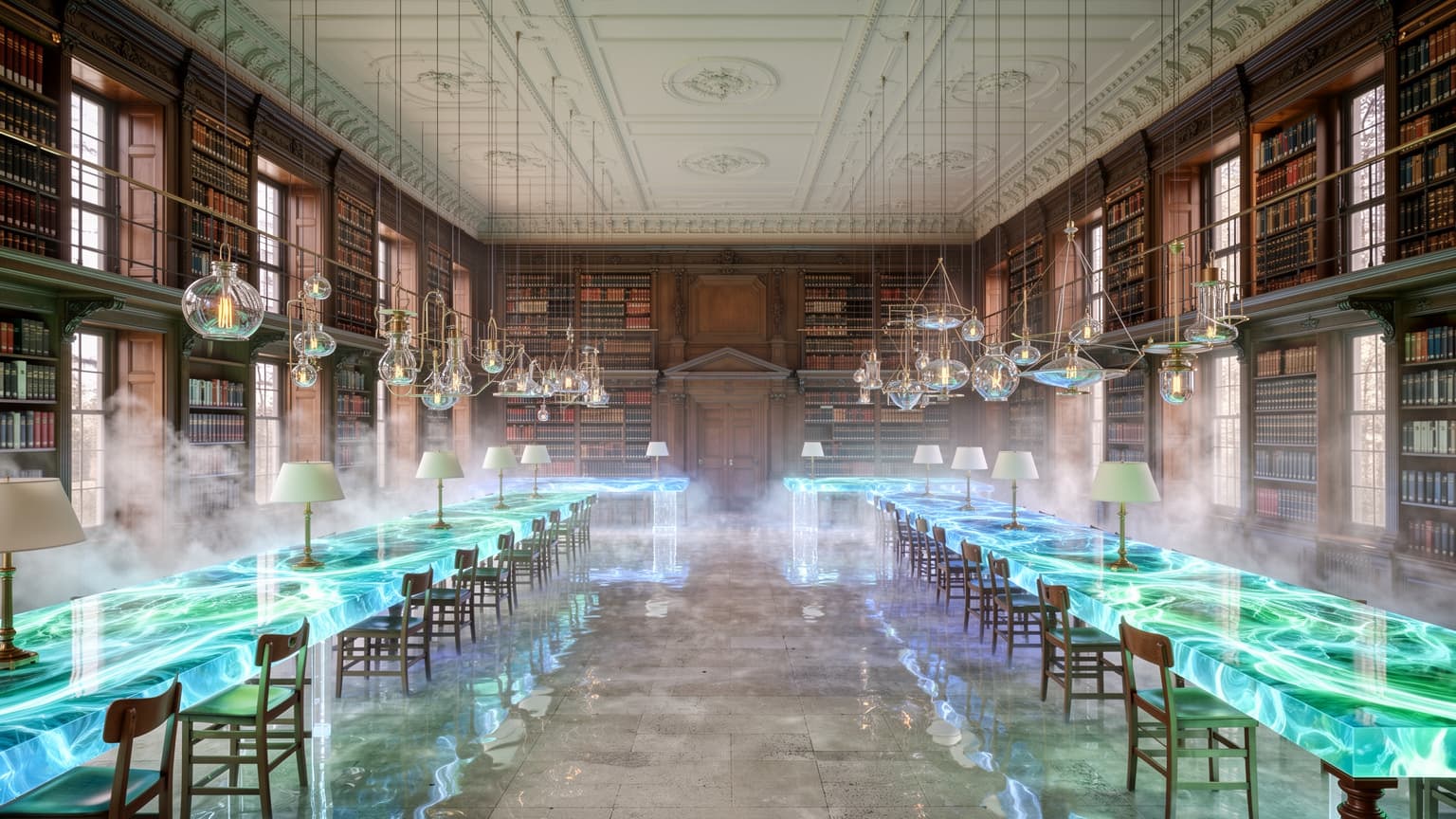
Este ejemplo real de imagen a imagen en VidGen usó FLUX.2 Flex con una referencia y tamaño Automático. La salida de 1536×864 conserva la sala, el punto de vista, las estanterías y las ventanas originales mientras transforma las mesas, la luz, los materiales y el ambiente.
Imagen original y prompt de edición
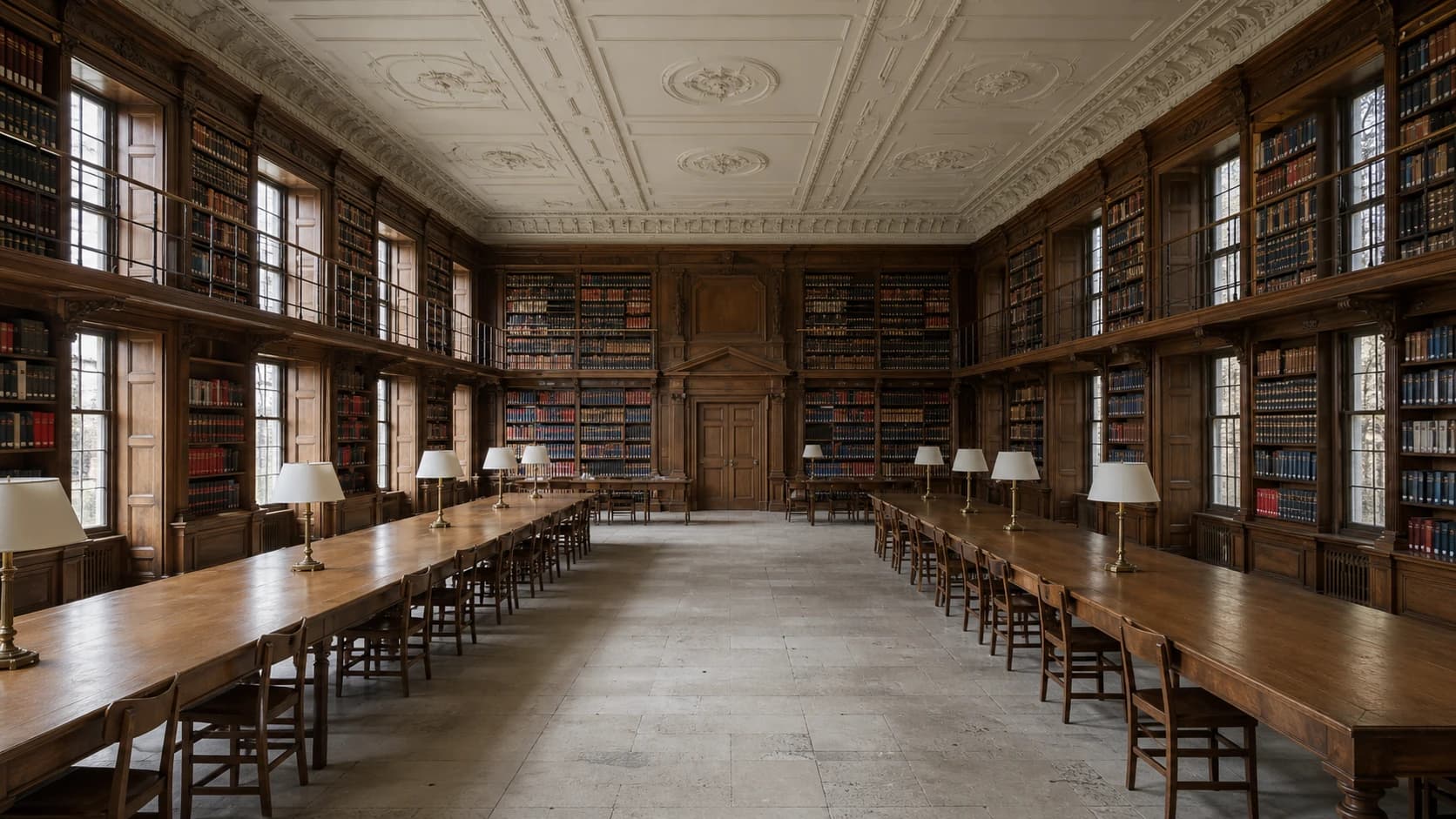
Conserva la distribución de la sala, la posición de la cámara, las estanterías, las ventanas y la perspectiva original de la imagen 1. Reimagina el interior como una biblioteca de investigación inspirada en el océano, con paneles de resina translúcida, mesas de vidrio con un brillo suave, patrones de luz azul verdosa en movimiento e instrumentos delicados suspendidos. Mantén la arquitectura reconocible e incorpora materiales acuáticos refinados, niebla sutil, reflejos en capas y una atmósfera imaginativa pero físicamente creíble.
Imagen editada
Qué distingue a FLUX.2 Flex
Tipografía con dirección de composición
Define texto exacto, ubicación, jerarquía y estilo para carteles, etiquetas, menús, interfaces y diseños editoriales.
Detalles pequeños en diseños densos
Usa Flex cuando iconos, controles, adornos, texturas o rasgos arquitectónicos deban seguir claros dentro de una composición compleja.
Transformaciones que conservan la estructura
Enumera primero el punto de vista, la composición, los objetos y la perspectiva que deben quedar fijos; después describe materiales, luz o ambiente nuevos.
Modelo de control fino con interfaz simple
El servicio nativo de BFL admite pasos y guidance; VidGen limita actualmente el flujo al prompt, hasta 3 referencias y la proporción.
Mejores usos para FLUX.2 Flex
- Carteles, anuncios, etiquetas, menús y gráficos sociales con texto visible
- Mockups de producto y conceptos de packaging que dependen de detalles pequeños
- Transformaciones de interiores, arquitectura y entornos que conservan la composición original
- Composiciones guiadas por referencias de persona, material, estilo o escenario
- Conceptos de UI, infografías, diseños editoriales y otros visuales estructurados
- Variaciones cuadradas, horizontales, verticales y pensadas para redes sociales
Cómo usar FLUX.2 Flex en VidGen
Paso 1
Haz inventario de lo que debes proteger
En un diseño nuevo, enumera textos y elementos pequeños. En una edición, identifica cámara, composición, perspectiva, objetos y arquitectura que no deben moverse.
Paso 2
Añade por capas materiales, texto o efectos
Tras la lista de conservación, describe los cambios en orden visual. Pon entre comillas el texto exacto, indica ubicación y jerarquía y asigna una función clara a cada referencia.
Paso 3
Ajusta el lienzo y audita los detalles
Usa Automático para seguir la fuente o una proporción de entrega para un diseño nuevo. Revisa tipografía, iconos, cantidad de objetos, perspectiva, bordes y patrones repetidos.
Preguntas sobre FLUX.2 Flex
¿Para qué trabajos conviene FLUX.2 Flex?
Flex es la variante de precisión para tipografía y detalles pequeños. Encaja con carteles, texto de packaging, menús, UI, infografías, diseño editorial y transformaciones donde objetos finos o estructura espacial deben permanecer claros.
¿Cómo escribo instrucciones de texto y composición?
Pon el texto obligatorio entre comillas y define mayúsculas, ubicación, jerarquía, estilo y color. Describe cada bloque como parte de la composición, por ejemplo «titular grande centrado sobre un menú de dos columnas», y revisa el resultado.
¿Cómo conservo objetos pequeños o la estructura original?
Empieza con una lista de lo que no puede cambiar: cámara, distribución, ventanas, cantidad de objetos, controles o adornos. Describe después los reemplazos. Automático puede seguir el lienzo de origen, pero aun así debes revisar perspectiva y detalles.
¿Cómo uso referencias con Flex en VidGen?
Sube hasta 3 referencias y asigna una función a cada una: «imagen 1 para composición, imagen 2 para material, imagen 3 para estilo tipográfico». Evita que todas controlen toda la imagen; los papeles explícitos facilitan corregir conflictos.
¿Puedo ajustar pasos o guidance de Flex en VidGen?
No actualmente. Black Forest Labs los documenta en su endpoint nativo, pero VidGen solo expone prompt, referencias y proporción. Usa instrucciones precisas de composición, conservación y estilo en lugar de buscar parámetros ocultos.
¿Cuál es la diferencia entre FLUX.2 Flex y Pro?
Flex se especializa en tipografía, detalles pequeños y control fino. Pro es el modelo general para producto, campañas y fotorrealismo a escala. Elige Flex si el texto o la estructura fina deciden el resultado y Pro para producción cotidiana versátil.
¿Cuál es la diferencia entre FLUX.2 Flex y Max?
Flex apunta a tipografía y estructura fina; Max a la mayor calidad final, consistencia de edición y fidelidad de estilo. Usa Flex para un problema de diseño sensible al detalle y Max para un compuesto, retexturizado o visual hero final.
¿FLUX.2 Flex admite prompts negativos?
Los modelos FLUX.2 no usan prompts negativos. Describe el estado deseado: en vez de «no cambies las estanterías», escribe «conserva exactamente posición, proporciones, molduras de madera y perspectiva original».
Explora otros modelos de IA en VidGen
Diseña texto y detalles con FLUX.2 Flex
Crea composiciones tipográficas o transforma escenas dirigiendo los objetos pequeños, la estructura y los detalles que deben permanecer claros.