
Gerador de imagens com IA
Descreva a imagem que você quer, escolha um modelo e as opções de saída disponíveis, gere a imagem e confira o resultado.
Gerador de imagens com IA
Descreva a imagem que você quer, escolha um modelo e as opções de saída disponíveis, gere a imagem e confira o resultado.
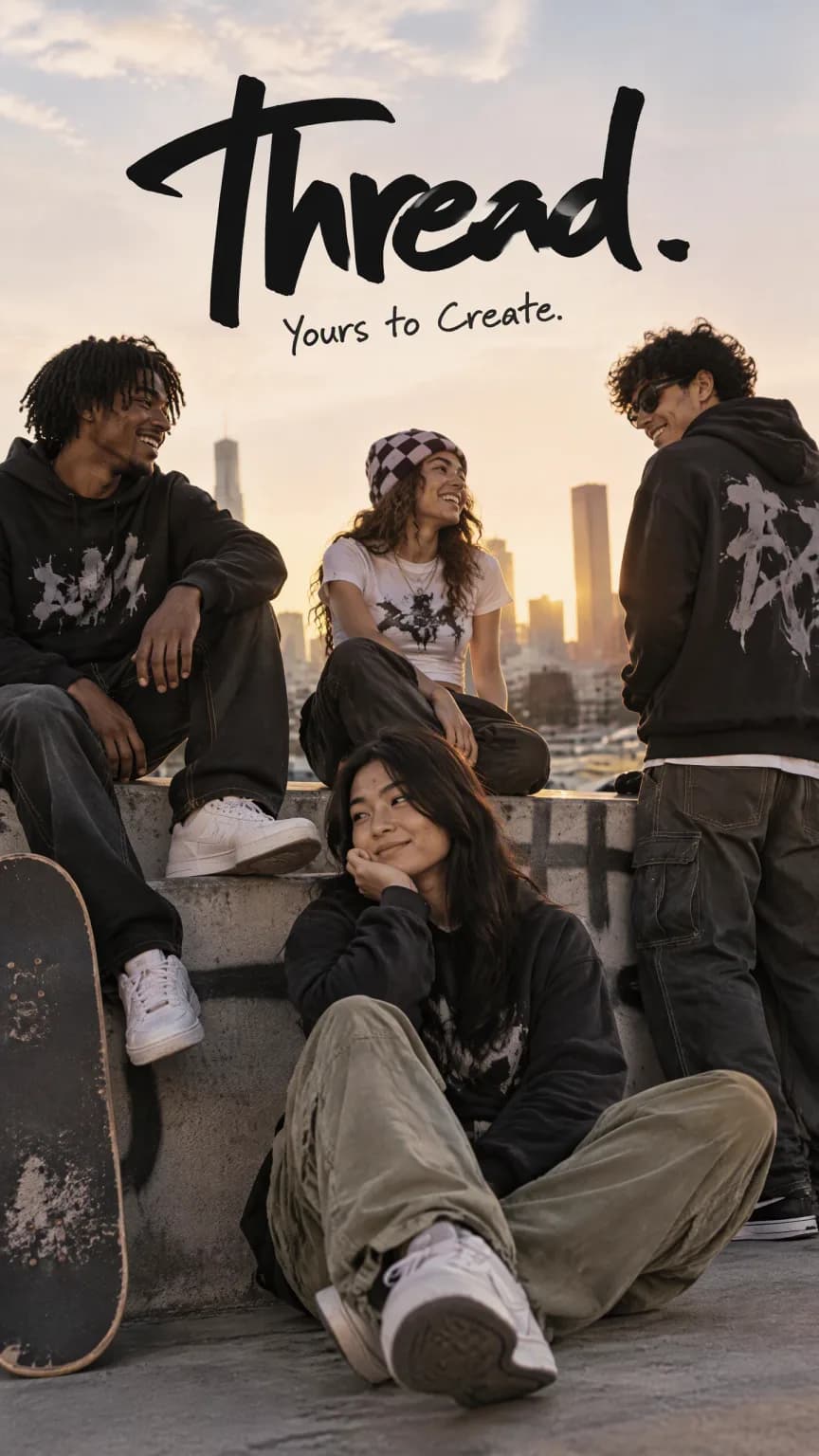
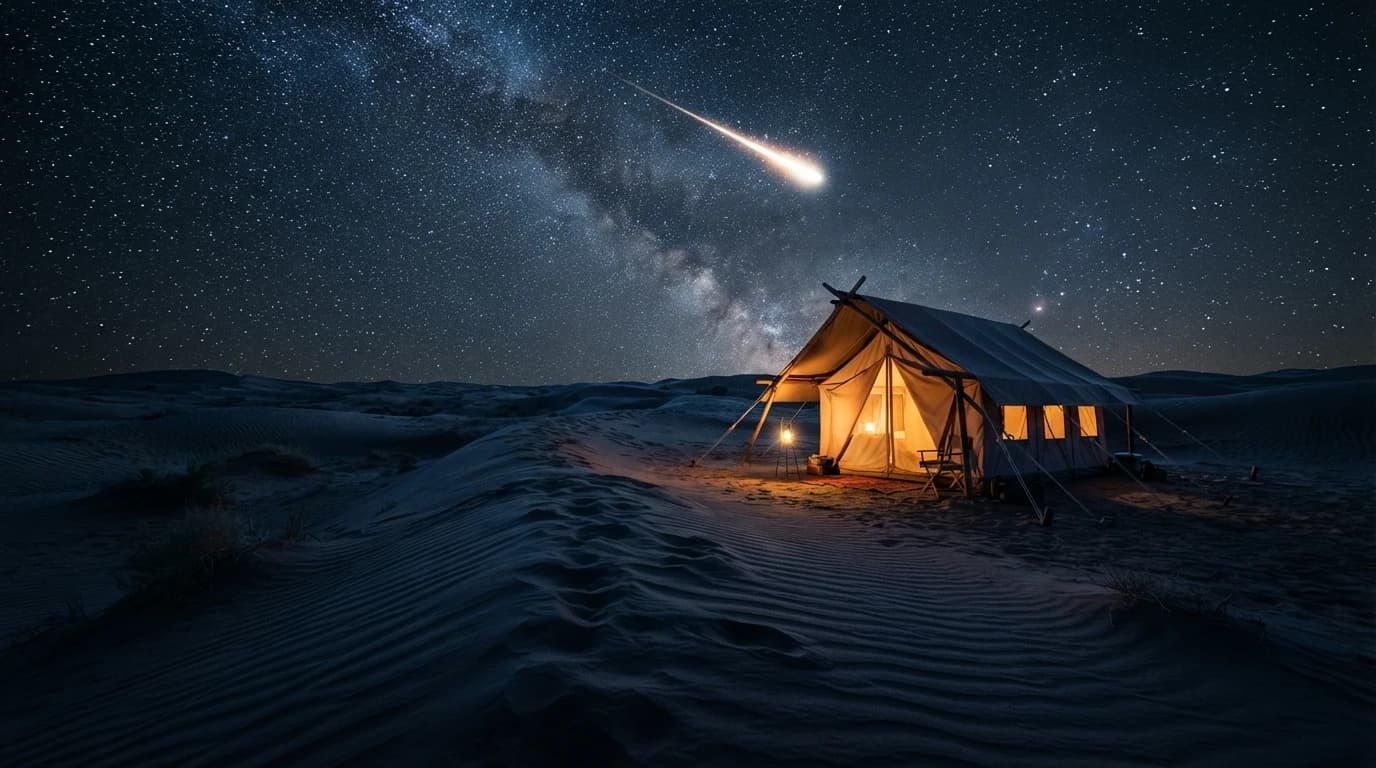
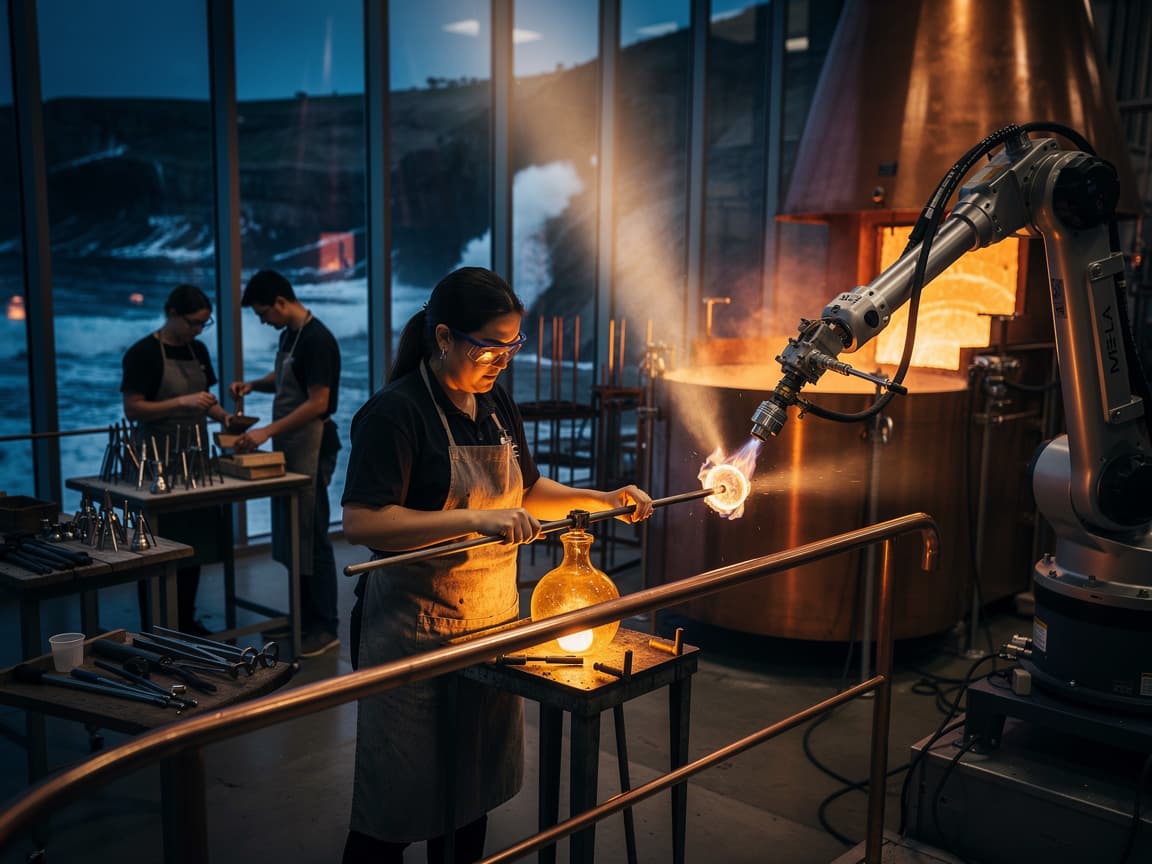
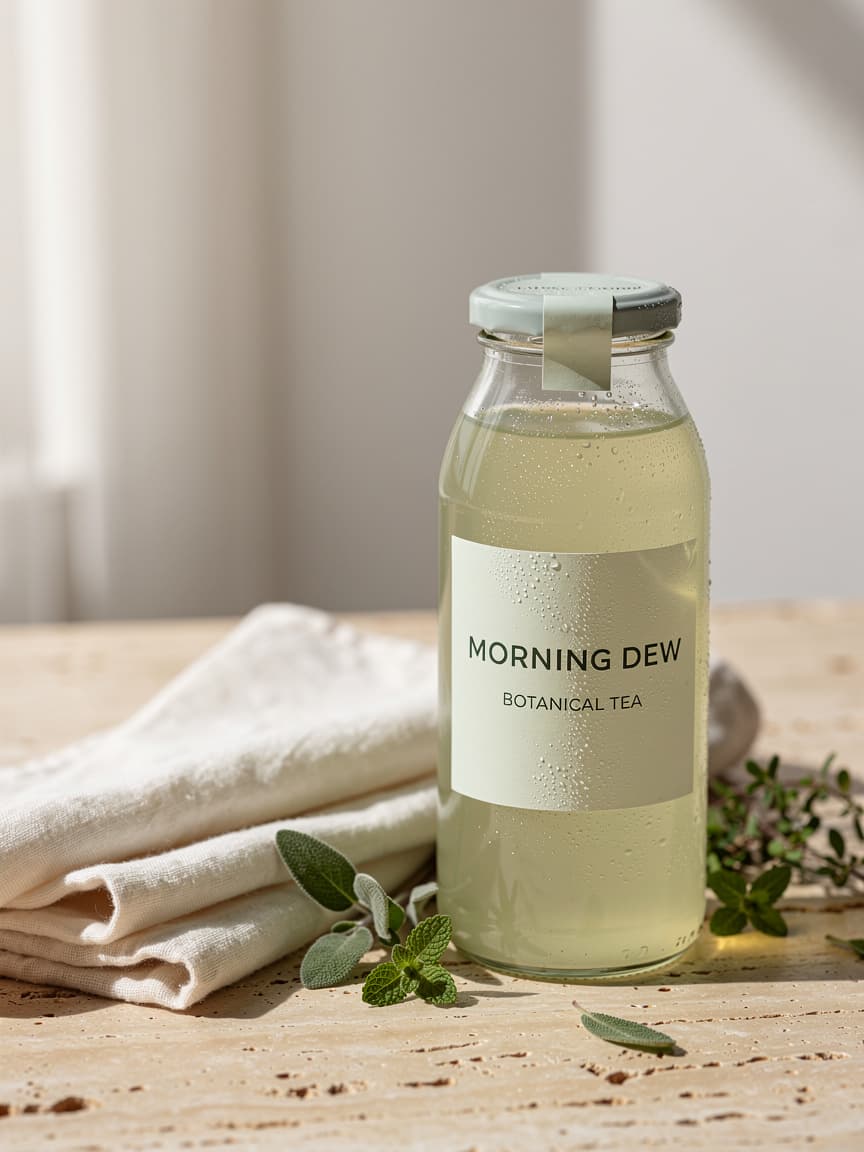
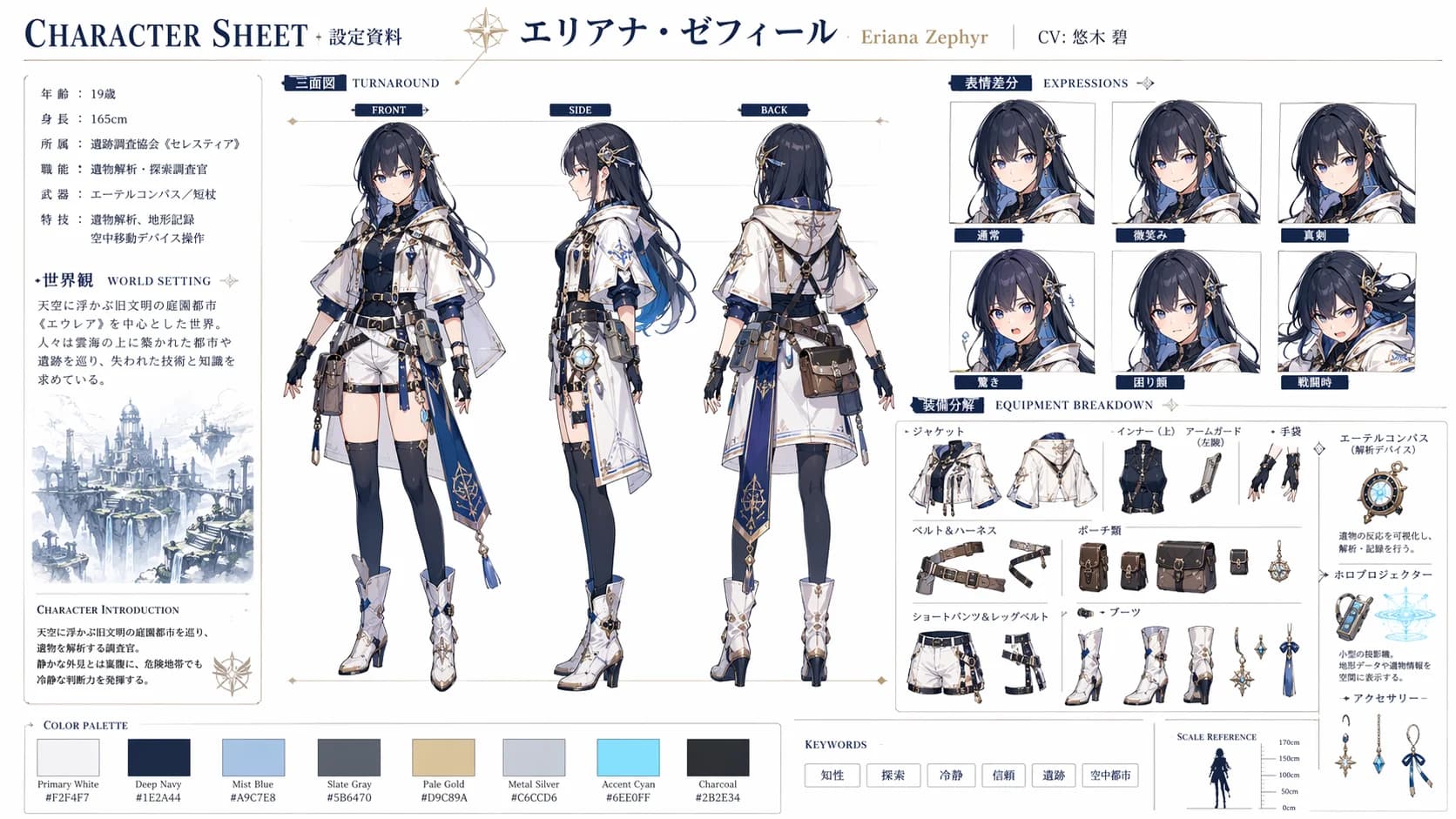
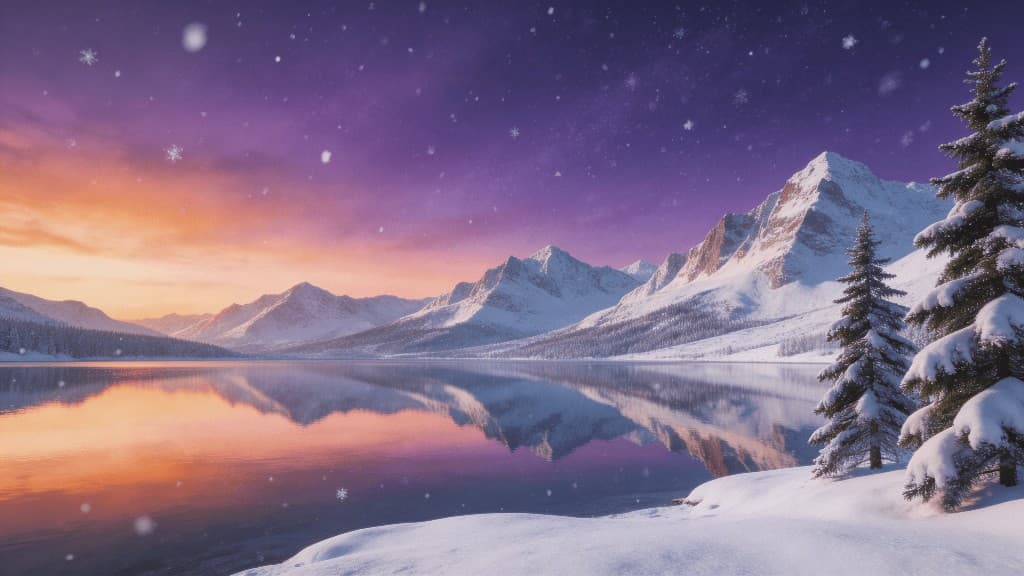
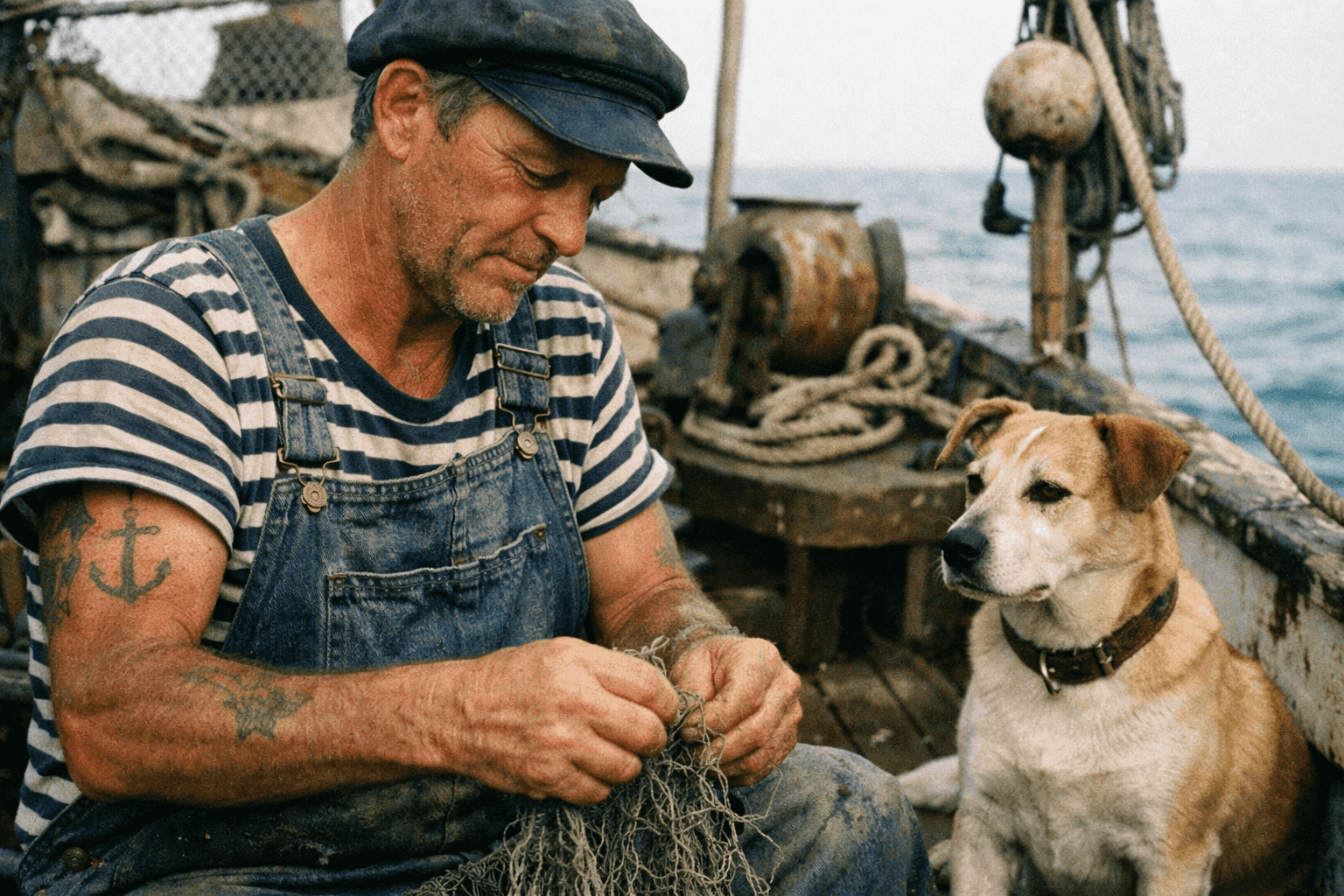
Escolha um modelo de acordo com a imagem e as opções de saída
Use texto para imagem para criar ilustrações, cenas com aparência fotográfica ou imagens para redes sociais. Comece pelo uso que pretende dar à imagem e escolha um modelo com as proporções e opções de saída necessárias. Os cartões abaixo levam aos recursos e exemplos de cada modelo.
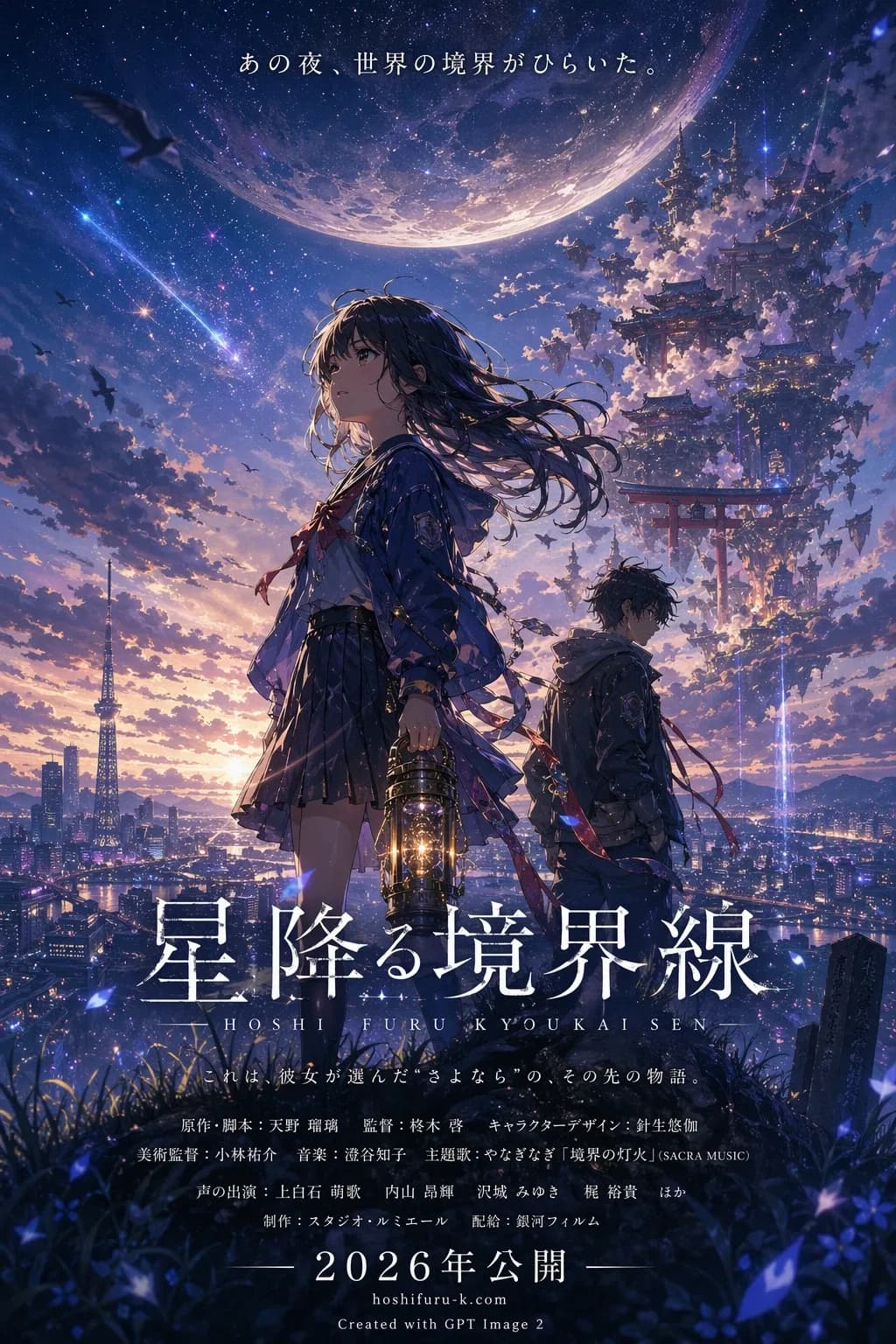
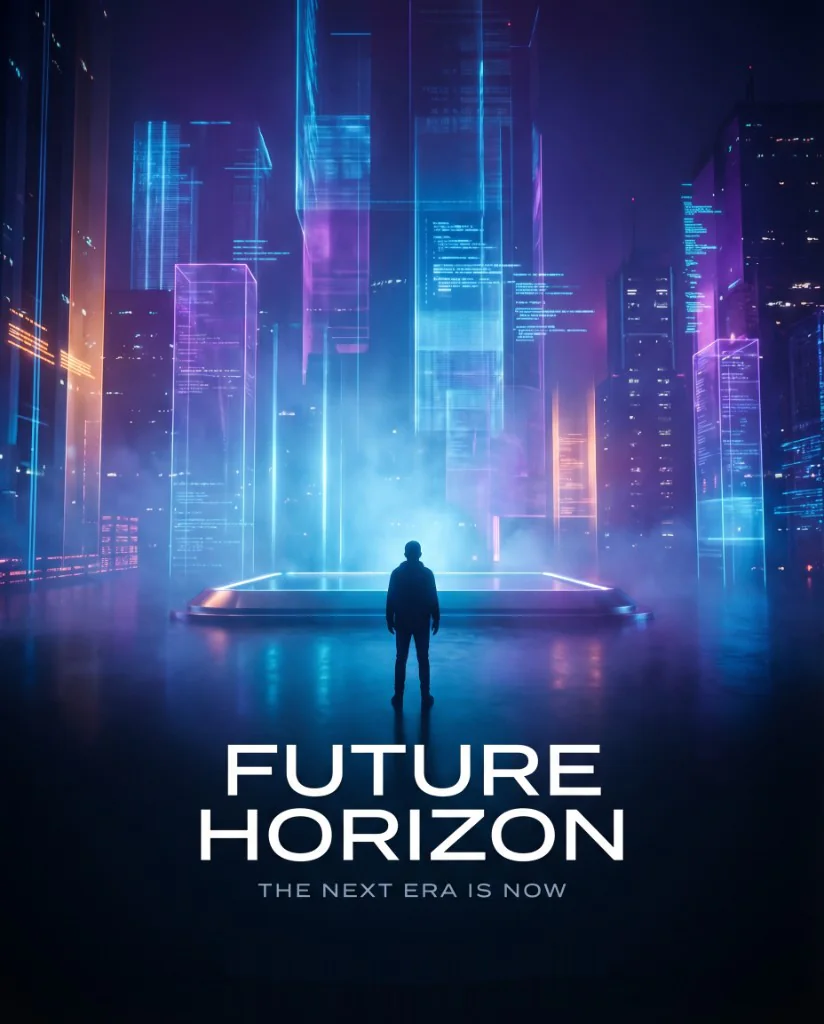
Um cartaz de anime criado com um prompt curto
Este cartaz de um filme de anime fictício foi gerado com GPT Image 2 a partir de um pedido em japonês. Abaixo está a tradução do prompt para o português. O pedido curto define o tipo de cartaz e deixa os personagens e a disposição dos elementos a cargo do modelo. Para detalhar o design, acrescente informações sobre o protagonista, o ambiente, a paleta de cores e a posição do título.
Prompt traduzido para o português
Crie um pôster de um filme de anime fictício com GPT Image 2.
Cartaz gerado
Como criar imagens com IA a partir de texto
Descreva sua ideia, escolha as configurações de saída e ajuste a imagem ao uso que pretende dar a ela.
Passo 1: defina o objetivo e escolha um modelo
Decida se você precisa de uma ilustração, uma cena com aparência fotográfica ou um cartaz e escolha um modelo com as opções de saída necessárias. Se já tiver uma imagem para editar ou usar como referência, abra Imagem para imagem.
Passo 2: escreva o prompt e configure a saída
Descreva o personagem ou objeto principal, o ambiente, a composição, o estilo e a iluminação. Inclua os textos necessários e os elementos que deseja evitar. Escolha a proporção e as opções de resolução, qualidade ou formato oferecidas pelo modelo e confira a estimativa de créditos antes de iniciar a geração.
Passo 3: gere, ajuste e baixe
Acompanhe o status da tarefa e, quando a imagem estiver pronta, confira a composição, os textos e os detalhes principais. Para ajustar o resultado, altere o prompt com uma mudança específica, como posicionar o elemento principal à esquerda ou usar uma luz mais quente, e gere novamente. Baixe a versão que deseja usar.
Continue trabalhando com sua imagem
Perguntas frequentes sobre texto para imagem
O que é texto para imagem com IA e qual é a diferença para imagem para imagem?
Um gerador de imagens com IA interpreta uma descrição escrita para criar uma imagem nova. Nesta página, você começa com texto, sem enviar uma imagem. Para editar uma imagem existente ou trabalhar com imagens de referência, use Imagem para imagem, que tem suas próprias entradas e etapas de trabalho.
Como escolher um modelo de texto para imagem?
Escolha um modelo com as proporções, a resolução e os formatos adequados ao uso da imagem. Para comparar os resultados visuais, teste o mesmo prompt claro em modelos diferentes e use configurações de saída semelhantes quando possível. As páginas dos modelos explicam seus recursos específicos.
Como escrever prompts para gerar imagens? Há um exemplo para imagens realistas?
Organize a descrição assim: personagem ou objeto principal, ambiente, composição, estilo ou iluminação e, por último, textos necessários ou elementos a evitar. Exemplo de prompt para imagens realistas: Uma caneca de cerâmica branca sobre uma mesa de madeira clara, posicionada à esquerda, com espaço vazio à direita. Luz suave de uma janela, estilo de fotografia de produto realista, sem textos nem logotipos. Este é um exemplo didático sem uma imagem de amostra associada, diferente do prompt do cartaz acima. Priorize a clareza, não o tamanho; o limite de entrada varia conforme o modelo.
Posso escrever os prompts em português ou em outros idiomas?
Você pode escrever prompts em português, inglês, chinês, japonês ou espanhol; o cartaz de exemplo foi criado a partir de um pedido em japonês. Descreva o personagem ou objeto principal e o estilo no idioma que preferir. Para incluir palavras na imagem, indique o idioma e o texto exato.
Existe um campo separado para prompt negativo?
No momento, esta página não oferece um campo separado para prompt negativo. Inclua no prompt principal os elementos que deseja evitar, como sem textos nem logotipos, e descreva o que quer ver, por exemplo, uma caneca lisa e sem marca. Mesmo assim, podem aparecer detalhes indesejados.
Como escolher a proporção, a resolução e a qualidade?
Comece pelo uso pretendido: um cartaz vertical, uma capa horizontal ou uma publicação quadrada. Escolha uma proporção adequada entre as opções disponíveis e configure a resolução e a qualidade oferecidas pelo modelo. Escrever 4K ou 8K no prompt não substitui essas configurações de saída.
Os textos e logotipos na imagem serão exatos?
Não há garantia de exatidão das palavras, da ortografia, dos logotipos ou da disposição dos elementos. Coloque o texto desejado entre aspas e descreva sua posição, depois confira cada letra e símbolo. Se precisar de tipografia ou identidade de marca precisas, finalize esses detalhes em uma ferramenta adequada de edição ou design. Esta página não oferece camadas de texto editáveis.
O mesmo prompt pode reproduzir a mesma imagem ou o mesmo personagem?
Repetir um prompt pode gerar uma imagem diferente ou mudar a aparência de um personagem. Esta página não oferece um controle de seed para reproduzir resultados. Para continuar a partir de uma imagem existente, use-a como referência em Imagem para imagem e descreva o que deve permanecer ou mudar.
Quais formatos de imagem e opções de fundo estão disponíveis?
As opções dependem do modelo selecionado e podem incluir PNG, JPEG ou WebP. Alguns modelos oferecem uma configuração de fundo transparente; escolher PNG, por si só, não torna o fundo transparente. Confira os controles do modelo ou use o Removedor de fundo depois, se necessário. A página não oferece exportação em SVG, PSD ou arquivos de design com camadas.
Posso usar texto para imagem com IA gratuitamente?
Para gerar imagens, é preciso fazer login e usar créditos. Você pode usar os créditos de bônus disponíveis quando o saldo cobrir a tarefa. A estimativa de créditos exibida corresponde ao modelo e às configurações selecionadas. Cada nova geração usa créditos, incluindo outra tentativa com um prompt alterado. Você pode consultar cobranças e ajustes no histórico de créditos.
Quanto tempo a geração leva e o que fazer se falhar ou o resultado não agradar?
O tempo de geração varia conforme a tarefa; acompanhe o status para saber o progresso. Se houver uma falha, use a mensagem de erro para decidir o que alterar antes de tentar novamente. Se a tarefa terminar, mas a imagem não corresponder à sua ideia, detalhe melhor as instruções sobre o elemento principal, a composição ou o estilo e gere uma nova versão.
Como editar, ampliar ou animar a imagem depois?
Use Imagem para imagem para editar uma imagem existente, o Ampliador de imagens para aumentar seu tamanho ou Imagem para vídeo para criar um clipe a partir dela. Para remover fundos ou marcas d'água, abra a ferramenta correspondente. Essas ferramentas funcionam separadamente, com seus próprios requisitos de entrada e regras de créditos.