
GPT Image 2.5
O GPT Image 2.5 é uma família de modelos da OpenAI para gerar e editar imagens, disponível na VidGen em Texto para imagem e Imagem para imagem. Crie imagens de produtos, posts para redes sociais, cartazes e ilustrações a partir de uma descrição, ou use referências para trocar roupas, substituir o fundo ou explorar outro estilo. Escolha Flare para testar ideias rapidamente e Sunburst quando os detalhes e a precisão da edição forem mais importantes.
Troque a roupa usando várias imagens de referência
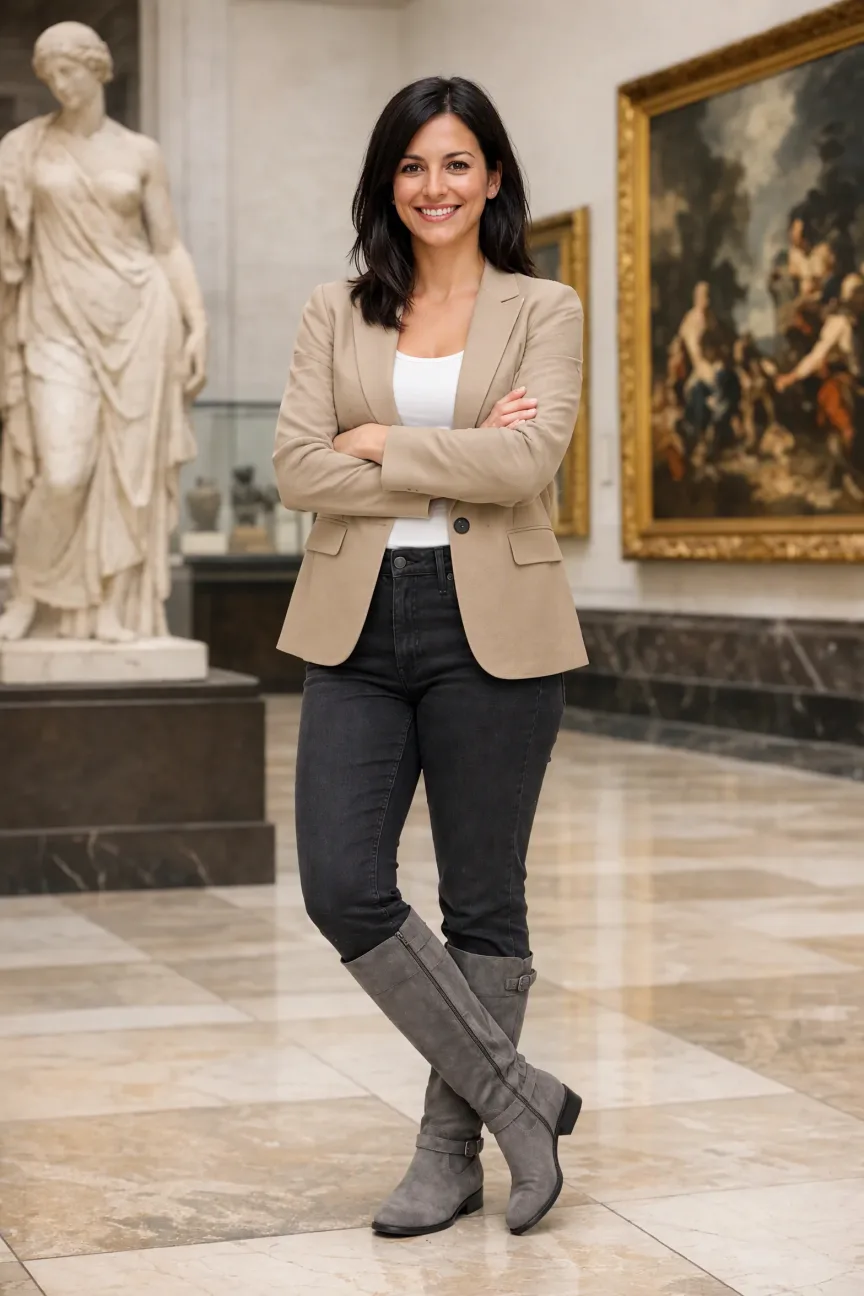
Este exemplo do GPT Image 2.5 Sunburst combina um retrato com três referências de roupa: um blazer caramelo, uma regata branca e botas cinza de camurça. O prompt pede um novo conjunto de roupas, preservando a aparência da mulher, a pose e o ambiente. Compare as referências com o resultado para observar como as peças e a iluminação se integram.
Imagens de referência + prompt
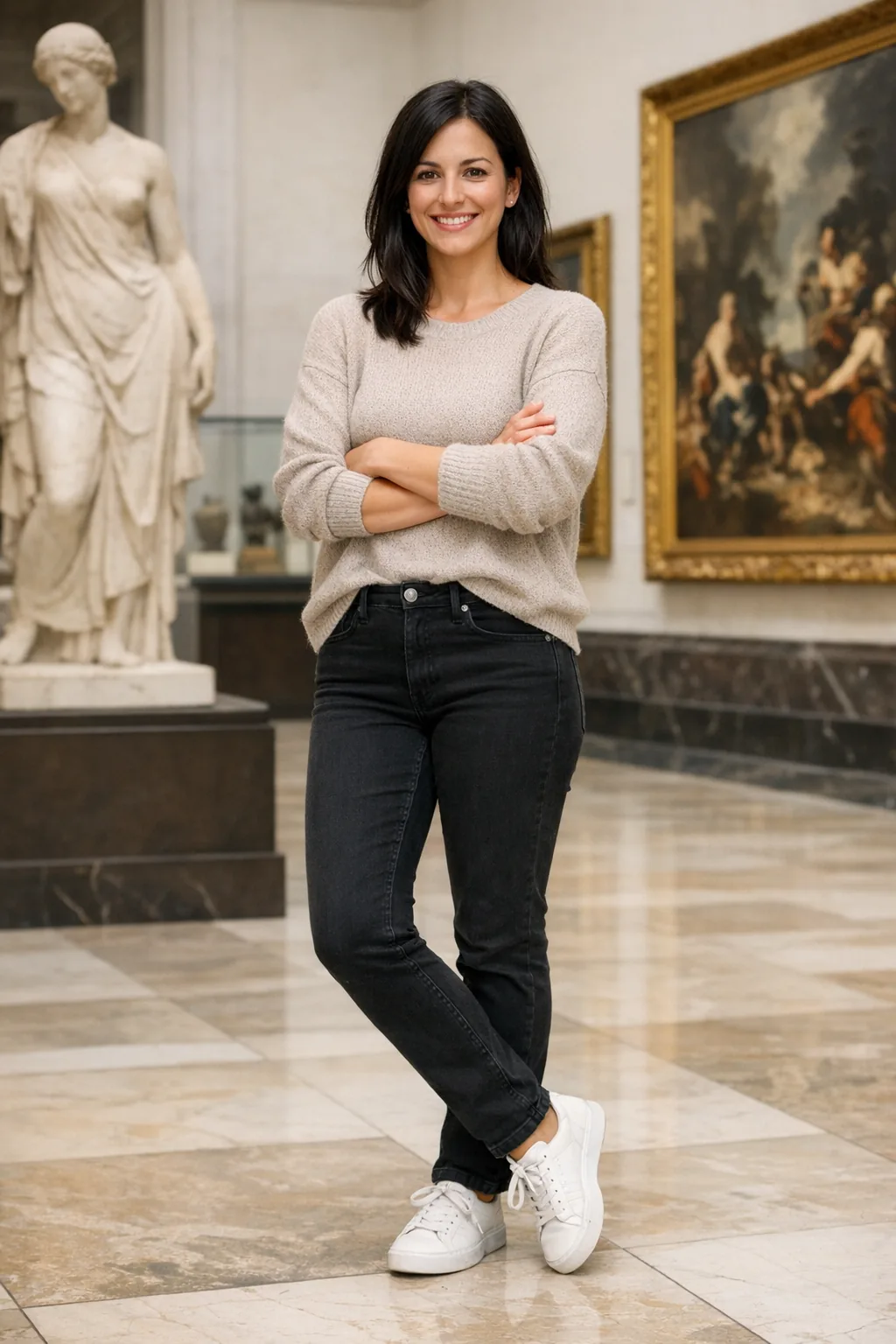
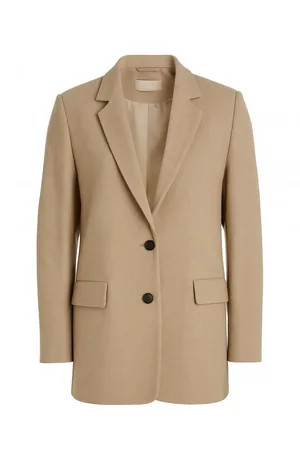
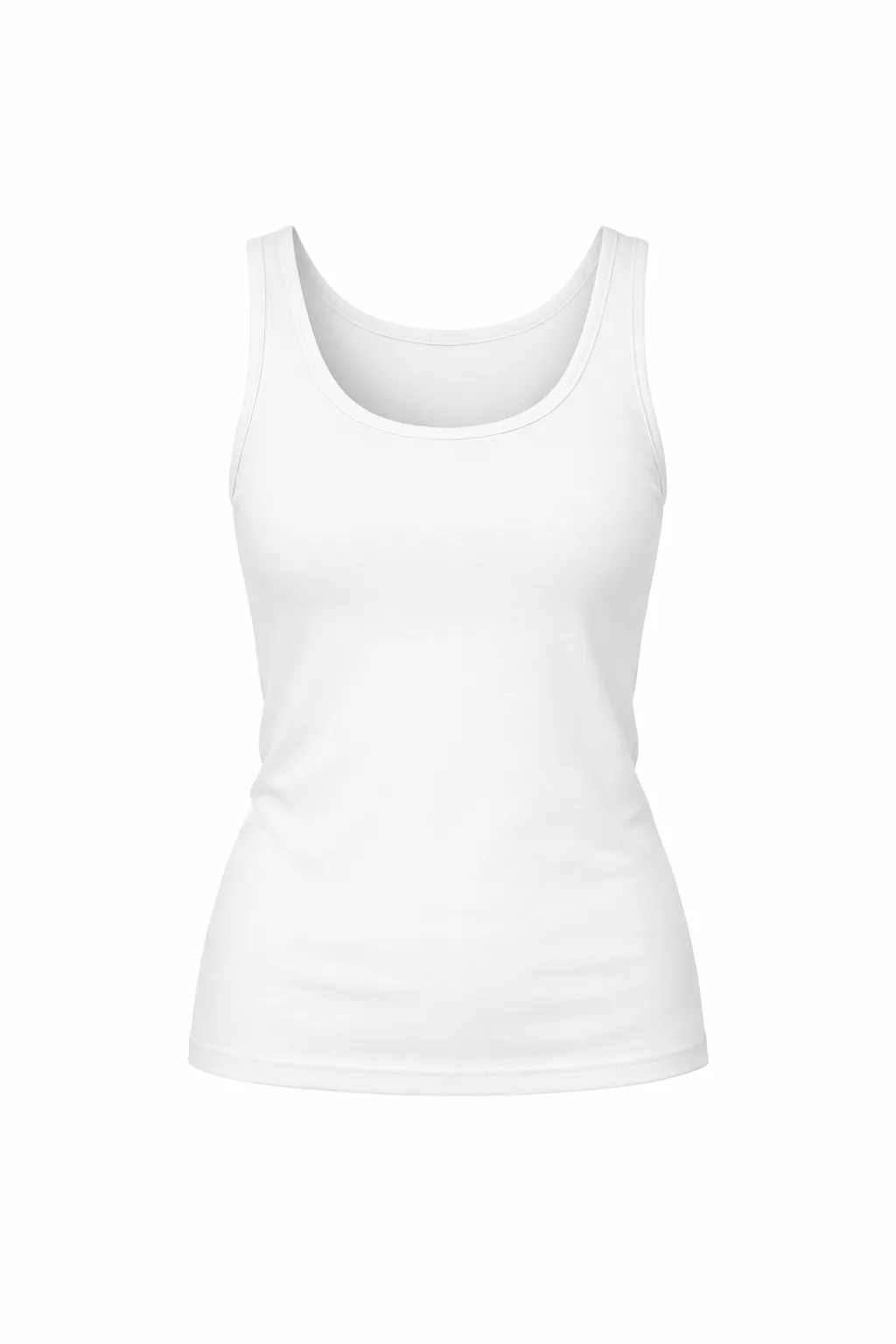
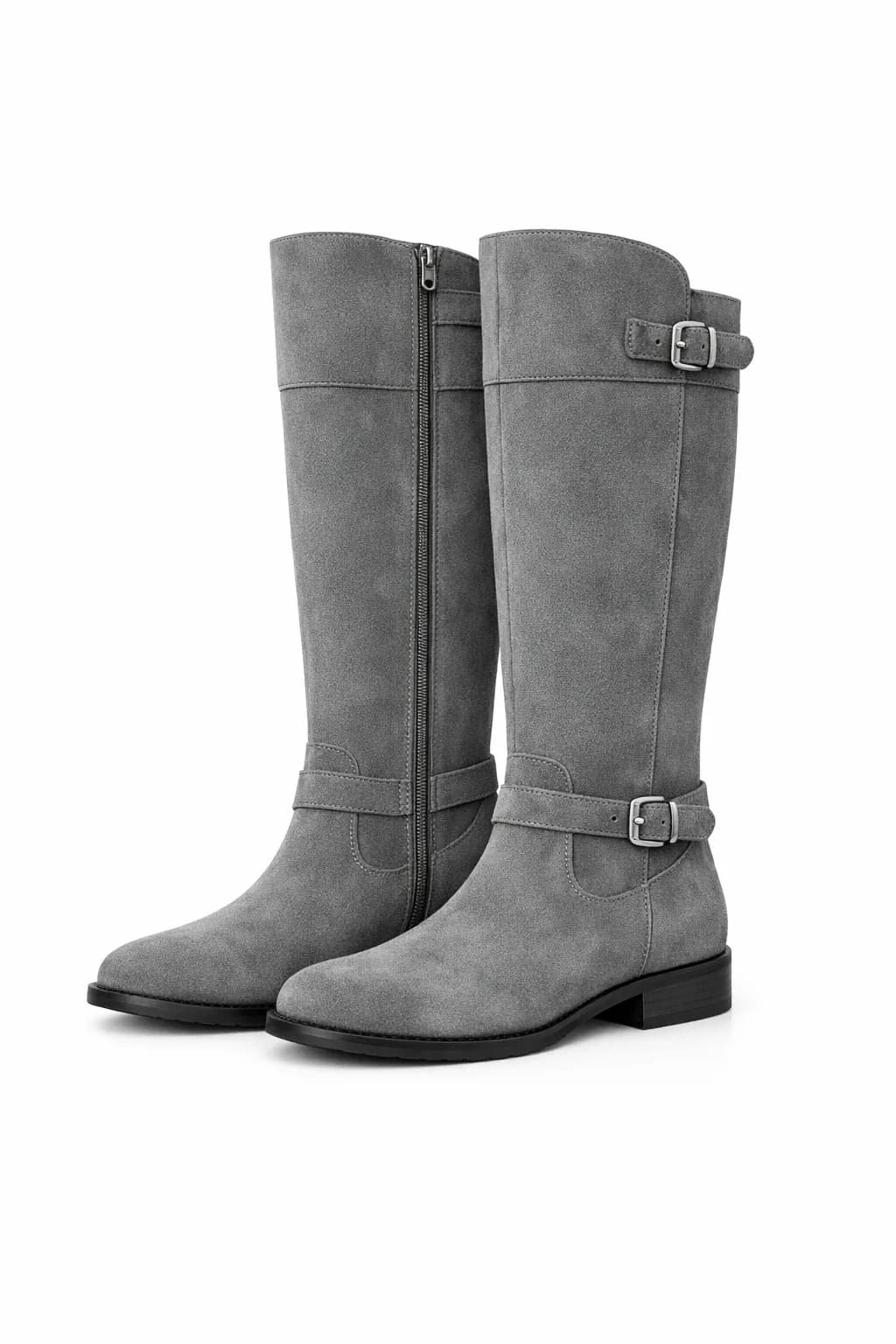
Edite a imagem para vestir a mulher com as roupas das imagens fornecidas. Não altere de forma alguma o rosto, as feições, o tom de pele, o formato do corpo, a pose ou a identidade dela. Preserve exatamente a aparência, a expressão, o penteado e as proporções. Substitua apenas as roupas, ajustando as peças naturalmente à pose e à geometria do corpo, com comportamento realista do tecido. Combine a iluminação, as sombras e a temperatura de cor da foto original para que o look se integre de forma fotorrealista, sem parecer colado. Não altere o fundo, o ângulo da câmera, o enquadramento ou a qualidade da imagem, e não adicione acessórios, texto, logotipos ou marcas d'água.
Resultado gerado
Como usar o GPT Image 2.5
Etapa 1
Escolha por onde começar
Abra Texto para imagem para criar a partir de uma descrição, ou Imagem para imagem para editar uma foto. Selecione GPT Image 2.5 e envie as referências se for editar.
Etapa 2
Descreva a imagem e ajuste as opções
Explique o que quer ver e, se estiver editando, o que deve ser preservado. Escolha Flare ou Sunburst e ajuste a qualidade, a resolução, a proporção e o formato de saída conforme o projeto.
Etapa 3
Gere, confira e refine o resultado
Confira os créditos indicados e crie a imagem. Revise a composição, o texto e os detalhes importantes antes de baixar. Para continuar editando, envie o resultado em Imagem para imagem e peça uma mudança de cada vez.
Perguntas frequentes
O que é o GPT Image 2.5?
O GPT Image 2.5 é uma família de modelos da OpenAI que gera imagens a partir de texto e edita imagens existentes. Na VidGen, você pode transformar uma ideia em imagem ou enviar uma foto e descrever o que quer mudar. Imagens de produtos, conceitos para campanhas, ilustrações e conteúdo para redes sociais são bons pontos de partida.
Qual é a diferença entre Flare e Sunburst?
O Flare prioriza a velocidade e é uma boa opção para explorar ideias e testar composições. O Sunburst foca na qualidade da imagem e na precisão da edição, sendo uma opção para trabalhos que exigem mais cuidado com rostos, produtos ou detalhes complexos. Os dois geram e editam imagens. O tempo de geração depende do prompt, das referências e das configurações de saída.
Como escolher entre GPT Image 2.5 e GPT Image 2?
O GPT Image 2.5 permite escolher entre a velocidade do Flare e o foco em qualidade do Sunburst. Se o GPT Image 2 já entrega o visual desejado, experimente o Flare com o mesmo prompt. Para cenas ou edições mais exigentes, compare os resultados do Sunburst. Na VidGen, o GPT Image 2.5 também oferece as qualidades Muito alta e Máxima; escolha com base nos resultados das suas próprias imagens.
Posso editar uma foto preservando a pessoa ou o produto?
Sim. Envie a foto em Imagem para imagem, descreva a mudança e indique o que deve ser mantido. Por exemplo, peça para trocar apenas o casaco e preservar o rosto, a pose e o fundo. O modelo tenta seguir essas instruções, mas alguns detalhes podem mudar. Confira os traços do rosto, o formato do produto e outros elementos importantes no resultado.
Quantas imagens de referência posso enviar?
A VidGen aceita até 16 imagens de referência para editar com o GPT Image 2.5, nos formatos JPEG, PNG ou WebP e com até 10 MB por arquivo. Explique a função de cada imagem: qual mostra a pessoa, qual fornece a roupa e qual serve como referência de estilo. Isso ajuda a deixar o objetivo da edição claro.
O GPT Image 2.5 pode incluir texto nas imagens?
Sim. Você pode pedir títulos, rótulos de produtos ou frases curtas em um cartaz ou outro design. Coloque o texto exato entre aspas e indique onde ele deve aparecer. Antes de usar a imagem, confira a ortografia, a legibilidade e a posição do texto, principalmente em letras pequenas ou parágrafos longos.
Qual nível de qualidade devo escolher?
Tanto o Flare quanto o Sunburst oferecem Baixa, Média, Alta, Muito alta e Máxima na VidGen. A qualidade é uma configuração separada da série e da resolução. Comece com Média para explorar uma ideia e compare uma opção superior se precisar refinar os detalhes. Aumentar a qualidade consome mais créditos e pode demorar mais; isso não garante um resultado melhor para todos os prompts.
Quais tamanhos e formatos de imagem estão disponíveis?
A VidGen oferece resoluções de 1K, 2K e 4K, com saída em PNG, JPEG ou WebP. Escolha uma proporção quadrada, vertical ou horizontal conforme o projeto. Ao editar com a proporção em Automático, o formato da primeira imagem de referência orienta a proporção do resultado. A resolução e a proporção juntas determinam as dimensões de saída.
O GPT Image 2.5 é gratuito?
Gerar e editar imagens na VidGen consome créditos. A quantidade depende da qualidade e da resolução, com um acréscimo por imagem de referência usada na edição. Flare e Sunburst consomem os mesmos créditos com as mesmas configurações e o mesmo número de referências. Confira o valor exibido no formulário antes de criar a imagem.
Preciso escrever os prompts em inglês?
Não. Você pode descrever sua ideia em português, inglês, chinês, japonês ou espanhol. Especifique o assunto da imagem, a composição, a iluminação e o estilo. Para edições, indique o que deve mudar e o que deve permanecer. A VidGen aceita prompts de até 20.000 caracteres, mas uma descrição clara e objetiva ajuda mais do que um texto longo.
Explore outros modelos de IA no VidGen
Transforme suas ideias em imagens com o GPT Image 2.5
Crie a partir de uma descrição ou dê um novo visual a uma foto. Experimente Flare ou Sunburst na VidGen para sua próxima imagem de produto, cartaz ou edição de foto.