
Faça sua foto falar com o áudio que você enviar
Envie um retrato e seu áudio para criar um vídeo com sincronização labial, expressões faciais e movimentos de cabeça.
Faça sua foto falar com o áudio que você enviar
Envie um retrato e seu áudio para criar um vídeo com sincronização labial, expressões faciais e movimentos de cabeça.
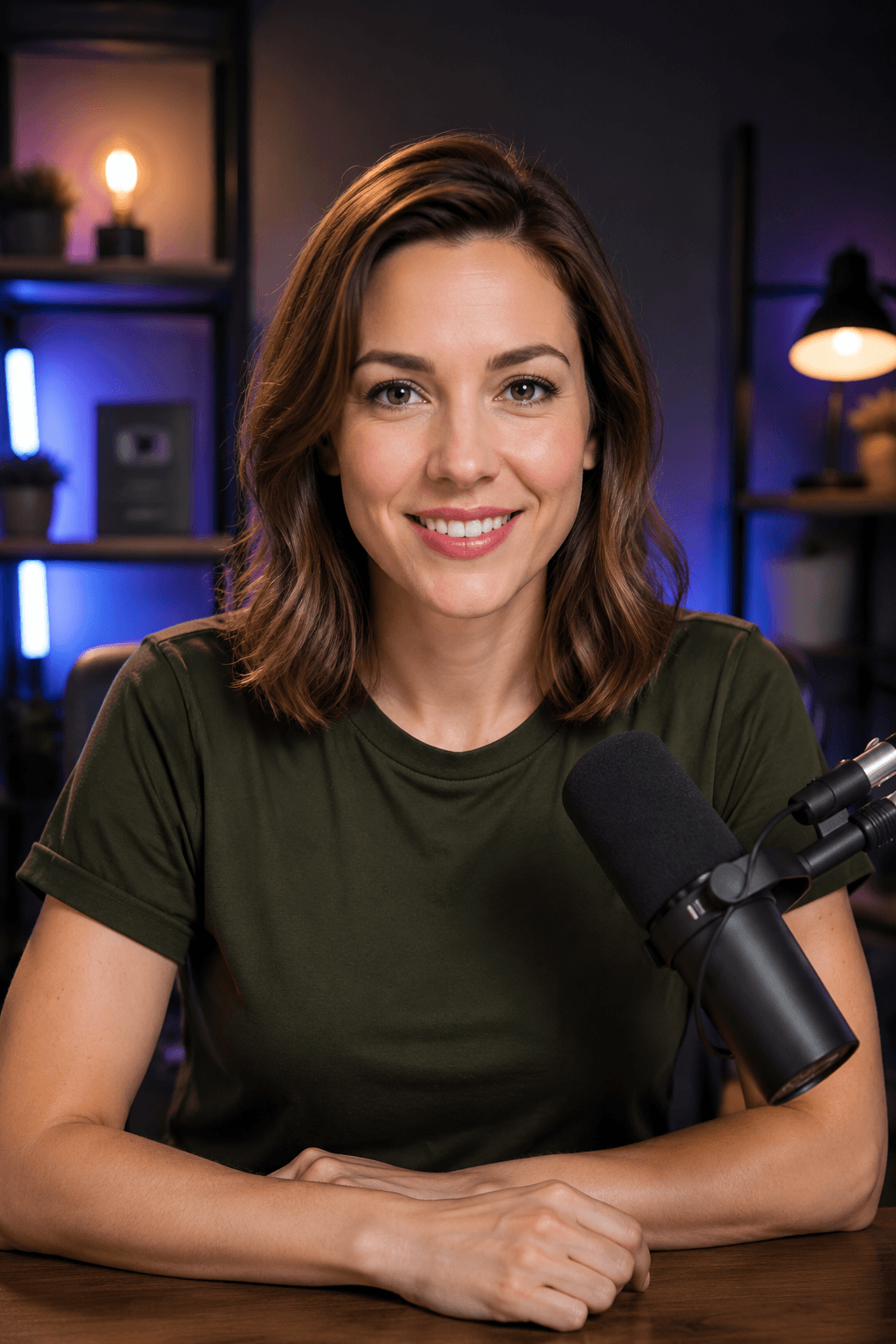
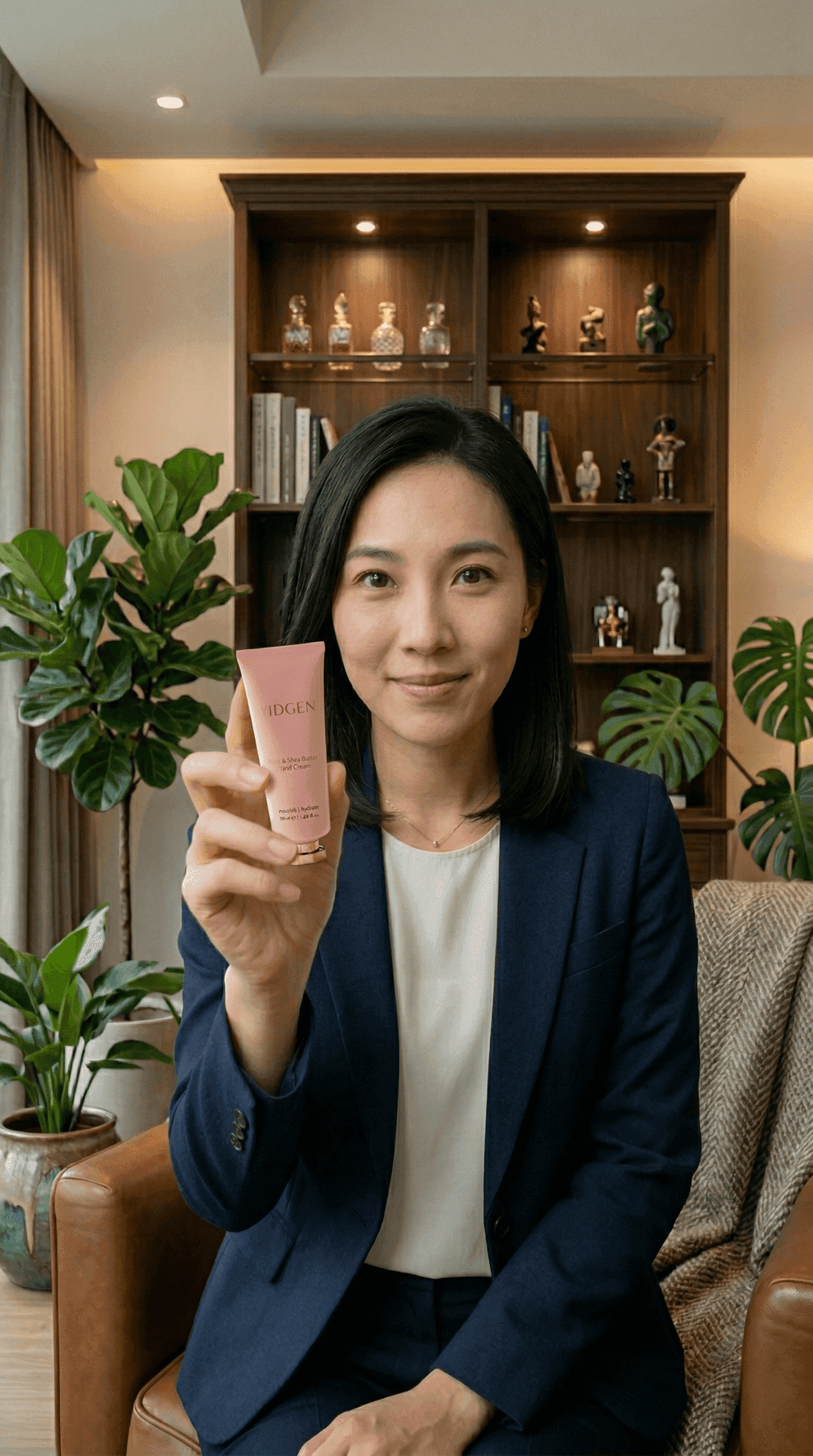
Gerador de avatar falante com IA
Combine seu retrato ou um dos avatares disponíveis com uma gravação para criar um vídeo em que o personagem fala. O VidGen AI Avatar 1.0 Standard oferece 480p e 720p com áudio de até 10 minutos. O Kling AI Avatar 2.0 oferece 720p e 1080p com áudio de até 5 minutos.
Exemplo de foto falante
O exemplo combina um retrato com um clipe de áudio. Ouça a gravação e observe a sincronização dos lábios, as expressões e os movimentos de cabeça no vídeo. Você pode testar um clipe curto com sua própria foto antes de criar um vídeo longo.
Retrato e áudio
Vídeo de avatar falante
Como fazer uma foto falar com seu próprio áudio
Prepare um retrato nítido e uma gravação de pelo menos 5 segundos, escolha o modelo e confira o resultado.
Etapa 1 — Envie o retrato e o áudio
Use um retrato de frente com apenas um rosto visível ou escolha um dos avatares disponíveis. Envie uma imagem de até 10 MB e adicione o arquivo de áudio. WAV e MP3 funcionam nos dois modelos. Confira os limites de tamanho e duração do áudio para o modelo escolhido.
Etapa 2 — Escolha o modelo e descreva os movimentos
Selecione 480p ou 720p no VidGen AI Avatar 1.0 Standard, ou 720p ou 1080p no Kling AI Avatar 2.0. Mantenha a descrição padrão de fala natural e movimentos suaves, ou substitua pelas expressões e pelos movimentos desejados. A gravação determina o que o avatar vai dizer.
Etapa 3 — Gere, confira e baixe
Confira os créditos necessários e inicie a geração. Reproduza o vídeo com som para avaliar a sincronização labial e os movimentos faciais. Se necessário, tente uma gravação mais clara, outro retrato ou novas instruções de movimento e baixe o resultado que deseja usar.
Ferramentas relacionadas de imagem e vídeo
Perguntas sobre avatares e fotos falantes
O que este gerador de avatar com IA cria?
Ele transforma uma foto estática e um arquivo de áudio em um vídeo de avatar falante. A foto fornece a aparência do personagem, enquanto a gravação fornece a voz e as palavras. Você pode criar apresentações, explicações e outros conteúdos gravados sem filmar uma nova tomada.
Posso fazer uma foto falar apenas digitando um texto?
Esta página precisa de um arquivo de áudio. Grave o texto ou prepare a narração em outra ferramenta de voz e envie o arquivo junto com o retrato. As instruções de atuação orientam as expressões e os movimentos; elas não transformam texto em fala nem criam uma voz a partir da foto.
Qual modelo de avatar e resolução devo escolher?
O VidGen AI Avatar 1.0 Standard oferece 480p e 720p com gravações de até 10 minutos. O Kling AI Avatar 2.0 oferece 720p e 1080p com gravações de até 5 minutos. Escolha o Kling para uma saída em 1080p, ou o Standard quando o áudio passar de 5 minutos. Use um clipe curto para comparar o resultado do seu retrato.
Quais arquivos de foto e áudio posso enviar?
Os dois modelos aceitam retratos JPG, PNG, BMP e WebP de até 10 MB, com largura e altura entre 400 e 7000 pixels. O Standard aceita áudio WAV ou MP3 de 5 a 600 segundos, com até 50 MB. O Kling aceita MP3, WAV, AAC, M4A e OGG de 5 a 300 segundos, com até 100 MB.
Posso manter as instruções de movimento padrão?
Sim. Você pode manter a descrição de fala natural, expressões faciais e movimentos suaves da cabeça, ou substituí-la pelas suas próprias instruções. Por exemplo, descreva uma expressão relaxada e movimentos sutis. Mantenha uma descrição de movimento no campo; a voz e as palavras continuam vindo do áudio enviado.
Posso usar áudio em outro idioma? Ele é traduzido automaticamente?
O avatar acompanha o áudio enviado no idioma em que foi gravado. Esta página não traduz a fala, então prepare primeiro um áudio no idioma desejado. A sincronização pode variar conforme a pronúncia, a qualidade da gravação e o modelo; confira um clipe curto antes de criar uma versão longa.
Como melhorar o resultado de uma foto falante?
Escolha um retrato nítido, com o rosto visível e bem iluminado, e uma gravação clara com apenas uma pessoa falando. Ruído de fundo, vozes sobrepostas e partes do rosto cobertas podem afetar o resultado. Confira o vídeo com som e observe a sincronização labial, as expressões e os movimentos de cabeça antes de usar o material.
Posso testar o gerador de avatar falante com créditos grátis?
As contas novas recebem créditos iniciais. O saldo necessário depende do modelo, da resolução e da duração do áudio. Confira os créditos exigidos antes de gerar; gravações mais longas ou resoluções maiores podem exigir mais créditos do que o saldo inicial disponível.
Qual é a diferença entre avatar falante e sincronização labial com IA?
O AI Avatar começa com uma foto estática e cria um vídeo em que o personagem fala. A ferramenta de sincronização labial com IA usa um vídeo existente e outra faixa de áudio para sincronizar a boca. Escolha AI Avatar quando você tiver uma foto e sincronização labial quando já tiver um vídeo.
Para que posso usar um vídeo de avatar falante?
Você pode criar uma apresentação pessoal, a explicação de uma aula, uma demonstração de produto ou um conteúdo curto para as redes sociais. Grave a mensagem primeiro e escolha um retrato adequado. Para preparar várias versões, reutilize a foto com outro áudio e confira cada resultado gerado.