
Aumentar a resolução de imagens com IA
Envie uma imagem JPG, PNG ou WebP, escolha 2K ou 4K e confira o resultado aprimorado antes de baixar.
Aumentar a resolução de imagens com IA
Envie uma imagem JPG, PNG ou WebP, escolha 2K ou 4K e confira o resultado aprimorado antes de baixar.
Prepare imagens maiores para layouts, produtos e impressão
Processe uma imagem existente por tarefa com resolução de saída de 2K ou 4K. O aprimoramento por IA pode alterar bordas e texturas; compare o resultado com o original antes de usá-lo.
Compare a paisagem urbana original e a prévia ampliada
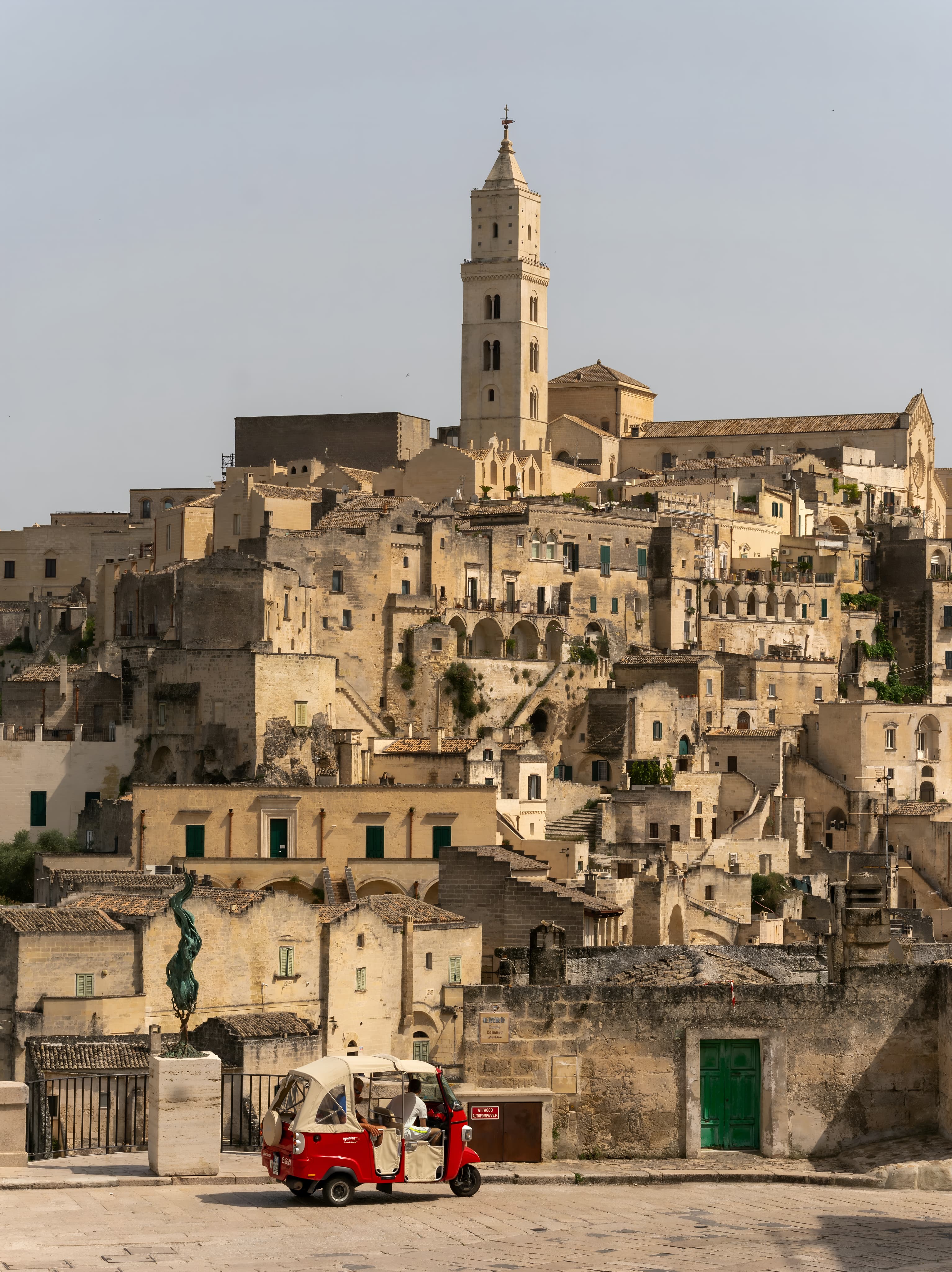
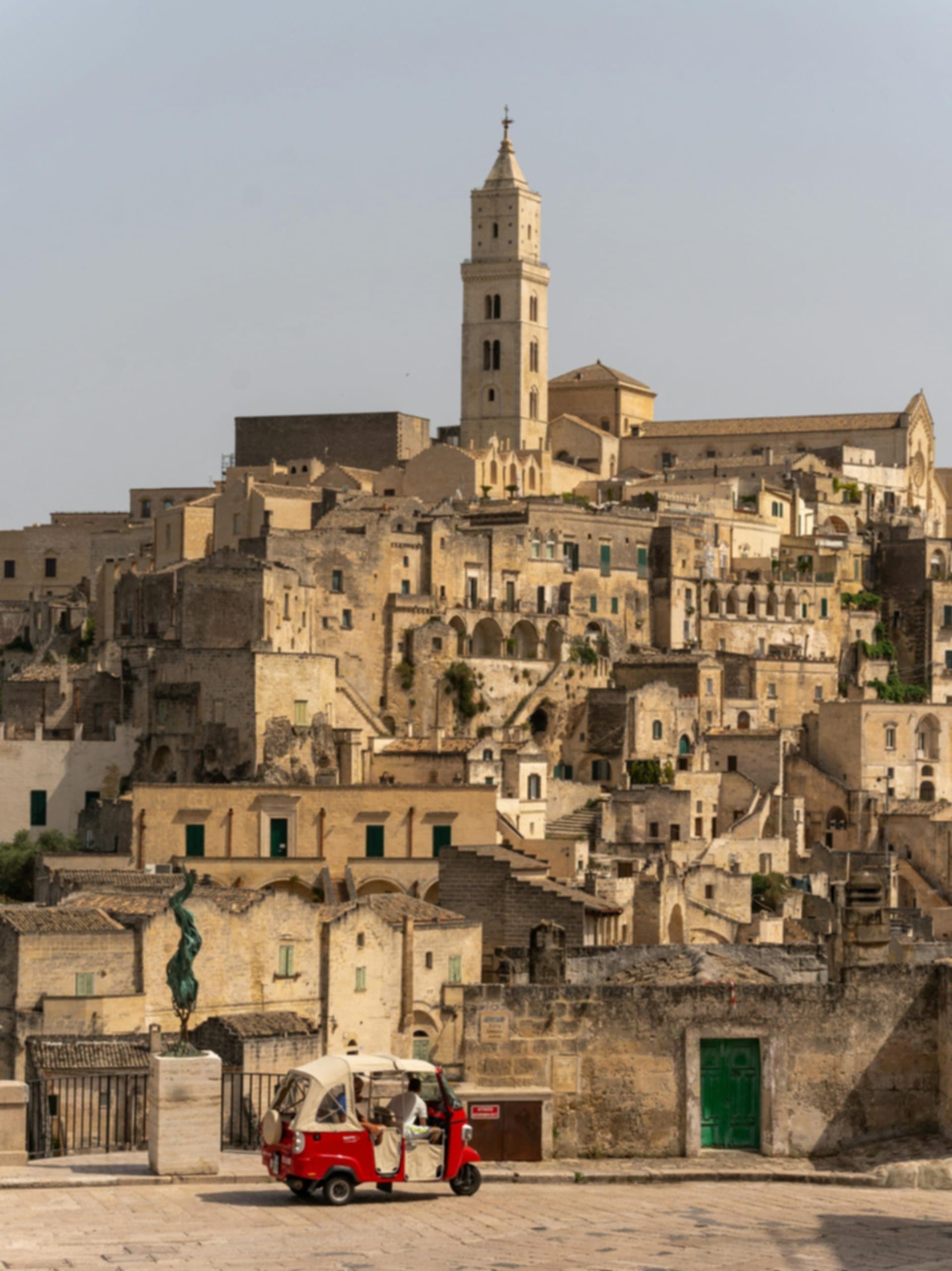
Este exemplo mostra a imagem original de uma paisagem urbana com edifícios (1917 × 2560) ao lado de uma prévia do resultado processado (3067 × 4096). Compare o contorno da torre, as molduras das janelas, a textura das paredes de pedra e os contornos do veículo para identificar mudanças nos detalhes, halos nas bordas ou excesso de nitidez.
Paisagem urbana original
Prévia ampliada
Como ampliar uma imagem online
Envie a imagem original, escolha a resolução de saída e confira o resultado.
1. Prepare a imagem e o tamanho desejado
Envie uma imagem JPG/JPEG, PNG ou WebP de até 10 MB. Use o original mais nítido disponível. Você pode recortá-lo ou usá-lo inteiro.
2. Escolha a resolução e confira os créditos
Escolha 2K ou 4K. Entre na sua conta, confirme o custo em créditos e selecione Criar. Acompanhe o status da tarefa até a conclusão.
3. Compare os detalhes e baixe
Compare o original e o resultado, principalmente rostos, texto e texturas finas. Baixe o PNG e confira as dimensões. Cada nova tarefa mostra seu custo em créditos.
Escolha uma ferramenta para a próxima tarefa
Ampliação de imagens: tamanhos, resultados e créditos
Quais formatos, tamanhos de arquivo e dimensões são aceitos?
Envie uma imagem JPG/JPEG, PNG ou WebP de até 10 MB. Use o original mais nítido disponível. Você pode recortá-lo ou usá-lo inteiro.
Preciso de um prompt ou escolher um modelo? Posso enviar imagens em lote?
Envie uma imagem e escolha 2K ou 4K. Não é necessário um prompt nem selecionar um modelo. O recorte altera a imagem enviada. Não há processamento em lote nem controles de largura e altura personalizadas.
Como escolher entre 2K e 4K?
Comece com 2K para usos comuns e escolha 4K quando precisar de uma saída maior. Confira rostos, texto e texturas: uma resolução maior não garante detalhes mais precisos.
2K ou 4K representam largura e altura fixas?
São níveis de resolução desejada. As dimensões reais dependem da proporção original e do resultado do processamento. Confira o arquivo baixado em vez de presumir um tamanho panorâmico fixo.
Posso ampliar uma imagem sem perder qualidade ou recuperar detalhes reais que faltam?
A ampliação com IA pode deixar alguns contornos e texturas mais claros, mas também pode gerar detalhes plausíveis que não estavam no original. Ela não garante qualidade sem perdas, traços faciais idênticos ou texto exato. Compare números pequenos, rótulos e outros detalhes com a imagem original. Ter mais pixels não comprova que informações reais ausentes foram recuperadas.
Posso usar a ferramenta para rostos, logos, anime e ilustrações?
Você pode enviar esses conteúdos em arquivos de imagem compatíveis. Ao ampliar anime ou ilustrações, confira contornos, pequenos espaços e áreas de cor sólida para identificar mudanças de estilo ou texturas indesejadas. Em retratos, verifique olhos, pele e contornos do rosto; em logos e fotos de produtos, compare letras e traços finos. É um processamento de imagens rasterizadas, não uma vetorização SVG nem uma garantia de que todos os detalhes fiquem intactos.
É possível melhorar a nitidez de uma foto borrada, pixelada ou antiga?
O resultado depende de quanta informação útil ainda existe no original. Um desfoque leve ou a compressão podem ser mais fáceis de melhorar do que um desfoque intenso, grandes blocos de pixels ou a falta de detalhes faciais. Ao tentar aumentar a clareza, a IA pode criar texto ou texturas incorretos. Use uma fonte melhor sempre que possível. Esta página não inclui controles específicos para corrigir riscos, colorizar ou restaurar fotos por completo.
Como ampliar uma imagem para imprimir? Ela passa a ter 300 DPI?
Comece pelo tamanho físico da impressão e pela densidade de pixels que a impressora ou o serviço de impressão exige. Uma imagem de 3000 pixels de largura impressa com 10 polegadas de largura fornece 300 pixels por polegada (PPI). PPI descreve a densidade de pixels da imagem; DPI descreve os pontos da impressora. Ampliar altera os pixels disponíveis, sem ativar automaticamente uma configuração de 300 DPI. Baixe o resultado e prepare-o no programa de layout ou impressão. Esta página não imprime, divide pôsteres em várias folhas nem converte metadados de DPI.
Posso escolher o formato de saída? A transparência é preservada?
Os resultados são gerados em PNG; esta página não tem seletor de formato. Confira transparência, cor e detalhes antes de usar o arquivo em um design.
Quanto tempo leva e o que fazer se falhar ou o resultado não ficar bom?
Acompanhe o status da tarefa; não há um tempo fixo de conclusão. Se falhar, confira o erro e o arquivo enviado. Se os detalhes mudarem, tente outro original ou resolução e confirme o custo antes de criar uma nova tarefa.
Ampliar imagens com IA é grátis? Como os créditos são cobrados?
Entre na sua conta e verifique se há créditos suficientes. Cada tarefa é cobrada pela resolução escolhida: 2K ou 4K. O custo aparece antes do envio. Créditos promocionais seguem suas condições de uso.
Como as imagens enviadas são processadas e armazenadas?
A Política de Privacidade do VidGen informa que o conteúdo enviado não é usado para treinar nossos próprios modelos proprietários de IA. O processamento pode envolver provedores externos de IA, cujas políticas de privacidade e termos de serviço também se aplicam. As imagens enviadas e os resultados seguem as regras de retenção do serviço, sem armazenamento permanente. Baixe os resultados que quiser guardar e consulte a Política de Privacidade para detalhes sobre retenção e exclusão.