
Imagem para vídeo com IA
Envie uma foto ou ilustração, descreva o movimento e escolha um modelo com as configurações de saída de que precisa.
Imagem para vídeo com IA
Envie uma foto ou ilustração, descreva o movimento e escolha um modelo com as configurações de saída de que precisa.
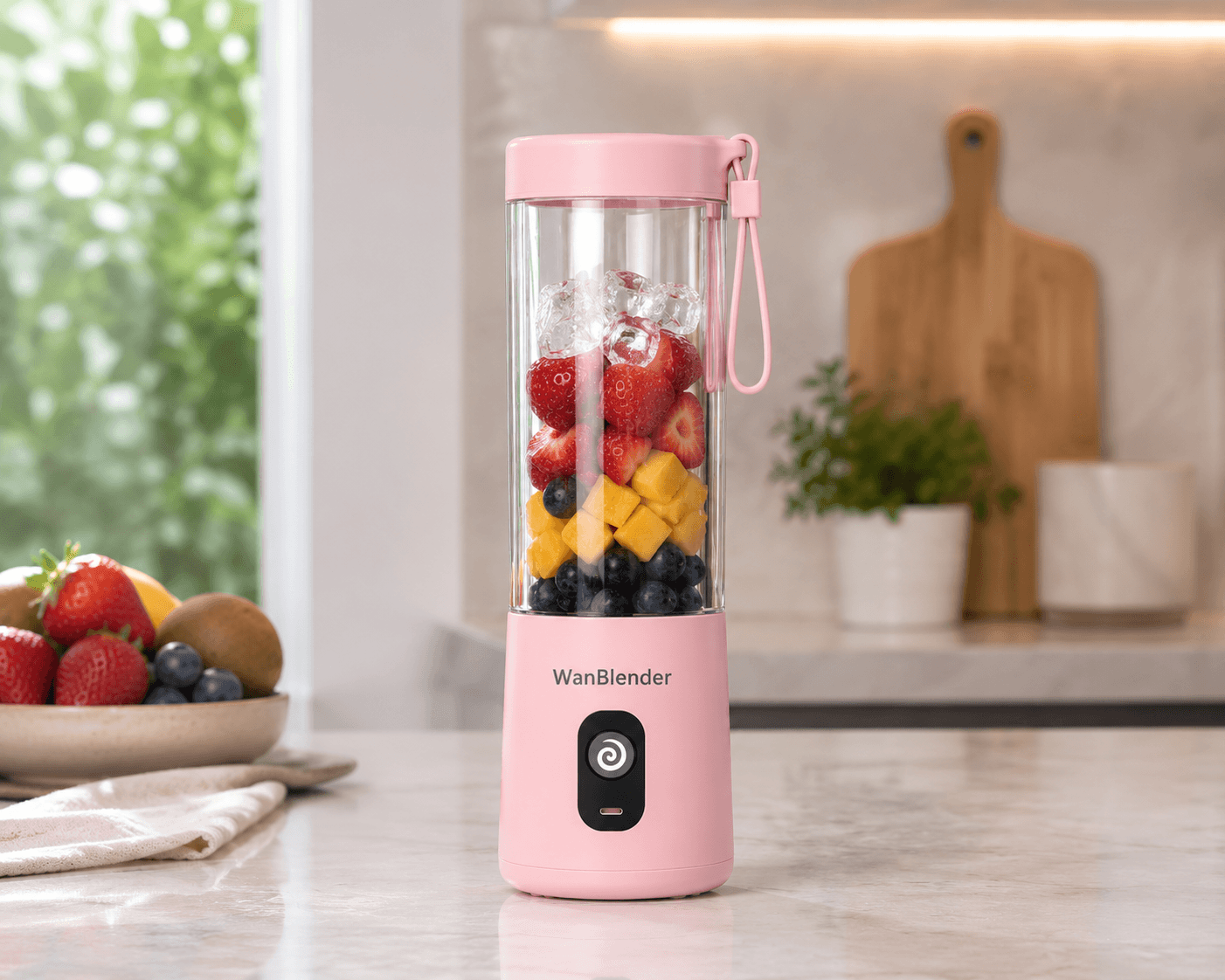
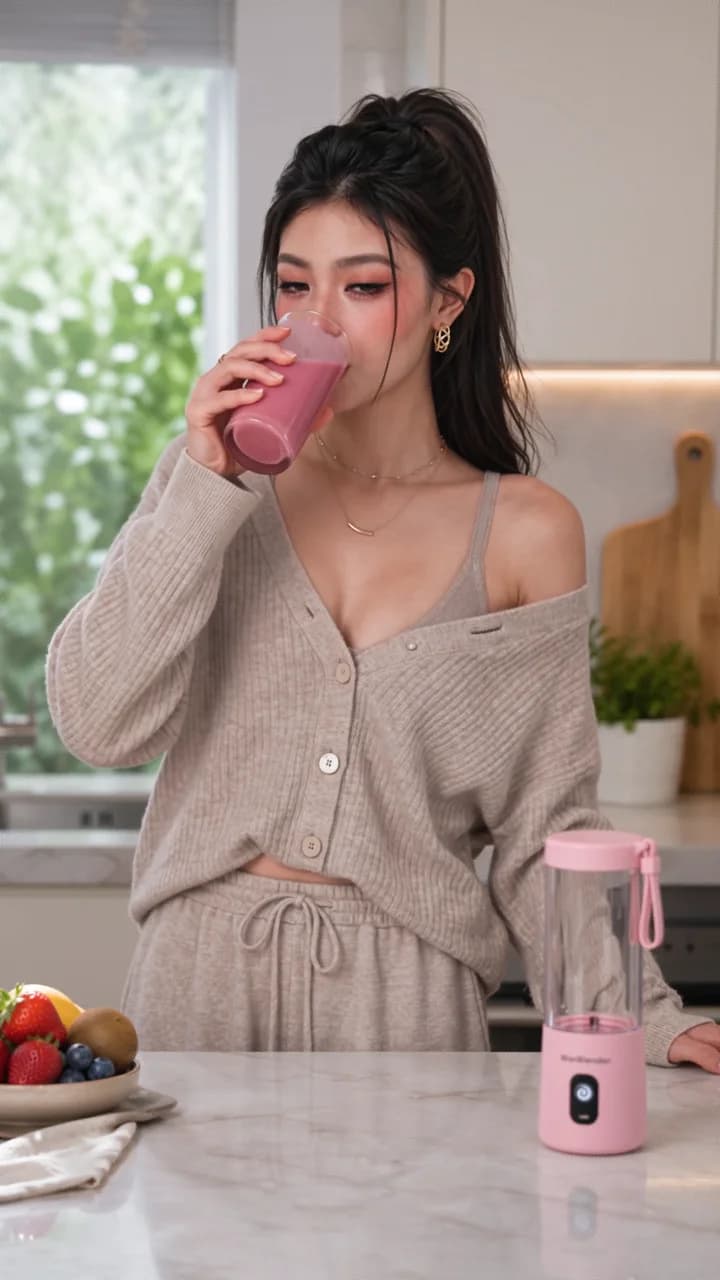

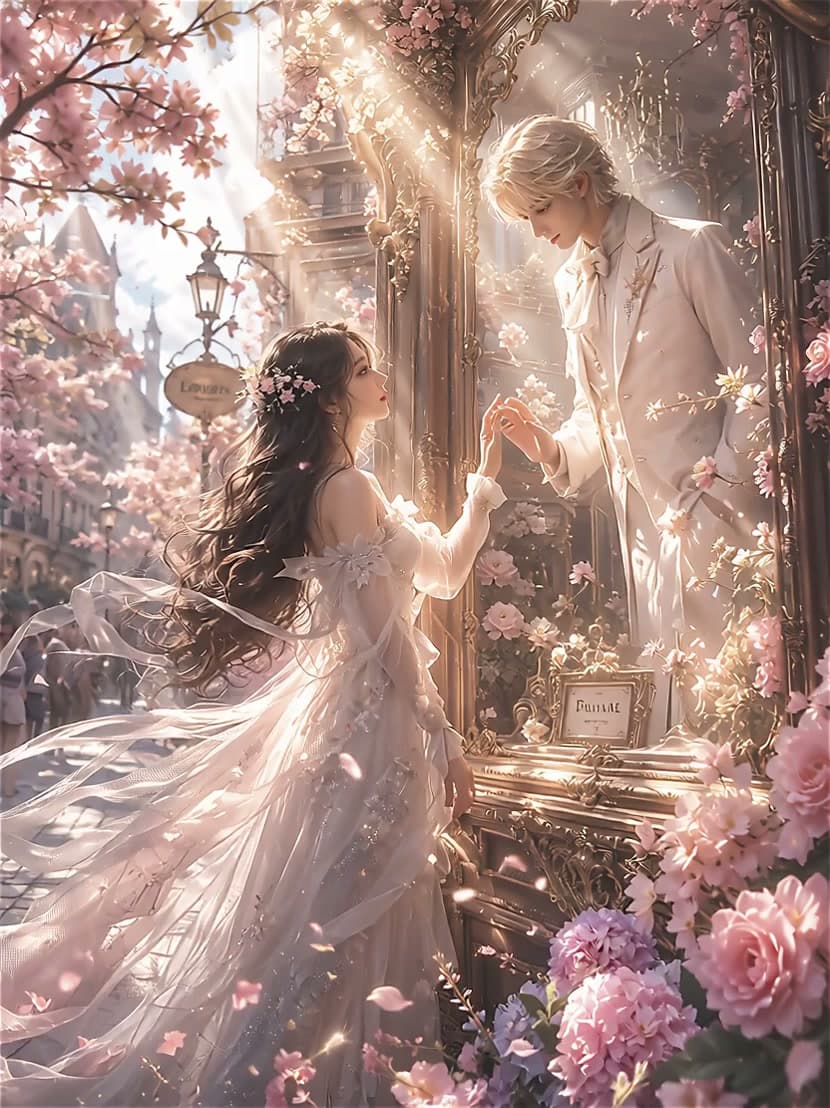
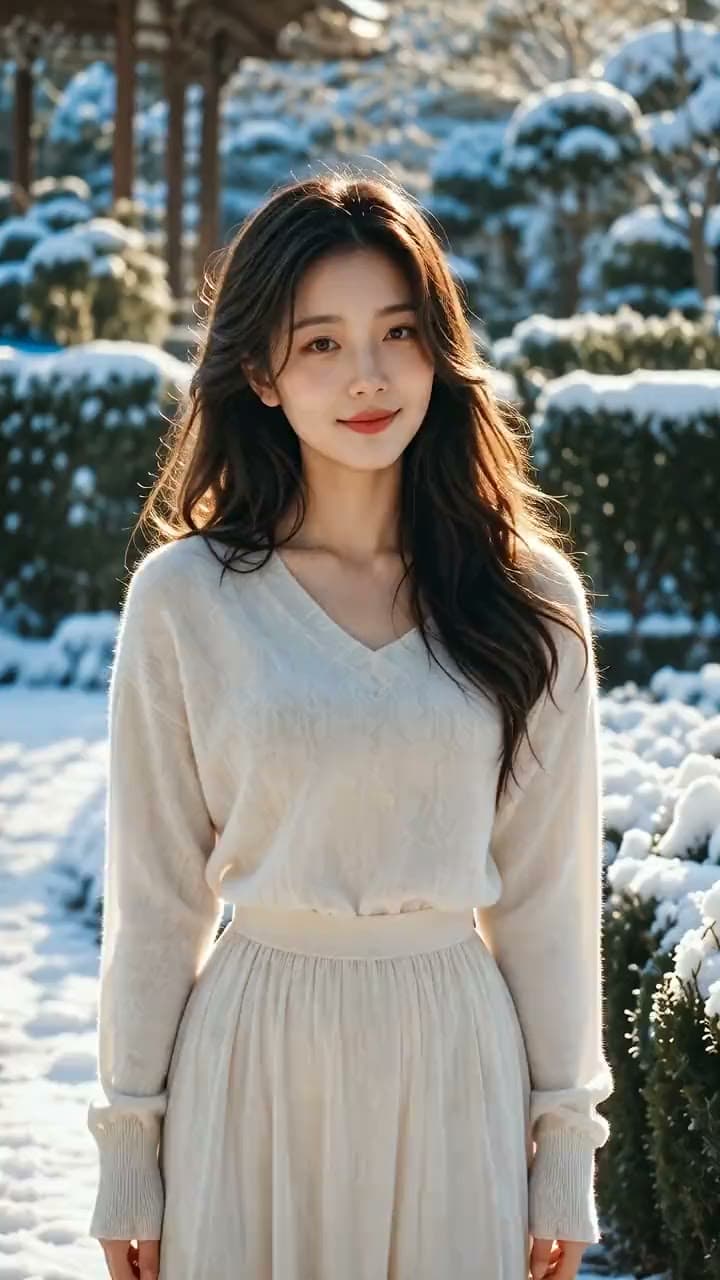


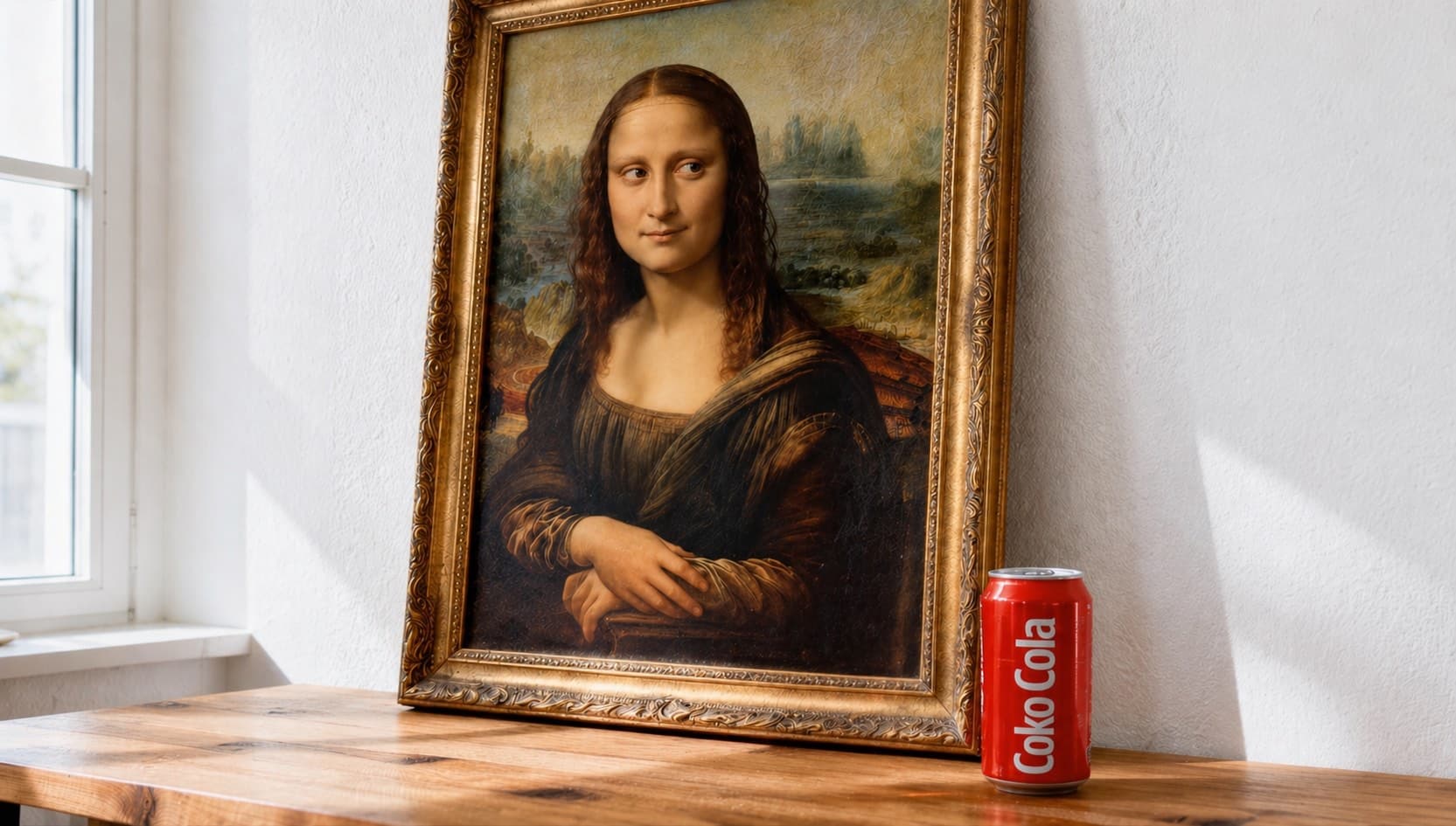

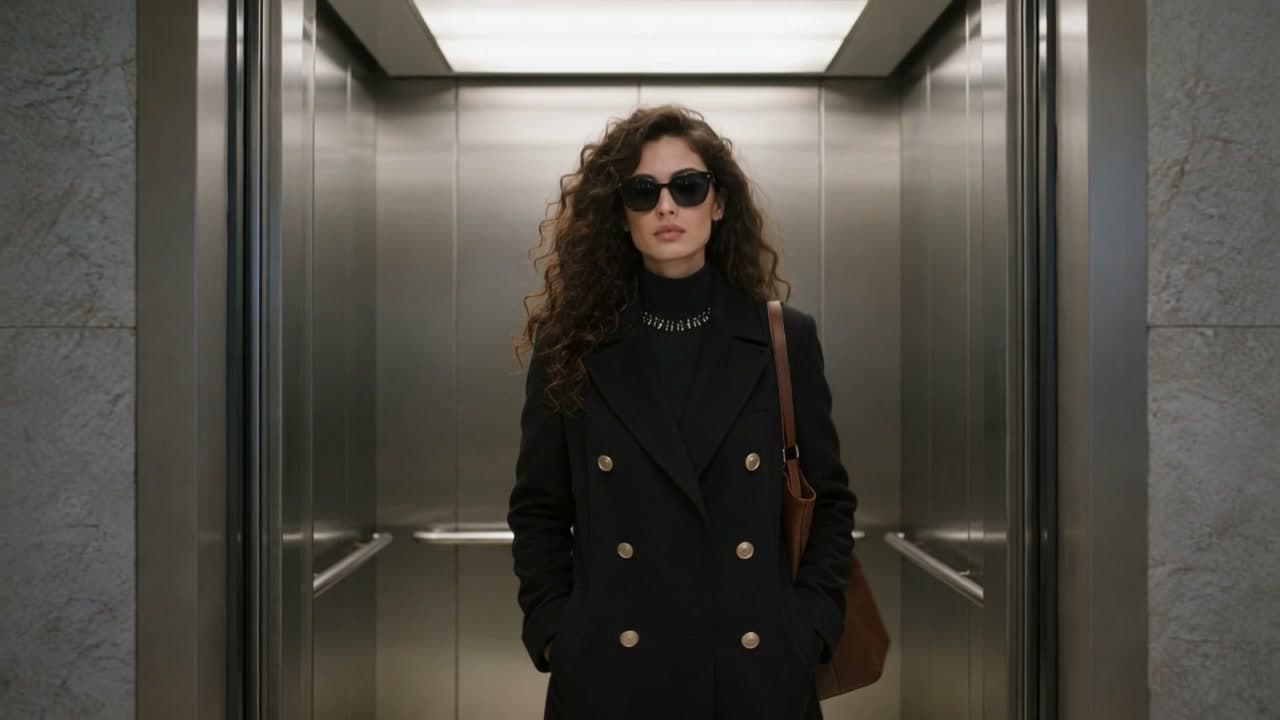
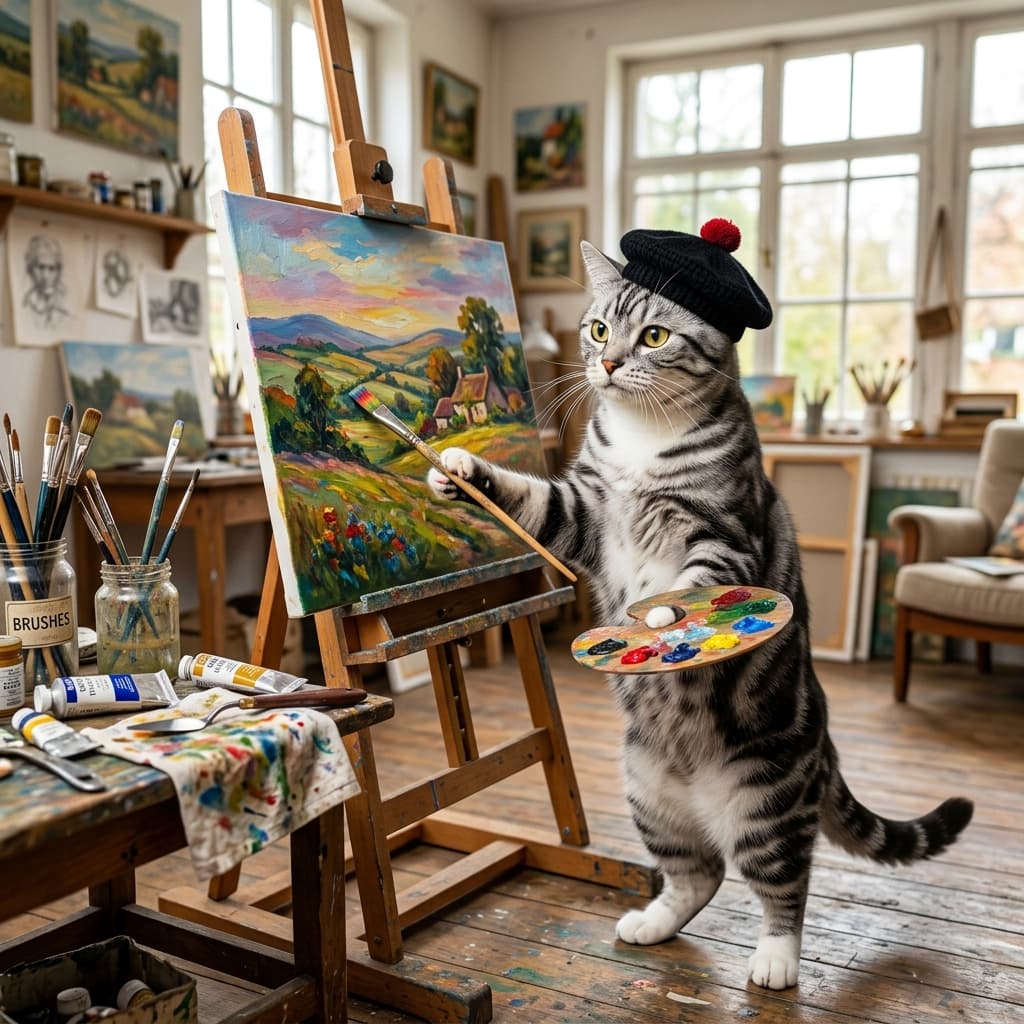
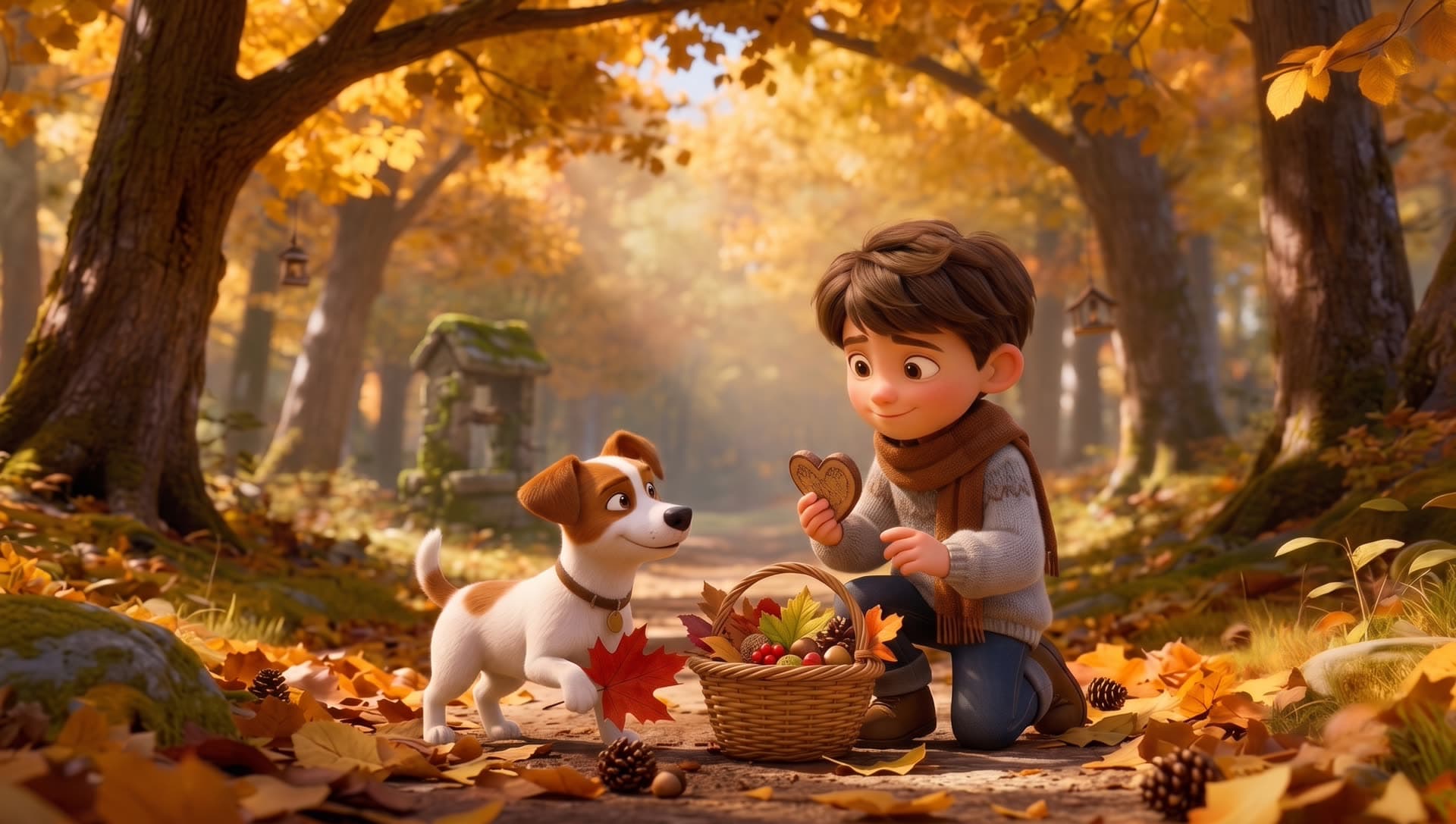
Escolha um modelo adequado aos seus materiais
Use IA para animar fotos, imagens de produtos ou ilustrações. A imagem orienta a aparência e o prompt descreve o movimento. Os cartões abaixo levam às funções e aos limites de cada modelo; use o gerador acima para escolher os materiais e as configurações de saída.
Dos quadros inicial e final a um vídeo de uma cantora
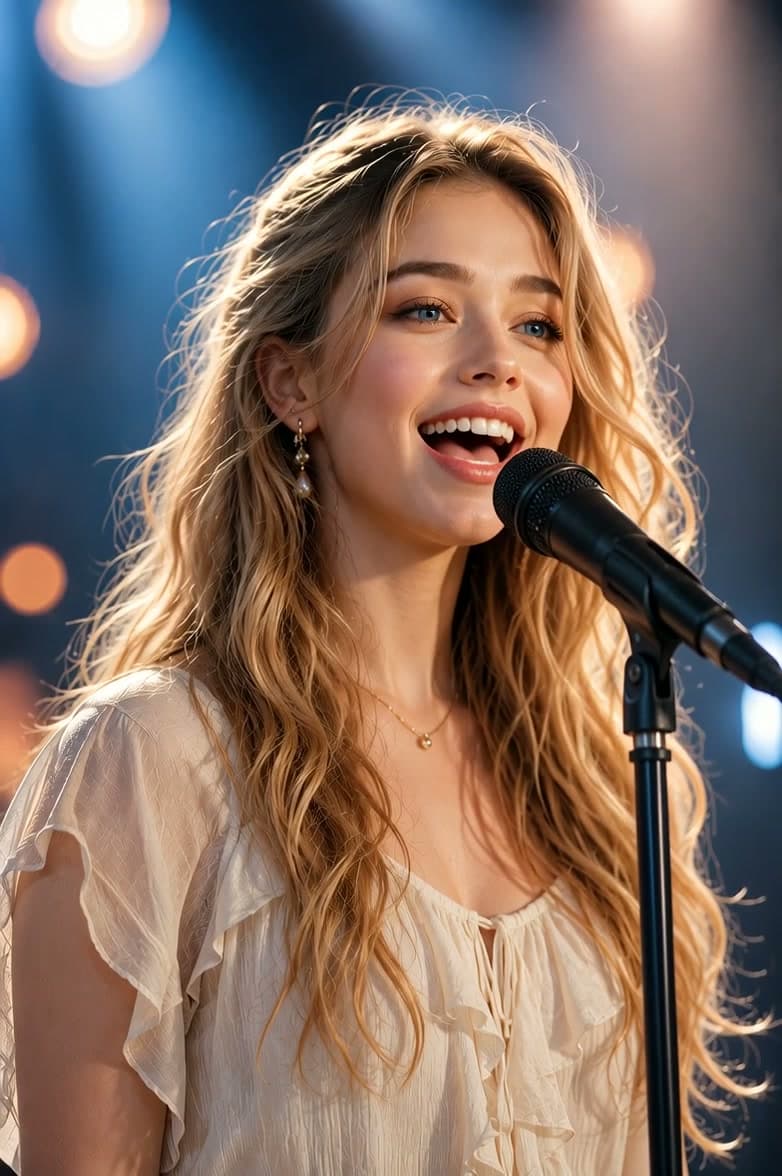
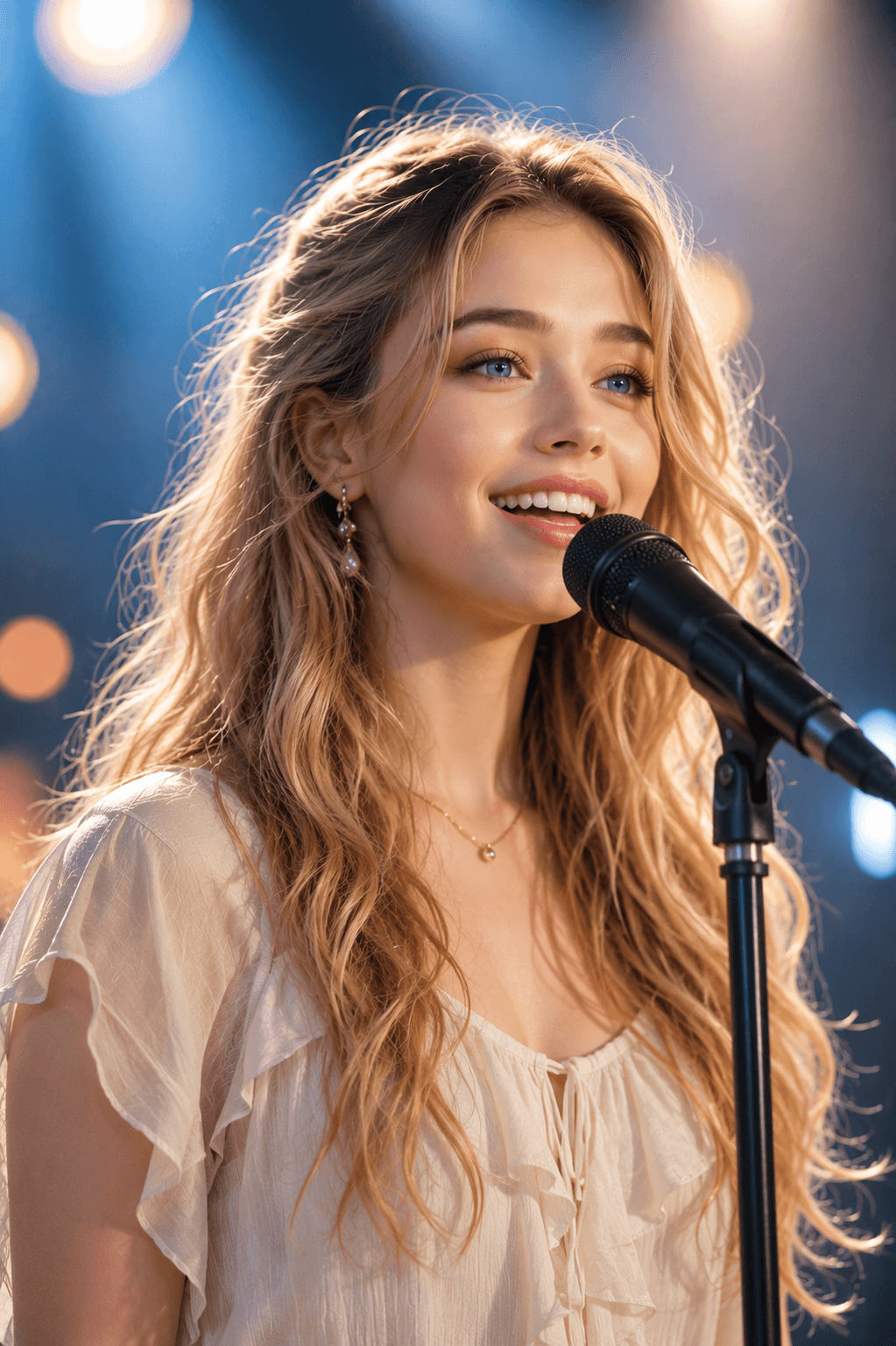
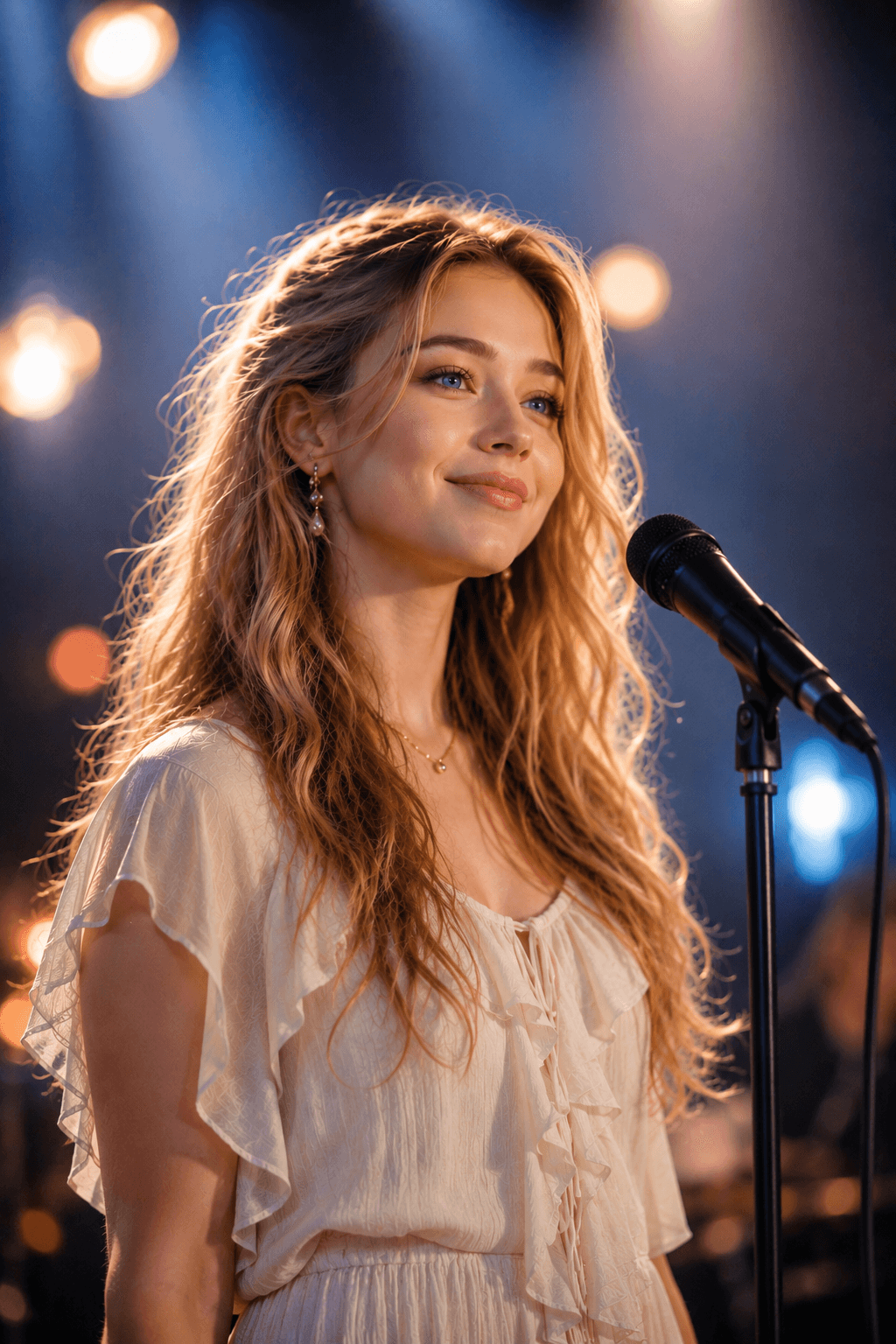
Este exemplo do Wan 2.7 combina um quadro inicial, um quadro final, áudio enviado e um prompt, com as configurações definidas em 8 segundos e 720p. O texto abaixo é a tradução completa do prompt original. A menção a “8K” faz parte do prompt; a resolução configurada para este exemplo é 720p. Compare as duas imagens com o vídeo e confira a transição, o rosto, as mãos e o som. Use os mesmos critérios para revisar seus próprios resultados.
Prompt, quadros e áudio
Plano médio fechado fotorrealista de uma jovem doce e atraente, com cabelo longo, ondulado e loiro claro e olhos azuis brilhantes, cantando naturalmente em um microfone preto profissional montado em um suporte. Ela tem um sorriso caloroso, relaxado e contagiante, com uma aparência geral fresca, jovem e natural. Ela veste uma blusa clara, macia e leve (como branco-creme, rosa-claro ou um tom nude suave), com um estilo simples e delicado que destaca seu charme juvenil. Usa brincos refinados, mas não exagerados, e um pequeno colar de ouro. A iluminação geral é suave e cinematográfica, com luz de contorno quente e textura delicada da pele. O fundo apresenta um efeito bokeh desfocado, principalmente em azul-claro, branco quente e pontos de luz em tons quentes suaves, criando uma atmosfera de palco ou estúdio relaxada, onírica e elegante. Alta qualidade, resolução 8K, estética de influenciadora de redes sociais, textura fotográfica realista e tons frescos e juvenis.
Vídeo gerado
Como animar uma foto ou imagem com IA
Escolha o modo de entrada, descreva o movimento e revise o resultado inteiro antes de baixar.
Passo 1 — Escolha um modelo e envie sua imagem
Selecione um modelo compatível com o modo de entrada necessário. Use uma imagem inicial nítida ou adicione uma imagem final em um modo que aceite os dois quadros. Deixe espaço ao redor do personagem ou objeto para o movimento desejado e confira os limites de envio desse modelo.
Passo 2 — Descreva o movimento e configure a saída
Explique o que o personagem ou objeto faz, como a câmera se move e qual é o ritmo da ação. Escolha entre as opções disponíveis de duração, resolução, proporção e áudio. Confira a estimativa de créditos antes de enviar a tarefa.
Passo 3 — Gere, revise e baixe
Acompanhe o status da tarefa e depois assista ao vídeo inteiro. Confira movimentos, rostos, detalhes do produto, cintilação e som, quando houver. Baixe o resultado que quiser usar. Se precisar de outra versão, decida primeiro o que mudar: cada nova geração consome créditos.
Ferramentas para preparar imagens e criar outros vídeos
Perguntas frequentes
O que é um gerador de imagem para vídeo com IA e como ele difere de uma apresentação de fotos?
A IA gera novos movimentos a partir de uma imagem e de um prompt. Você pode animar retratos, produtos ou ilustrações descrevendo os movimentos do personagem, do objeto ou da câmera. Uma apresentação organiza fotos existentes em sequência; se precisar montar um álbum com transições e uma linha do tempo, use um editor de vídeo.
Como escolher um modelo?
Escolha pelos materiais necessários e depois compare as configurações de saída e os créditos estimados. Abra um cartão de modelo acima para consultar suas funções e limites. Um teste curto com a mesma imagem e o mesmo prompt ajuda a comparar movimentos, rostos e detalhes antes de criar um clipe mais longo.
Quando usar uma imagem, quadros inicial e final ou várias referências?
Uma imagem inicial orienta a abertura; os quadros inicial e final orientam o início e o fim do clipe. Imagens de referência fornecem informações visuais sobre personagens, objetos ou cenas. Para incluir referências de vídeo ou áudio, escolha um modelo com Referência multimodal. Confira os limites de arquivos na área de envio do modo escolhido.
O que é Referência multimodal e posso combinar imagens, vídeo e áudio?
Referência multimodal permite combinar as imagens, os vídeos e os áudios aceitos pelo modelo escolhido em uma mesma geração. Selecione um modelo com esse modo, envie os materiais necessários e descreva no prompt a função de cada arquivo; por exemplo, uma foto para a aparência de um personagem, um vídeo para o movimento e um áudio para o som. Não é preciso enviar os três tipos, mas as combinações aceitas, a quantidade de arquivos, os tamanhos e as durações variam conforme o modelo; alguns exigem uma imagem ou um vídeo junto com o áudio. Confira como as referências aparecem no resultado: o som e os detalhes visuais podem mudar.
Quais formatos, tamanhos de arquivo e dimensões de imagem posso usar?
JPG/JPEG, PNG e WebP são formatos comuns aceitos. Os requisitos de tamanho, dimensões e proporção dependem do modelo escolhido. Confira as instruções antes de enviar a imagem; os cartões de modelo acima levam a orientações mais detalhadas. Use uma imagem nítida com o personagem ou objeto e os detalhes importantes visíveis.
O que escrever em um prompt de imagem para vídeo?
Descreva a ação, o movimento da câmera, o ritmo e os detalhes que deseja preservar. Por exemplo: “A câmera se aproxima lentamente do frasco de perfume. Reflexos suaves se movem sobre o vidro. Mantenha o frasco centralizado e o rótulo legível.” Isso expressa sua intenção; confira o rótulo gerado antes de usar o clipe. O tamanho máximo do prompt varia conforme o modelo, então respeite o limite de caracteres indicado.
Qual pode ser a duração do vídeo e quais resoluções e proporções estão disponíveis?
Escolha a duração e a resolução nos controles do modelo selecionado. Use 16:9 para horizontal ou 9:16 para vertical quando essas opções estiverem disponíveis. Alguns modos não permitem escolher duração ou proporção separadamente. Os guias de cada modelo informam os intervalos aceitos; escrever uma resolução no prompt não muda as configurações de saída.
Posso enviar áudio ou gerar um vídeo com som?
Alguns modelos geram som e outros também aceitam áudio enviado. Para usar sua própria faixa, você pode selecionar Wan 2.7 e a opção de enviar áudio. O áudio usado como referência pode mudar no resultado. Se o objetivo principal for fazer a pessoa de uma foto falar a partir de uma gravação, veja Avatar com IA.
Quanto tempo leva a geração e o que fazer se o resultado não ficar bom?
O tempo de processamento varia; acompanhe o status da tarefa em vez de contar com um prazo fixo. Quando terminar, confira o clipe inteiro para identificar movimentos indesejados, mudanças no rosto, mãos deformadas, cintilação ou problemas de áudio. Teste uma imagem mais nítida, um prompt de movimento mais simples ou um clipe mais curto, se o modelo permitir. Outra geração pode ajudar, mas não garante uma melhora.
Posso usar imagem para vídeo com IA grátis e como os créditos são calculados?
É preciso entrar na conta para gerar. Se houver créditos de cadastro disponíveis, você pode usá-los em uma tarefa, mas eles talvez não cubram uma geração completa. Os créditos necessários dependem do modelo, das configurações de saída e dos materiais; alguns modelos de referência multimodal também contam a duração dos vídeos de referência. Compare o saldo com a estimativa antes de enviar. Cada nova geração, inclusive uma nova tentativa, consome créditos.
Rostos, textos de produtos e logotipos ficarão exatamente iguais?
A imagem serve de orientação visual, mas os detalhes gerados podem mudar. Confira rostos, mãos, letras, logotipos e o formato do produto antes de publicar ou usar o vídeo. Uma imagem nítida e movimentos moderados ajudam a delimitar o que você quer gerar, sem garantir uma cópia exata. Se a imagem original precisar de ajustes, prepare-a em Imagem para imagem antes de gerar o vídeo.