
Editor de vídeo com IA
Envie um vídeo existente, descreva o que quer mudar e adicione imagens ou áudio de referência se precisar. Atualmente compatível com Wan 3.0.
Editor de vídeo com IA
Envie um vídeo existente, descreva o que quer mudar e adicione imagens ou áudio de referência se precisar. Atualmente compatível com Wan 3.0.
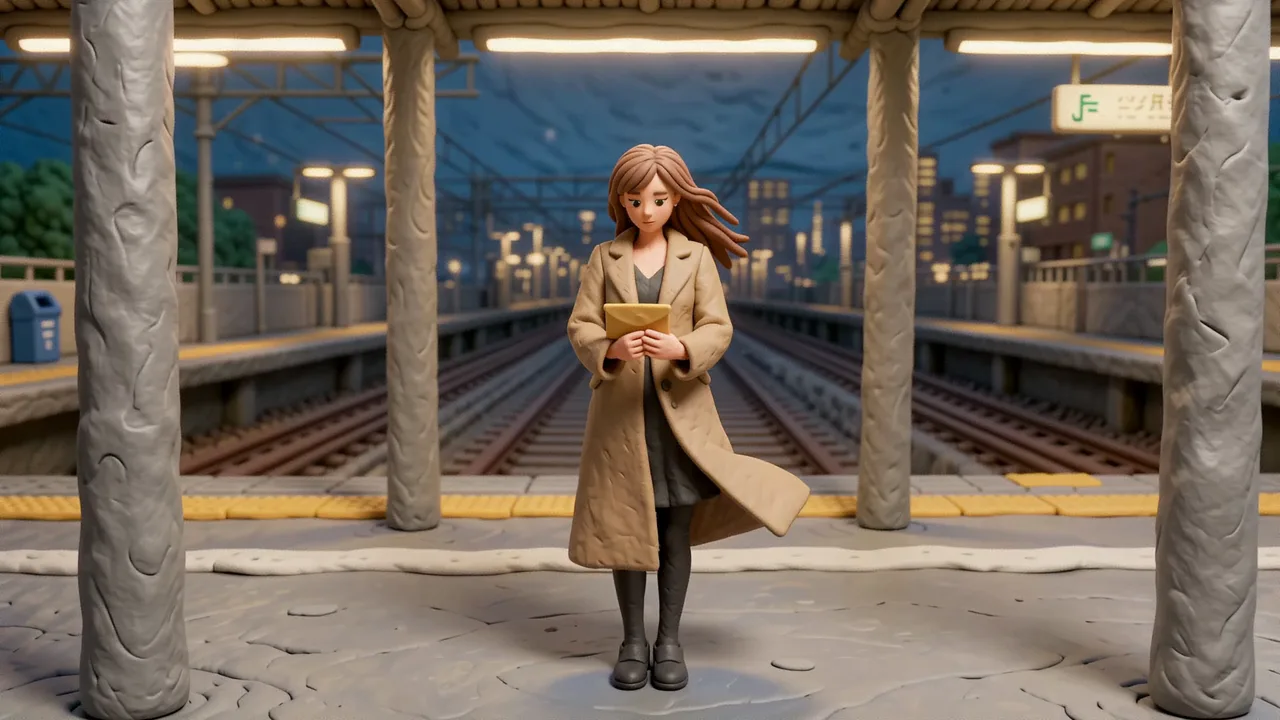
Modelos para edição de vídeo com IA
Edite um vídeo existente com instruções de texto e materiais de referência opcionais. Esta página oferece atualmente o Wan 3.0 Video. O modelo escolhido determina os arquivos aceitos, as configurações de saída e o custo em créditos; os limites abaixo correspondem à configuração atual do Wan 3.0.
Edição de vídeo com IA: antes e depois
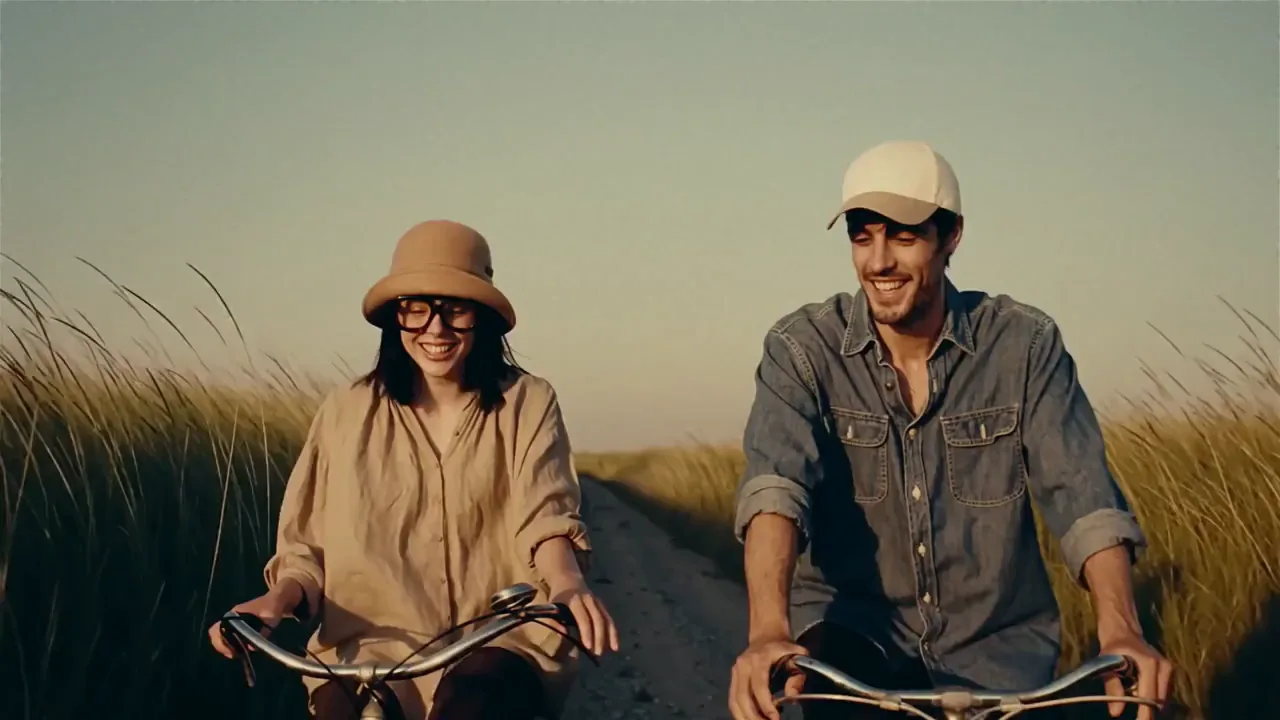
Compare o vídeo original e o prompt original em inglês com o resultado de uma demonstração oficial do Wan 3.0 que altera as roupas usando imagens de referência. O resultado depende do seu vídeo, das referências e das instruções.
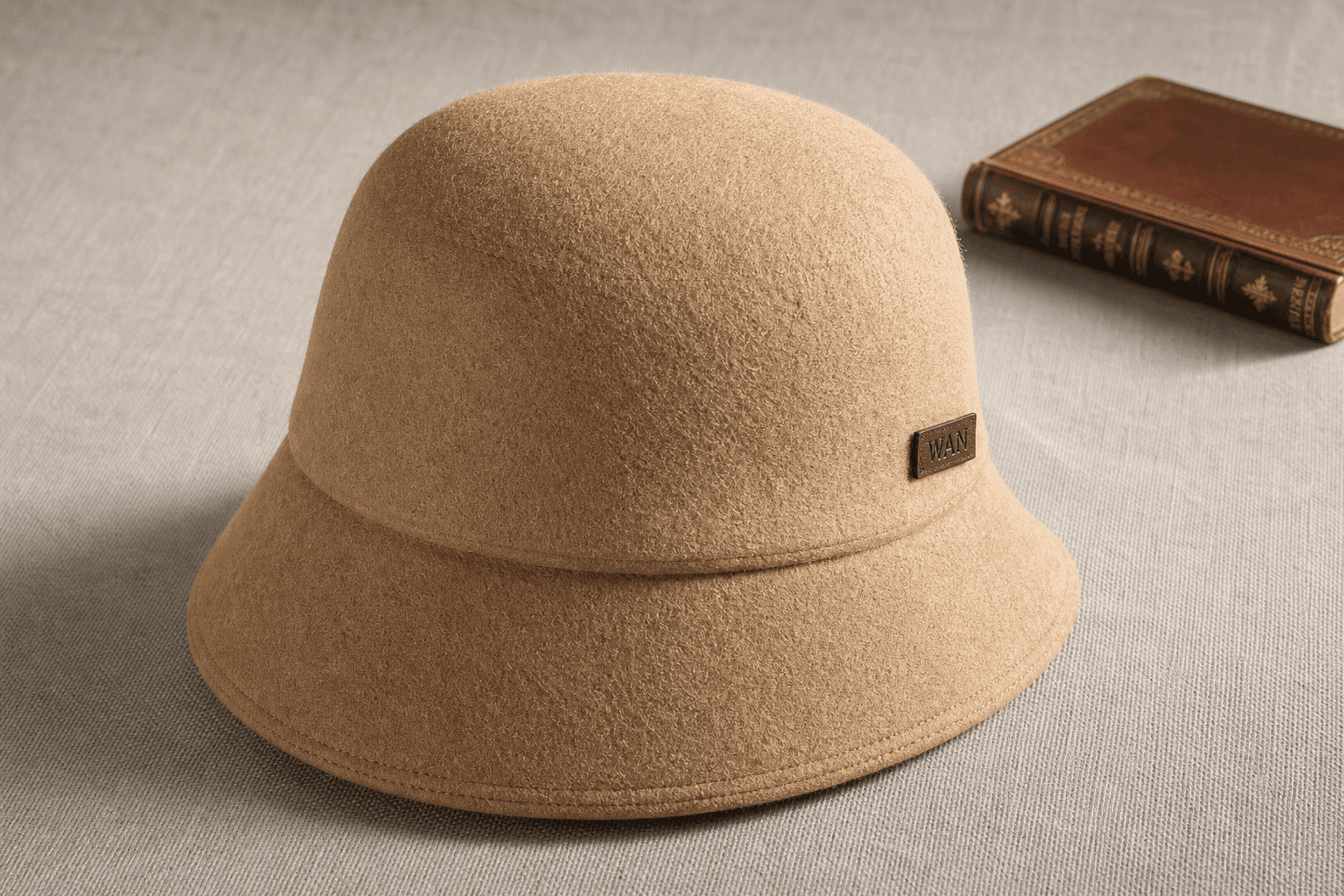
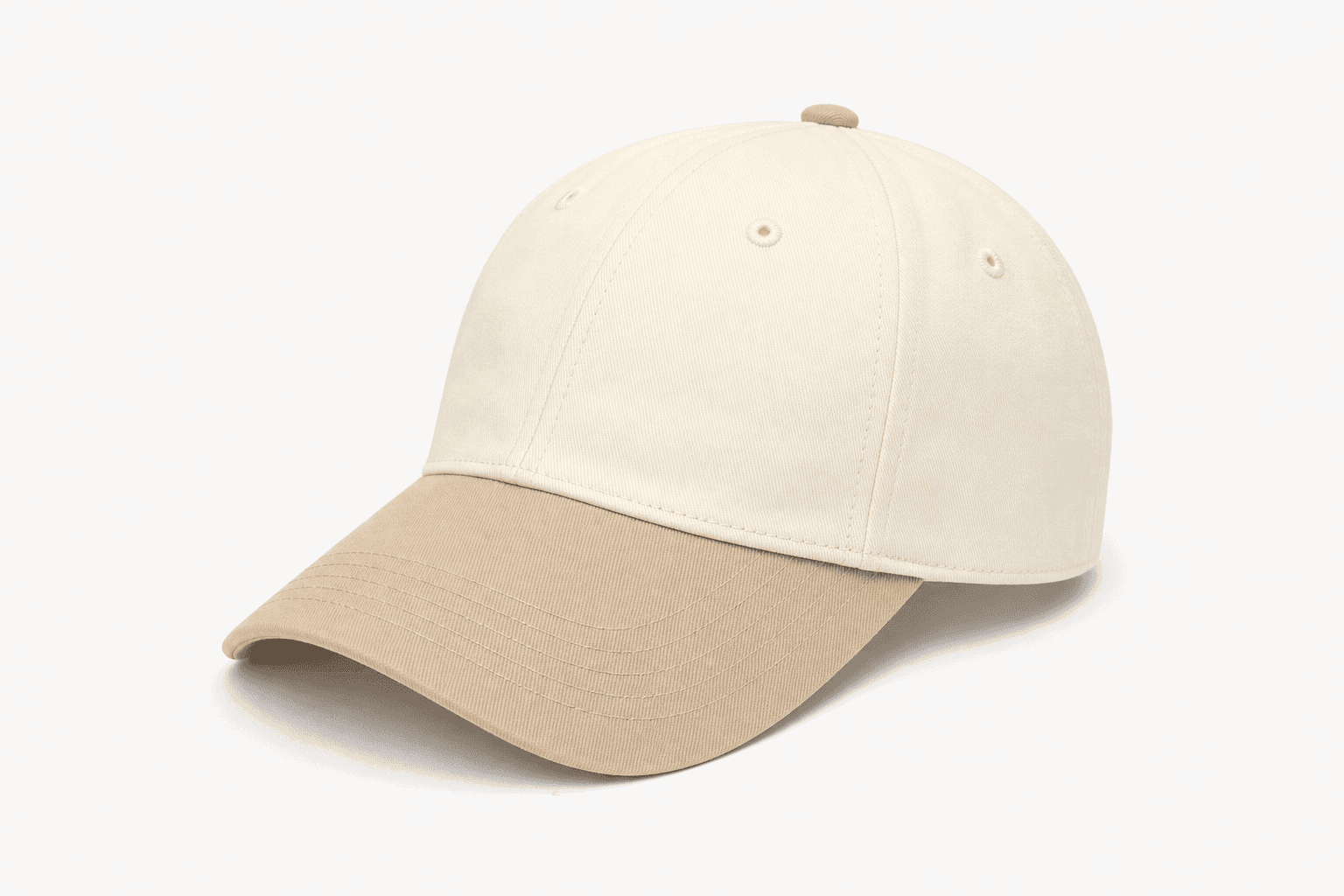
Vídeo original, prompt de edição e imagens de referência
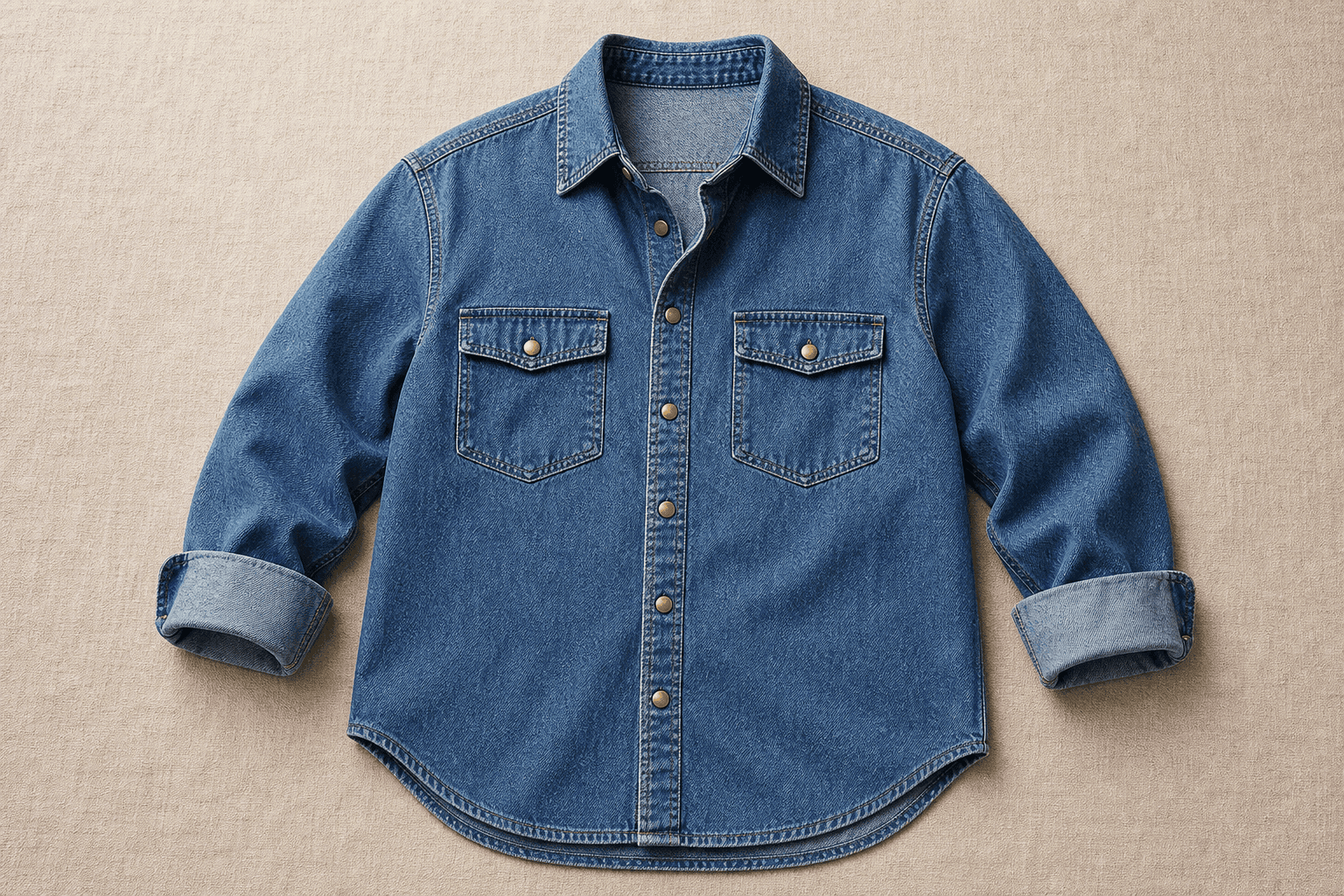
Prompt original em inglês: Edit the video: make the woman in Video 1 wear the hat from Image 1, fitted naturally to her head. Make the man in Video 1 wear the hat from Image 2, also fitted naturally to his head. Replace the man's burnt-orange shirt with the blue washed loose-fit denim shirt from Image 3, with the collar open and the sleeves rolled to his forearms. Keep both people's actions, all other clothing, and the rest of the scene unchanged. Tradução para o português: Edite o vídeo: faça a mulher do Vídeo 1 usar o chapéu da Imagem 1, ajustado naturalmente à cabeça. Faça o homem do Vídeo 1 usar o chapéu da Imagem 2, também ajustado naturalmente à cabeça. Substitua a camisa em tom de laranja queimado do homem pela camisa jeans azul com lavagem e corte folgado da Imagem 3, com a gola aberta e as mangas dobradas até os antebraços. Mantenha inalterados os movimentos das duas pessoas, as demais roupas e o restante da cena.
Resultado editado
O que você pode editar em um vídeo com IA?
Este editor de vídeo com IA generativa cria uma nova versão do clipe enviado a partir das suas instruções. Descreva a mudança e os detalhes que deseja manter. Você pode experimentar variações visuais de um vídeo existente e depois avaliar o resultado completo.
Mudar o estilo de um vídeo com IA
Experimente um visual de animação de massinha, ilustração ou cinema. Descreva as texturas, as cores e o estilo geral que deseja, depois peça ao modelo para manter a ação e o movimento de câmera do original. Comece com um estilo bem definido para avaliar seu efeito.
Ajustar o cenário e a iluminação
Descreva outro fundo, horário do dia ou tipo de iluminação. Por exemplo, peça para usar uma luz quente de fim de tarde e manter a posição da pessoa ou do objeto principal e o ângulo da câmera. Indique se a mudança deve afetar toda a cena ou uma área específica e confira se surgiram alterações indesejadas.
Usar imagens como referência para roupas e objetos
Adicione uma imagem que mostre a roupa, o acessório ou o objeto desejado no vídeo editado. Identifique a pessoa ou o item que quer mudar e explique como usar a referência. Se adicionar várias imagens, deixe clara a função de cada uma em vez de pedir que o modelo copie tudo.
Descrever o som que você quer
Inclua instruções sobre falas, música ou som ambiente quando o áudio fizer parte da edição. Com a geração de áudio ativada, referências sonoras opcionais podem orientar o resultado. Explique o som desejado e seu papel na cena; depois ouça o vídeo gerado e confira também a parte visual.
Como editar um vídeo com IA
Comece com um clipe original e um objetivo de edição específico. Use instruções de texto e referências opcionais para gerar uma versão editada do seu vídeo.
1. Envie o vídeo original
Escolha um clipe curto em MP4 ou MOV em que a pessoa ou o objeto principal e a ação estejam bem visíveis. Esse é o material que o modelo vai editar. Se você só tem uma imagem ou quer criar um vídeo apenas com texto, use a ferramenta de geração correspondente.
2. Adicione referências se precisar
Adicione imagens para orientar a aparência ou áudio para guiar o som. Escolha referências diretamente relacionadas ao objetivo da edição e explique sua função no prompt. Você também pode enviar apenas o vídeo original e a instrução de edição, sem materiais extras.
3. Escreva uma instrução de edição clara
Use uma ação como mudar, substituir ou remover, identifique o que deve ser alterado e descreva o que deve permanecer. Para uma mudança de estilo, indique o visual desejado e peça para manter o movimento da pessoa ou do objeto e o enquadramento. Foque a primeira tentativa em um objetivo para facilitar a avaliação.
4. Escolha as configurações e confira o resultado
Defina a resolução, a duração, a proporção e a opção de áudio, confira a estimativa de créditos e gere o vídeo. Compare o resultado com o original para avaliar a mudança, os detalhes da pessoa ou do objeto, o movimento e o som. Ajuste a instrução se o resultado não corresponder à sua intenção.
Ferramentas de vídeo relacionadas
Perguntas frequentes sobre o editor de vídeo com IA
Posso editar um vídeo existente com IA usando um prompt?
Sim. Envie o vídeo original e escreva as mudanças desejadas. A página usa uma edição generativa com IA baseada no vídeo original: o modelo interpreta o vídeo, as instruções e as referências opcionais para gerar um clipe editado.
Como escrever um prompt para editar vídeo com IA?
Inclua três pontos: o que será alterado, a mudança desejada e os detalhes que devem ser mantidos. Por exemplo: “Edite o vídeo original: mude a jaqueta da pessoa para verde-escuro. Mantenha o rosto, o movimento da caminhada, o fundo e o ângulo de câmera sem alterações.” Esse é um exemplo de escrita, não uma garantia de resultado exato. Se adicionar uma imagem de referência, explique qual detalhe ela deve orientar.
A pessoa, o movimento e as áreas não editadas ficam exatamente iguais?
Não necessariamente. A edição de vídeo com IA gera um novo resultado, então detalhes fora da mudança solicitada também podem variar. Pedir para manter o rosto, o movimento ou o enquadramento comunica sua intenção, mas não bloqueia esses elementos. Antes de usar o resultado, confira a continuidade e os textos ou detalhes de produto importantes.
Quais modelos de edição de vídeo estão disponíveis nesta página?
Atualmente, o modelo disponível para edição é o Wan 3.0 Video. O seletor e a lista de modelos compatíveis mostram o que você pode usar nesta página. Um modelo disponível em outra área do VidGen Pro não está automaticamente disponível para edição de vídeo; consulte as opções desta página para ver os arquivos aceitos e as configurações de saída.
Quais formatos e limites se aplicam ao vídeo original?
Atualmente, esta página aceita um vídeo MP4 ou MOV de 1–15 segundos e até 100 MB. O vídeo deve ter pelo menos 16 fps, cada lado deve medir entre 240 e 4096 pixels e a proporção entre largura e altura deve ficar entre 1:8 e 8:1.
Posso editar um vídeo com imagens ou áudio de referência?
Sim. A configuração atual do Wan 3.0 permite até 10 imagens JPG/JPEG, PNG ou WebP, de até 20 MB cada. Você também pode adicionar até 5 clipes de áudio MP3 ou WAV, cada um com 1–15 segundos e até 15 MB, com duração total de no máximo 15 segundos. Os dois tipos de referência são opcionais.
Quais resoluções, durações e proporções posso escolher?
O Wan 3.0 oferece nesta página saídas em 480p, 720p e 1080p, com duração de 2–15 segundos em intervalos de um segundo. As proporções disponíveis são adaptativa, 16:9, 9:16, 1:1, 4:3 e 3:4. A opção adaptativa segue a proporção do vídeo original; a duração é escolhida separadamente, sem manter automaticamente a mesma duração do original.
O vídeo editado pode incluir áudio?
Sim. A geração de áudio vem ativada para o Wan 3.0 e pode gerar ou adaptar o som conforme a edição. Você pode desativá-la ou adicionar referências de áudio para orientar o som. Não presuma que a trilha sonora original será mantida sem alterações; ouça o resultado gerado.
Este editor de vídeo com IA é gratuito e como os créditos são calculados?
Para gerar uma edição, você precisa fazer login e ter créditos suficientes. Na configuração atual do Wan 3.0 nesta página, a cobrança soma a duração do vídeo original, arredondada para cima até o segundo inteiro, à duração de saída escolhida e multiplica o total pela tarifa em créditos da resolução e da opção de processamento. Por exemplo, 6,2 segundos de entrada e 5 de saída são cobrados como 12 segundos. O processamento prioritário tem uma tarifa maior; confira a estimativa antes de gerar.
O editor tem linha do tempo, legendas ou controles quadro a quadro?
Não. Esta página edita vídeo por meio de instruções de texto e materiais de referência. Ela não oferece faixas, corte ou junção de clipes, camadas, quadros-chave, edição de legendas ou controles quadro a quadro na linha do tempo. Para essas tarefas, use um editor com linha do tempo; esta ferramenta serve para gerar mudanças no conteúdo de um clipe existente.