
Descreva uma cena e crie seu vídeo com IA
Descreva a cena e o movimento, escolha um modelo e as configurações de saída, depois confira e baixe seu vídeo.
Descreva uma cena e crie seu vídeo com IA
Descreva a cena e o movimento, escolha um modelo e as configurações de saída, depois confira e baixe seu vídeo.
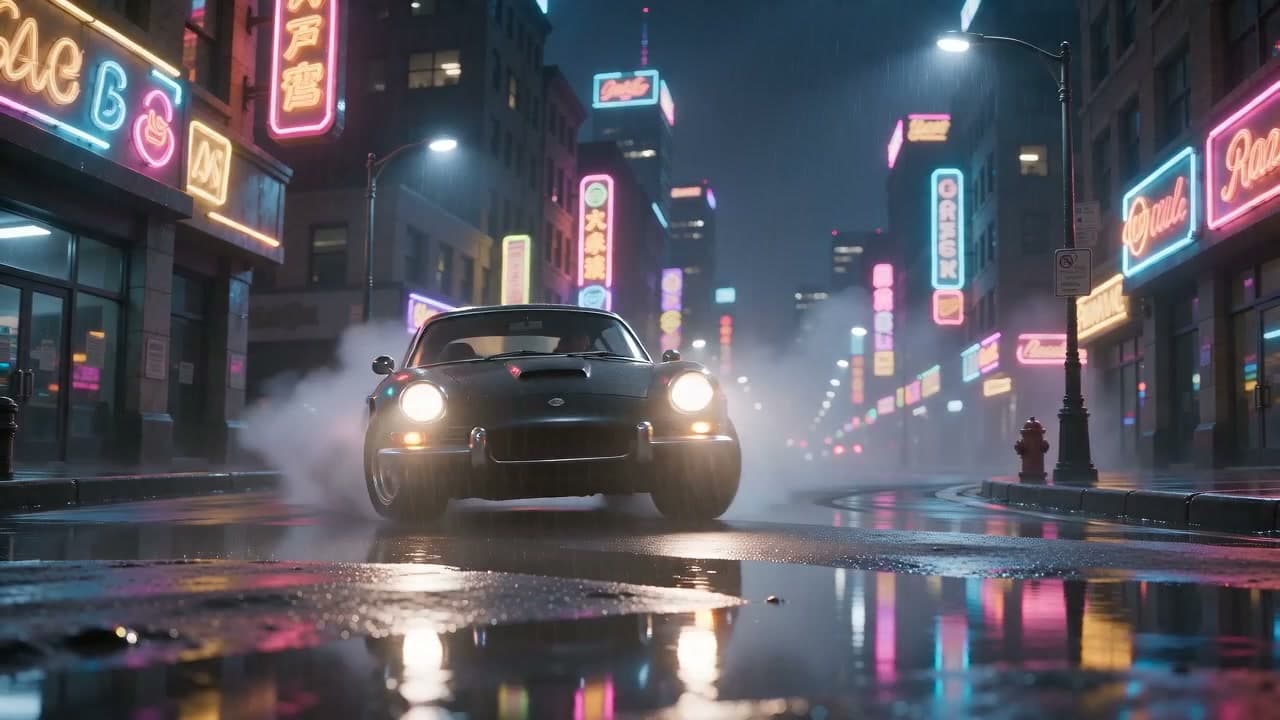
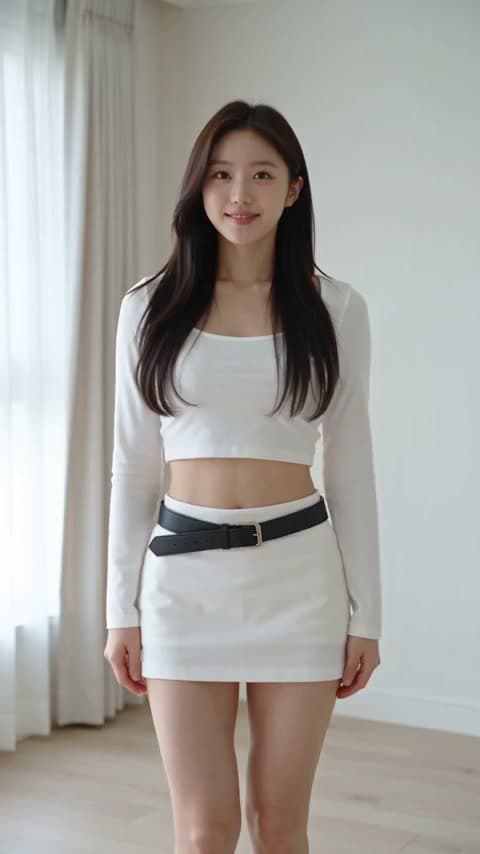
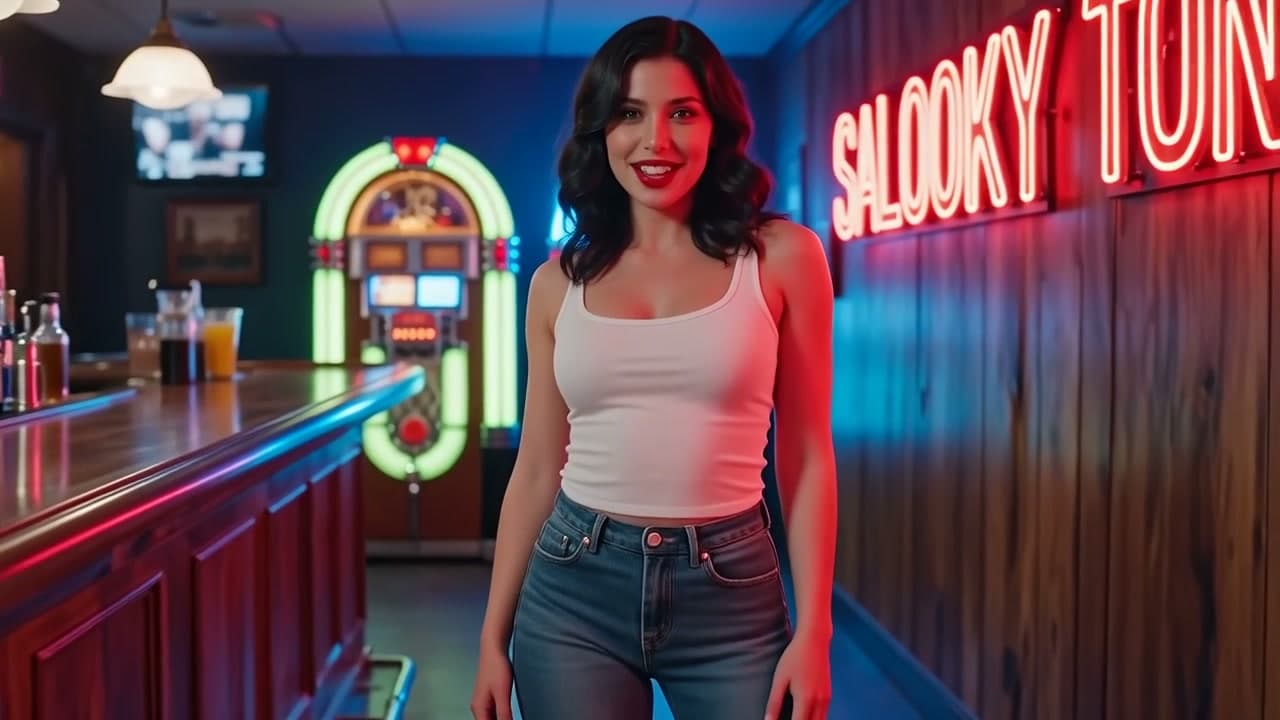
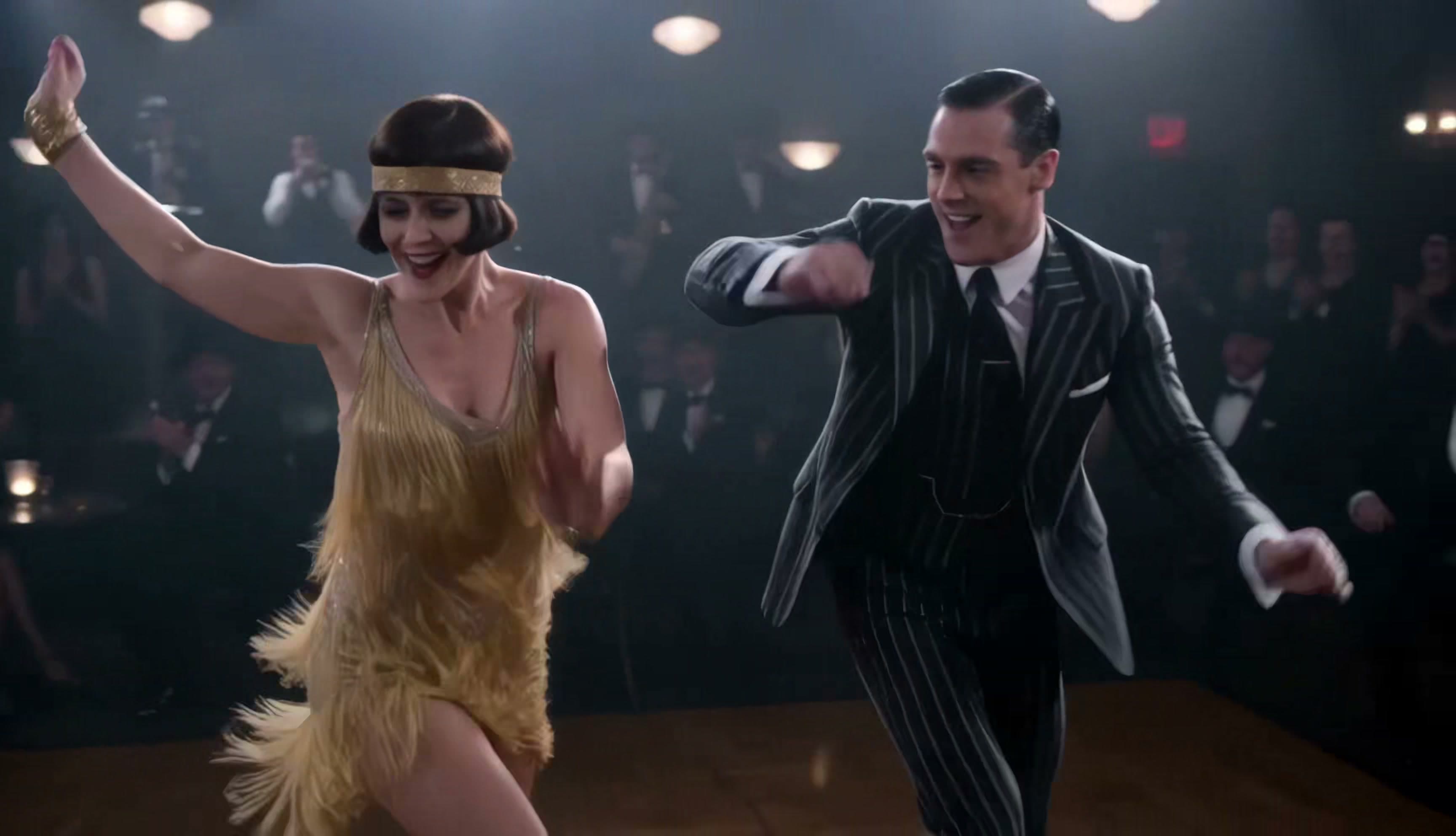

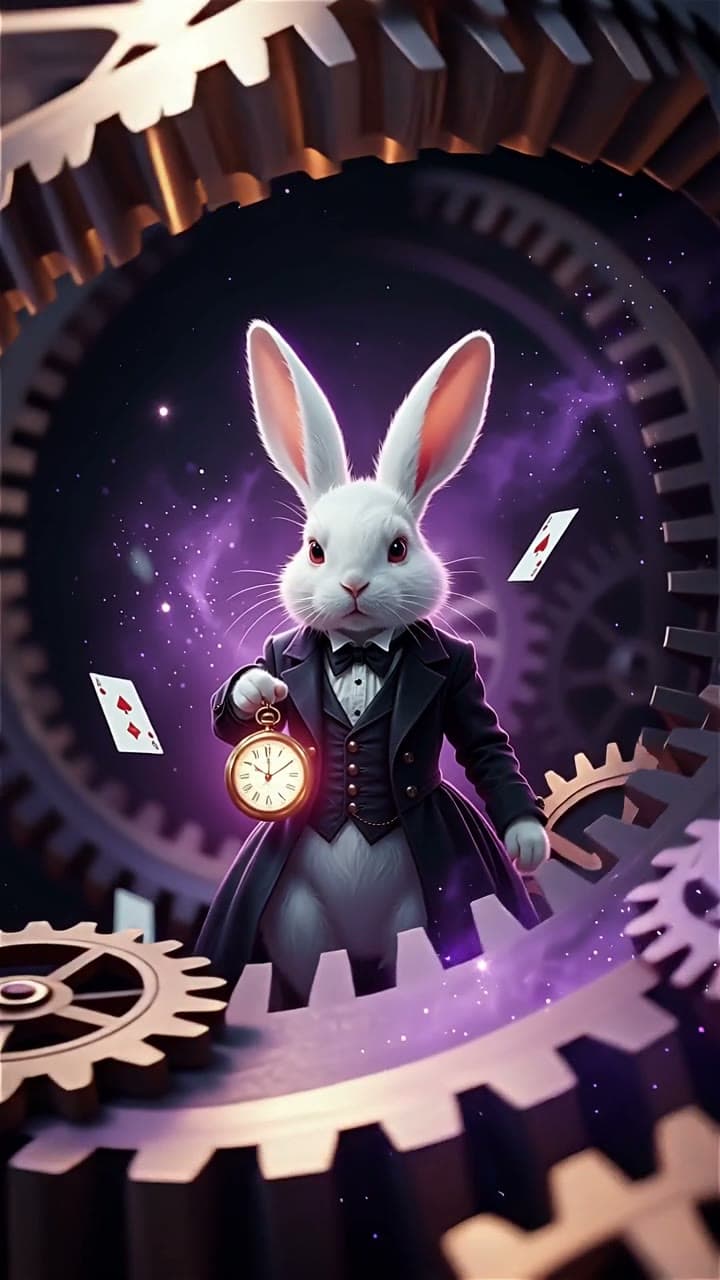
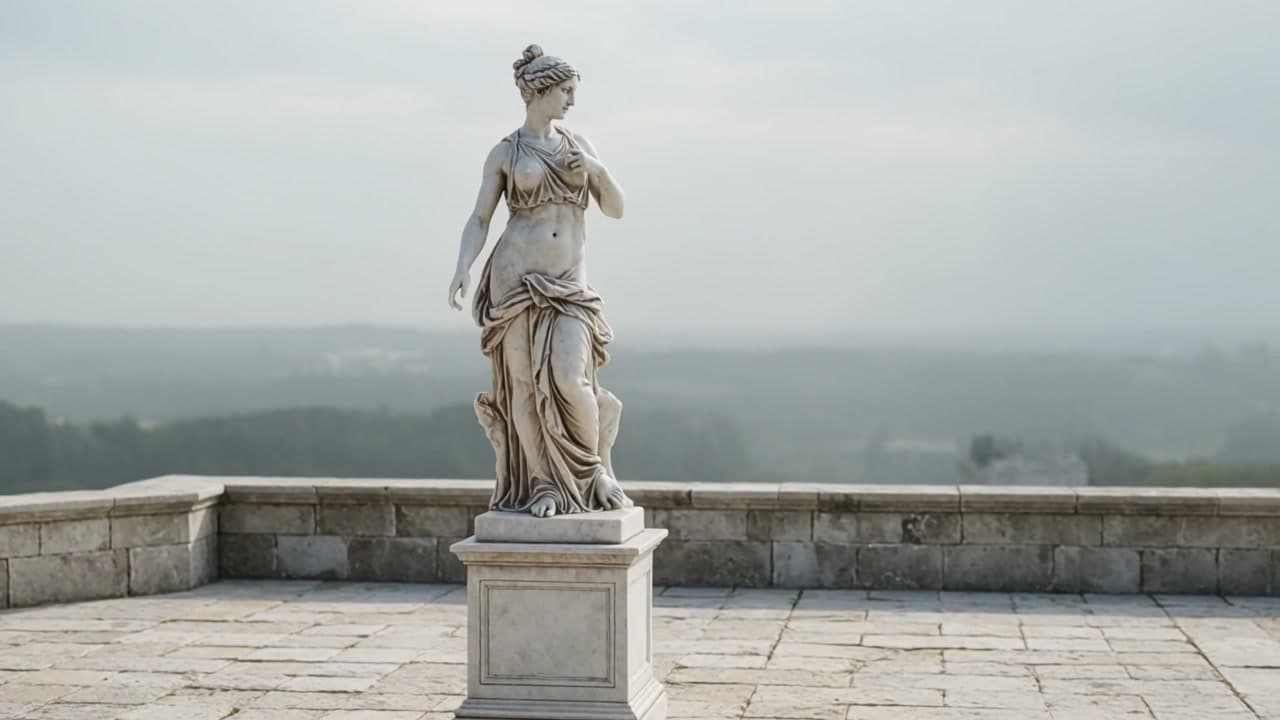
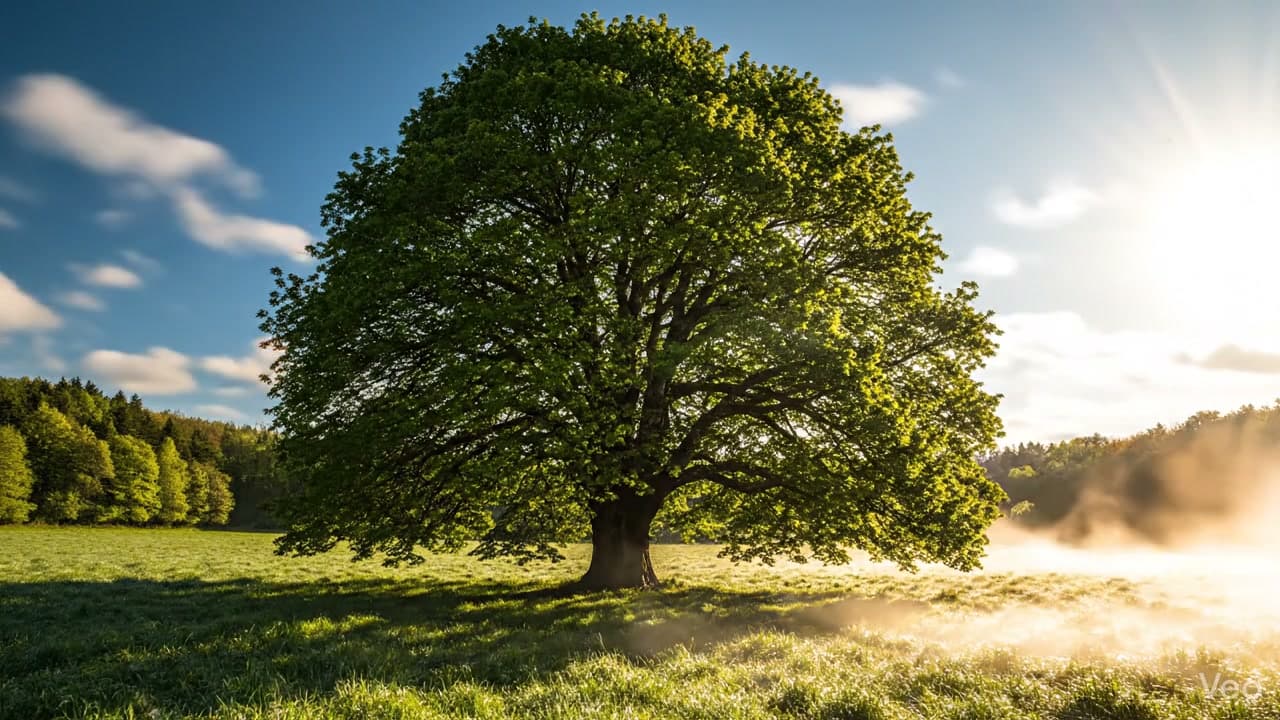
Escolha um modelo para criar vídeos a partir de texto
Gere uma cena nova a partir de uma descrição, sem enviar uma imagem. Escolha um dos modelos conforme a duração, a resolução e as opções de áudio de que você precisa. O Wan 2.7 permite enviar áudio, enquanto o Seedance 2.5 e o Wan 3.0 Video oferecem durações de até 30 segundos. Confira as configurações disponíveis e os créditos necessários para o modelo escolhido.
De uma descrição a um clipe de vídeo
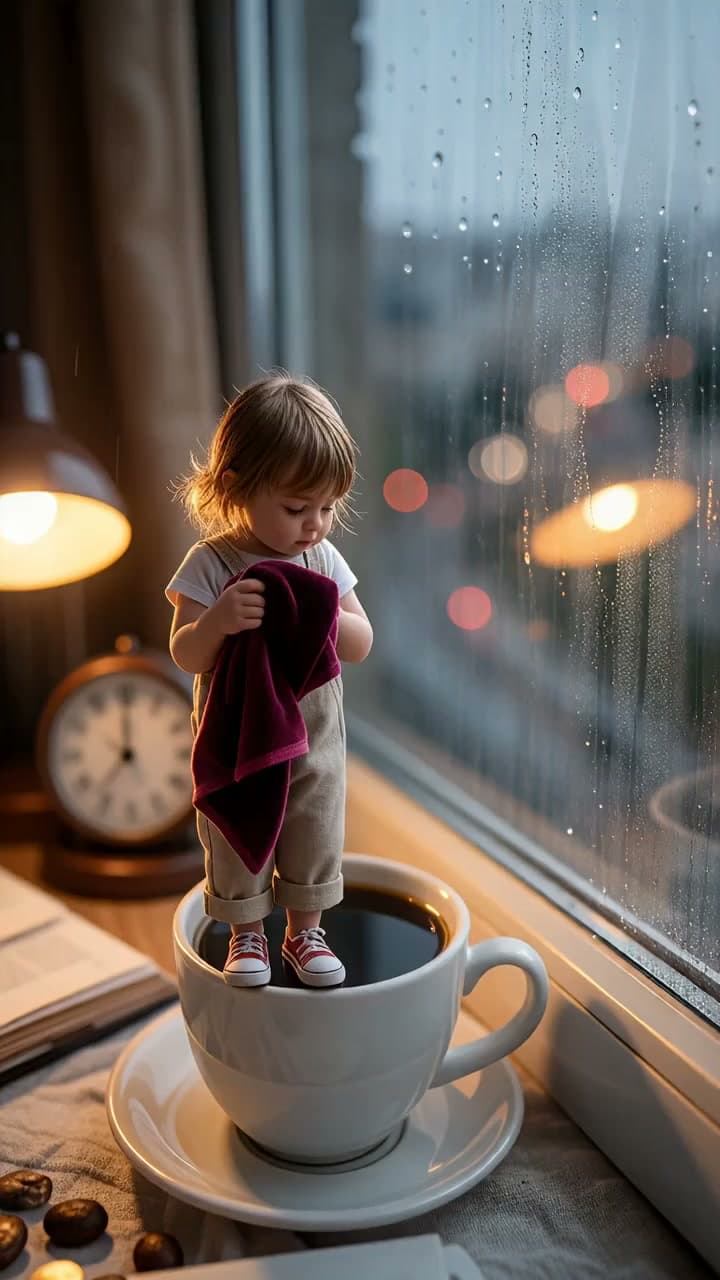
Este exemplo mostra a descrição de uma cena em macro junto com um vídeo vertical. Compare o movimento da menina, o tamanho dela em relação à xícara de café, a iluminação e o som com os detalhes do texto. Você pode observar esses mesmos elementos para conferir e ajustar a descrição da sua própria cena.
Descrição da cena
Plano macro: uma garota minúscula usando um macacão de linho está em pé na borda de uma caneca de café, limpando a condensação da janela com um pano de veludo. Luzes desfocadas da cidade brilham lá fora; o brilho quente de uma luminária de mesa reflete em seus cabelos. Som: chuva suave e o tique-taque de um relógio. Clima: tranquilo e concentrado.
Clipe de vídeo gerado
Como criar um vídeo a partir de uma descrição
Comece com uma cena clara, escolha as configurações de saída de que precisa e ajuste o resultado depois de assistir.
Etapa 1 — Descreva a cena
Explique quem ou o que aparece, onde a cena acontece e qual é a ação principal. Acrescente uma indicação de câmera, como um plano fixo ou uma aproximação lenta, e os detalhes de iluminação ou estilo que importam. Respeite o limite de caracteres do modelo selecionado.
Etapa 2 — Escolha o modelo e as configurações
Escolha um modelo e selecione entre as durações, proporções e resoluções disponíveis. Se precisar de som ou quiser enviar uma gravação, confira as opções de áudio desse modelo. Veja os créditos necessários antes de começar.
Etapa 3 — Gere, confira e baixe
Gere o clipe e reproduza com som se houver áudio. Confira a aparência do personagem ou objeto, o movimento e o enquadramento. Se precisar ajustar, mude uma parte da descrição ou das configurações, gere outra versão e baixe o resultado que deseja usar.
Ferramentas para seu próximo projeto de vídeo
Perguntas sobre a criação de vídeos a partir de texto
O que a IA de texto para vídeo gera?
Ela cria uma cena nova a partir de uma descrição de personagens ou objetos, do ambiente e do movimento. Você pode usá-la para testar uma ideia ou criar um clipe para um projeto maior. Esta página não transforma automaticamente um artigo longo em um vídeo editado com narração e legendas.
Como escrever prompts para gerar vídeos com IA?
Comece pelo personagem ou objeto, pelo ambiente e pela ação principal, depois acrescente o movimento da câmera e a iluminação. Por exemplo: Uma bicicleta vermelha está parada à beira de uma estrada tranquila no litoral ao pôr do sol. Uma fita no guidão se move com a brisa enquanto a câmera se aproxima lentamente. O limite de caracteres varia conforme o modelo; concentre-se em explicar bem a cena, sem tentar preencher todo o espaço disponível.
Qual modelo de texto para vídeo devo escolher?
Escolha conforme o resultado de que precisa. Para uma saída em 4K, confira o Veo3.1 Fast ou Standard; para usar seu próprio arquivo de áudio, confira o Wan 2.7. Depois compare as durações disponíveis e os créditos necessários. Teste uma cena curta com a mesma descrição em modelos diferentes para ver como representam o personagem ou objeto e o movimento.
Qual pode ser a duração do vídeo gerado?
A duração depende do modelo selecionado. O Veo3.1 Lite oferece 4, 6 ou 8 segundos, e o Wan 2.7 oferece de 2 a 15 segundos. O Seedance 2.5 e o Wan 3.0 Video incluem opções de até 30 segundos. Selecione uma duração disponível no formulário; escrever uma descrição mais longa não aumenta automaticamente a duração do clipe.
Posso criar vídeos verticais ou quadrados e escolher a resolução?
Escolha 16:9 para um vídeo horizontal ou 9:16 para um vertical quando o modelo oferecer essas proporções. Alguns também incluem 1:1, 4:3 ou 3:4. As resoluções disponíveis também variam, então confira os controles do modelo escolhido. Uma proporção ou resolução disponível em um modelo pode não existir em outro.
O vídeo gerado pode incluir som?
Nesta página, o Veo3.1 Lite gera vídeos com áudio por padrão. O Veo3.1 Fast e o Standard permitem ativar ou desativar a geração de áudio. Ao usar um modelo que gera som, descreva o diálogo ou os sons do ambiente desejados no prompt e ouça o clipe pronto para conferir o resultado.
Posso usar meu próprio arquivo de áudio?
O Wan 2.7 permite enviar um arquivo de áudio ou gerar o som automaticamente. Selecione o modo de envio e confira os formatos aceitos, o tamanho do arquivo e a duração da gravação antes de adicioná-la. A duração do vídeo continua sendo definida na configuração de saída; enviar uma gravação mais longa não cria automaticamente um vídeo com a mesma duração.
Posso testar a geração de vídeos com créditos grátis?
As contas novas recebem créditos iniciais. Os créditos necessários variam conforme o modelo, a duração, a resolução e as demais configurações. Confira os créditos necessários antes de gerar. Algumas configurações podem exigir mais do que o saldo inicial, por isso os créditos grátis não cobrem todos os modelos e durações.
Como melhorar um resultado que não corresponde à minha descrição?
Os modelos podem interpretar os detalhes de formas diferentes, principalmente em cenas com vários personagens, objetos ou ações. Simplifique a cena, deixe o movimento principal explícito e confira se a orientação de câmera está clara. Mude uma parte da descrição ou das configurações por vez para comparar a nova versão com o resultado anterior.
Quando devo usar Imagem para vídeo?
Use Imagem para vídeo quando quiser partir de uma foto, ilustração ou imagem de um personagem específico. Texto para vídeo cria uma cena nova a partir da descrição, sem exigir uma imagem. Para fazer um retrato falar com sua própria gravação, use Avatar com IA e envie o retrato junto com o áudio.