
FLUX.2 Flex
O FLUX.2 Flex é a variante de precisão do FLUX.2 para tipografia, pequenos detalhes e layouts que exigem direção visual explícita. No VidGen, gera por prompt e edita com até 3 referências, em Automático ou sete proporções fixas. Escolha Flex para cartazes, rótulos, interfaces, layouts editoriais ou transformações em que preservar objetos finos e a estrutura original importa mais que usar um modelo geral de produção.
Transforme uma biblioteca clássica em um centro de pesquisa oceânica
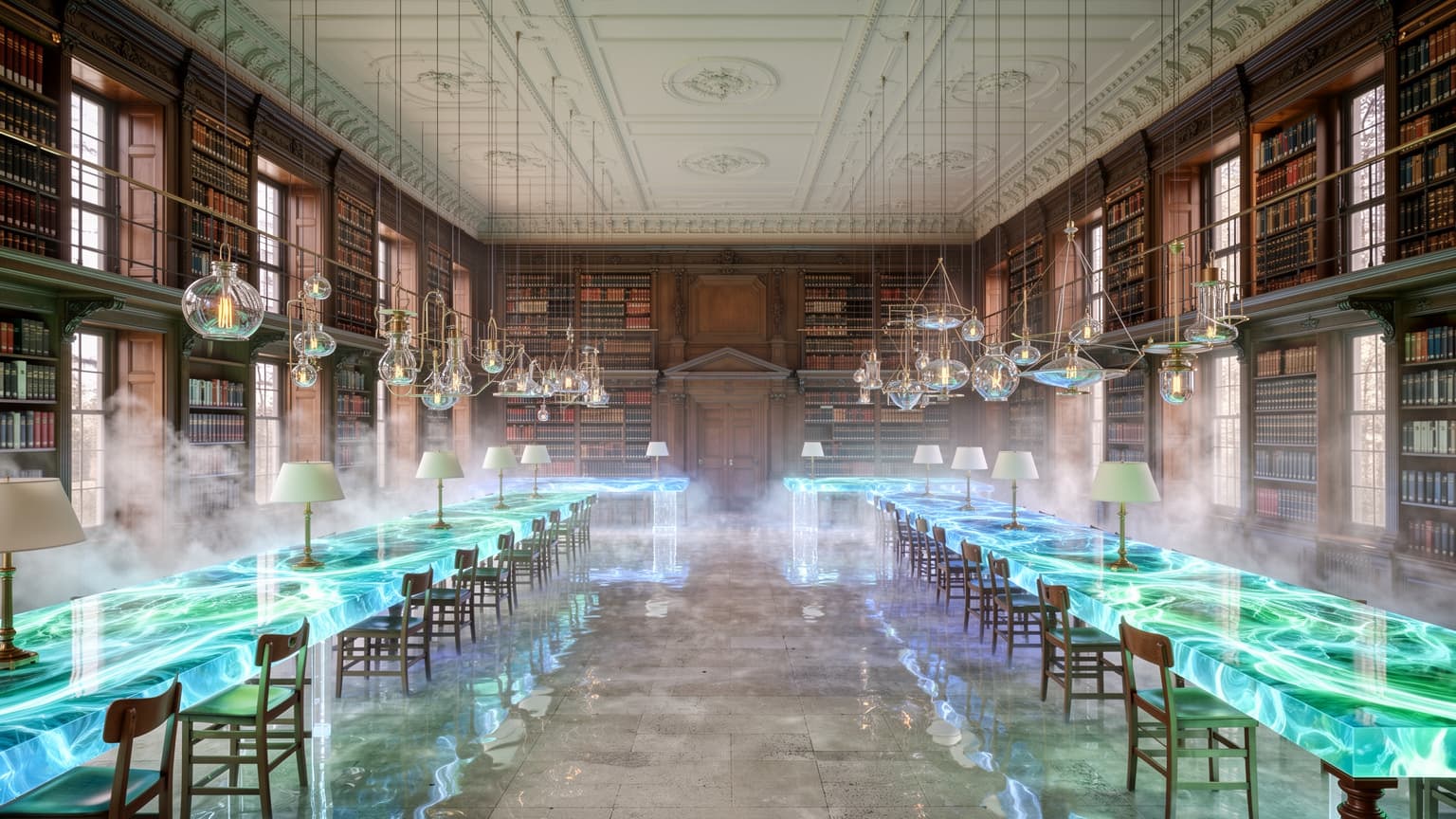
Este exemplo real de imagem para imagem no VidGen usou o FLUX.2 Flex com uma referência e tamanho Automático. A saída de 1536×864 preserva a sala, o ponto de vista, as estantes e as janelas originais enquanto transforma mesas, luz, materiais e atmosfera.
Imagem de origem e prompt de edição
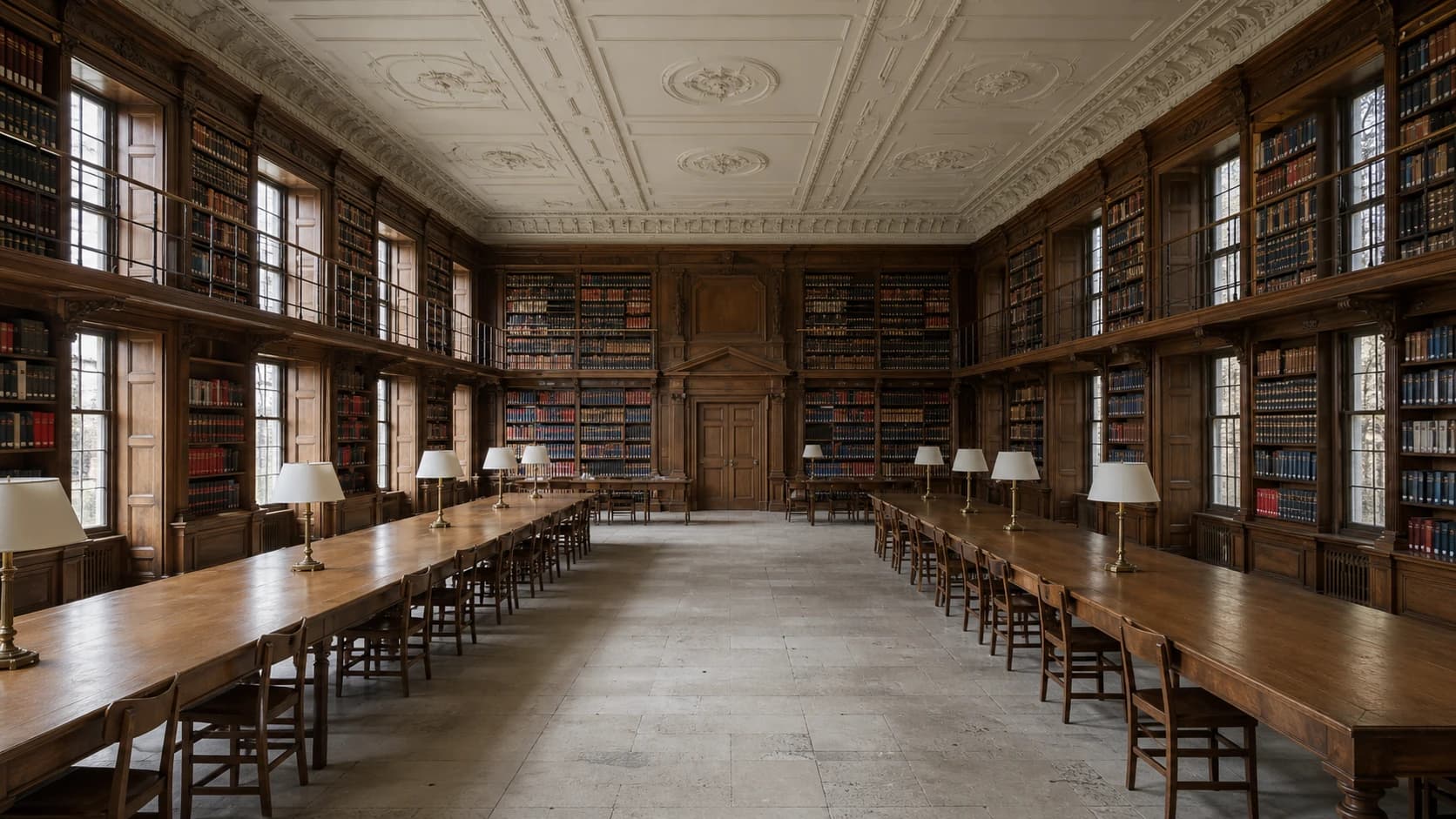
Preserve o layout da sala, a posição da câmera, as estantes, as janelas e a perspectiva original da imagem 1. Reimagine o interior como uma biblioteca de pesquisa inspirada no oceano, com painéis de resina translúcida, mesas de vidro com brilho suave, padrões de luz azul-esverdeada em movimento e delicados instrumentos suspensos. Mantenha a arquitetura reconhecível enquanto introduz materiais aquáticos refinados, névoa sutil, reflexos em camadas e uma atmosfera imaginativa, mas fisicamente crível.
Imagem editada
O que diferencia o FLUX.2 Flex
Tipografia com direção de layout
Defina texto exato, posição, hierarquia e estilo para cartazes, rótulos, cardápios, interfaces e composições editoriais.
Pequenos detalhes em designs densos
Use Flex quando ícones, controles, ornamentos, texturas ou elementos arquitetônicos precisarem continuar claros em um layout complexo.
Transformações que preservam estrutura
Liste primeiro ponto de vista, layout, objetos e perspectiva que devem ficar fixos; depois descreva materiais, luz ou atmosfera novos.
Controle fino com interface simples
O serviço nativo da BFL oferece steps e guidance; no VidGen, o fluxo atual usa prompt, até 3 referências e proporção.
Melhores usos para o FLUX.2 Flex
- Cartazes, anúncios, rótulos, cardápios e peças sociais com texto visível
- Mockups de produto e conceitos de embalagem que dependem de detalhes pequenos
- Transformações de interiores, arquitetura e ambientes que preservam o layout original
- Composições guiadas por referências de pessoa, material, estilo ou cenário
- Conceitos de UI, infográficos, layouts editoriais e outros visuais estruturados
- Variações quadradas, horizontais, verticais e pensadas para redes sociais
Como usar o FLUX.2 Flex no VidGen
Etapa 1
Faça o inventário do que proteger
Em um design novo, liste textos e elementos pequenos. Em uma edição, identifique câmera, layout, perspectiva, objetos e arquitetura que não podem se mover.
Etapa 2
Adicione materiais, texto ou efeitos em camadas
Após a lista de preservação, descreva mudanças em ordem visual. Coloque o texto exato entre aspas, indique posição e hierarquia e dê uma função clara a cada referência.
Etapa 3
Ajuste a tela e audite os detalhes
Use Automático para seguir a origem ou uma proporção de entrega em layout novo. Revise tipografia, ícones, quantidade de objetos, perspectiva, bordas e padrões repetidos.
Perguntas sobre o FLUX.2 Flex
Para quais trabalhos o FLUX.2 Flex é indicado?
Flex é a variante de precisão para tipografia e pequenos detalhes. Ele combina com cartazes, texto de embalagem, cardápios, UI, infográficos, design editorial e transformações em que objetos finos ou estrutura espacial devem permanecer claros.
Como escrever instruções de texto e layout?
Coloque o texto obrigatório entre aspas e defina capitalização, posição, hierarquia, estilo e cor. Descreva cada bloco como parte da composição, por exemplo “título grande centralizado acima de um cardápio em duas colunas”, e revise o resultado.
Como preservar objetos pequenos ou a estrutura original?
Comece listando o que não pode mudar: câmera, layout, janelas, quantidade de objetos, controles ou ornamentos. Descreva as substituições depois. Automático pode seguir a tela original, mas ainda é preciso conferir perspectiva e detalhes.
Como usar referências com Flex no VidGen?
Envie até 3 e dê uma função a cada uma: “imagem 1 para layout, imagem 2 para material, imagem 3 para estilo tipográfico”. Evite que todas controlem a imagem inteira; papéis explícitos facilitam corrigir conflitos.
Posso ajustar steps ou guidance do Flex no VidGen?
Não no momento. A Black Forest Labs documenta esses controles no endpoint nativo, mas o VidGen expõe apenas prompt, referências e proporção. Use instruções precisas de layout, preservação e estilo.
Qual é a diferença entre FLUX.2 Flex e Pro?
Flex se especializa em tipografia, pequenos detalhes e controle fino. Pro é o modelo geral para produtos, campanhas e fotorrealismo em escala. Escolha Flex se texto ou estrutura fina definirem o sucesso e Pro para produção cotidiana versátil.
Qual é a diferença entre FLUX.2 Flex e Max?
Flex mira tipografia e estrutura fina; Max, a maior qualidade final, consistência de edição e fidelidade de estilo. Use Flex em design sensível a detalhes e Max no composto, retexturizado ou visual principal final.
O FLUX.2 Flex aceita prompts negativos?
Os modelos FLUX.2 não usam prompts negativos. Descreva o estado desejado: em vez de “não altere as estantes”, escreva “preserve exatamente posição, proporções, acabamento em madeira e perspectiva original”.
Explore outros modelos de IA no VidGen
Projete texto e detalhes com FLUX.2 Flex
Crie layouts tipográficos ou transforme cenas orientando objetos pequenos, estrutura e detalhes que precisam permanecer claros.