
Editar imagens com IA
Escolha um modelo, envie uma imagem ou várias referências e descreva o que deseja mudar e o que quer preservar.
Editar imagens com IA
Escolha um modelo, envie uma imagem ou várias referências e descreva o que deseja mudar e o que quer preservar.
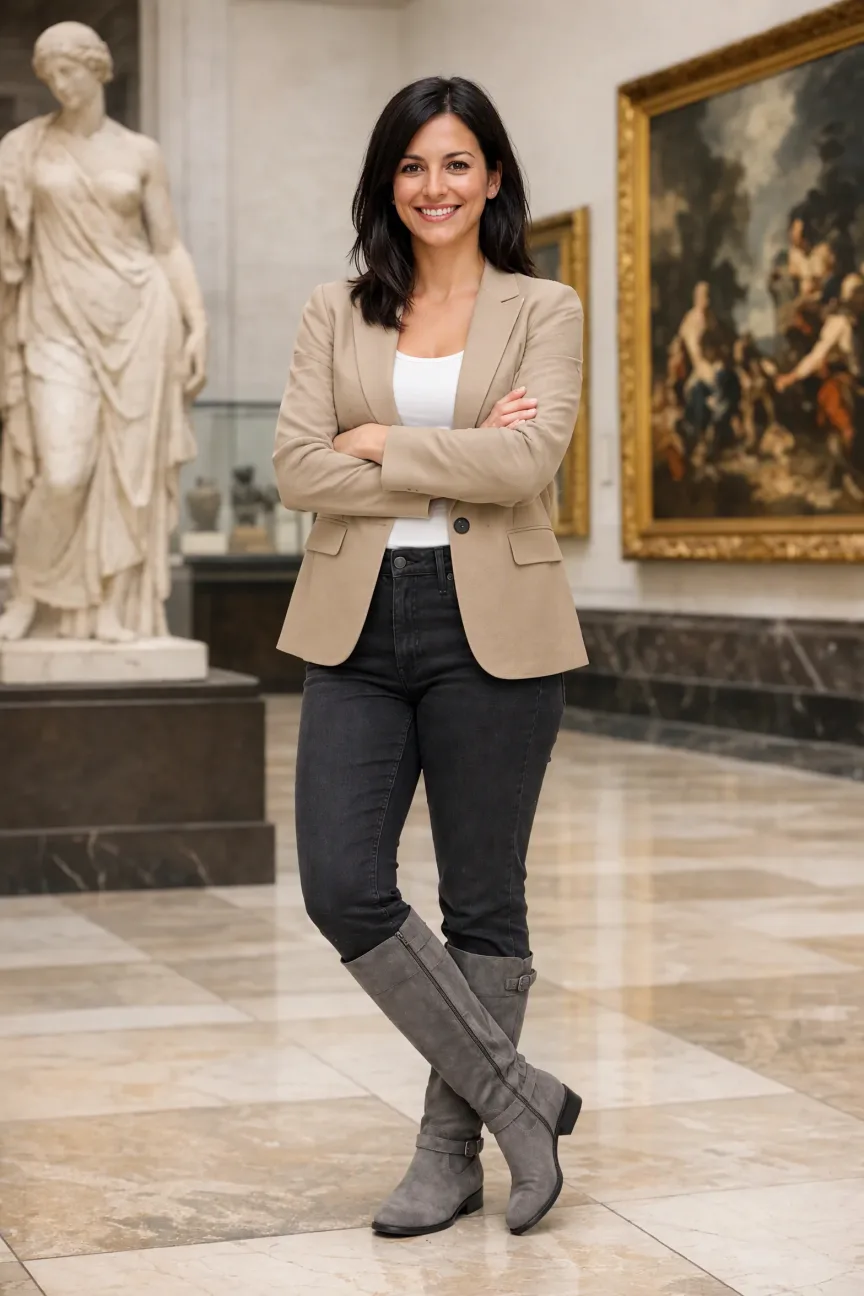
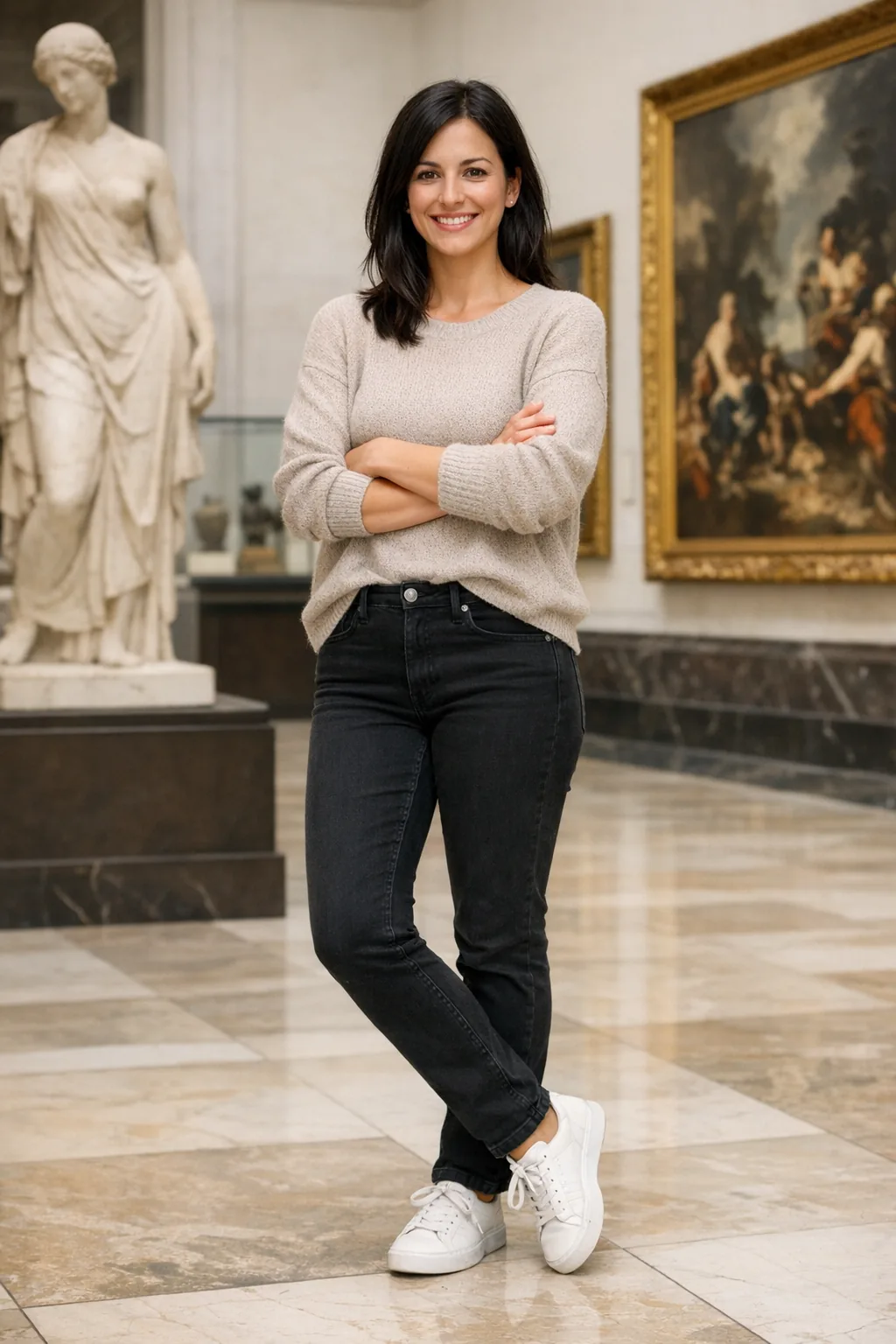
Escolha um modelo de imagem para imagem para a sua edição
Use suas imagens para explorar novos fundos, estilos visuais, iluminação ou formas de apresentar um produto com IA. Escolha um modelo compatível com as referências e as opções de saída necessárias. Os cartões abaixo levam às funções e aos limites de cada modelo; prepare a edição no gerador acima.
De uma foto de perfume a um pôster promocional
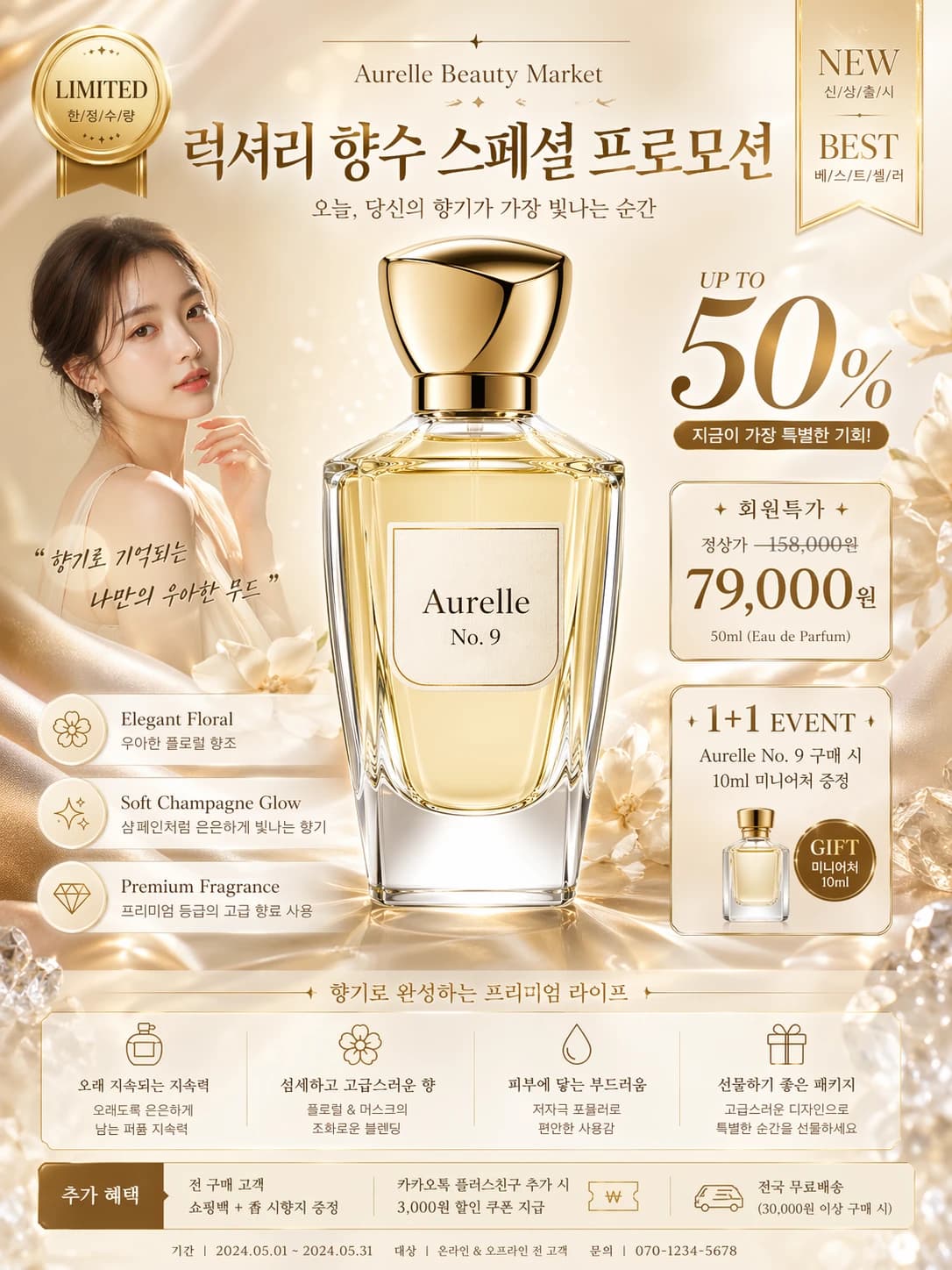
Neste exemplo, o GPT Image 2 transforma a foto de um frasco de perfume em um pôster promocional no estilo K-beauty. Abaixo está a tradução completa para o português do prompt utilizado. Ao editar fotos de produtos com IA, compare o formato, as proporções, o rótulo e as cores do frasco com o original; depois confira o texto e o layout do pôster. O prompt descreve o resultado desejado, mas a imagem gerada ainda precisa ser revisada.
Imagem original e prompt completo
Crie um pôster no estilo folheto promocional de beleza coreana, inspirado em layouts atuais de lojas K-beauty. A composição deve parecer rica, viva e comercialmente atraente, com posicionamento de produtos denso, mas organizado, adesivos promocionais, destaques de preço, tipografia de chamada e uma estética refinada de folheto de varejo. Não use a paleta rosa típica. Em vez disso, adapte todo o design à paleta e ao clima do perfume: dourado champanhe, branco creme, bege quente, marfim suave e dourado claro. A atmosfera deve parecer elegante, luxuosa, refinada, feminina e premium. Use o frasco de perfume Aurelle No. 9 como produto principal. Mantenha o design do frasco inalterado: vidro transparente escultural, líquido champanhe claro, rótulo creme, tampa dourada e proporções originais precisas. Coloque-o como foco principal no centro ou na posição visual dominante. Desenhe o layout como um folheto de promoção de cosméticos coreanos: chamada chamativa, selos promocionais, etiquetas de desconto, destaques de benefícios, blocos decorativos de produto e uma seção inferior de informações. Adicione elementos visuais refinados, como tecido sedoso, reflexos dourados suaves, névoa de perfume, brilhos de vidro, detalhes florais sutis ou inspirados em fragrâncias e iluminação comercial elegante. Opcionalmente inclua uma modelo coreana jovem fictícia, com aparência luminosa, elegante e premium de publicidade de beleza, mas ela deve permanecer secundária ao frasco de perfume. O design deve parecer energético e promocional como um folheto K-beauty, porém mais sofisticado e luxuoso. Sem paleta rosa forte, sem aparência barata, sem caos visual, sem marca-d'água e sem logotipos de marcas reais.
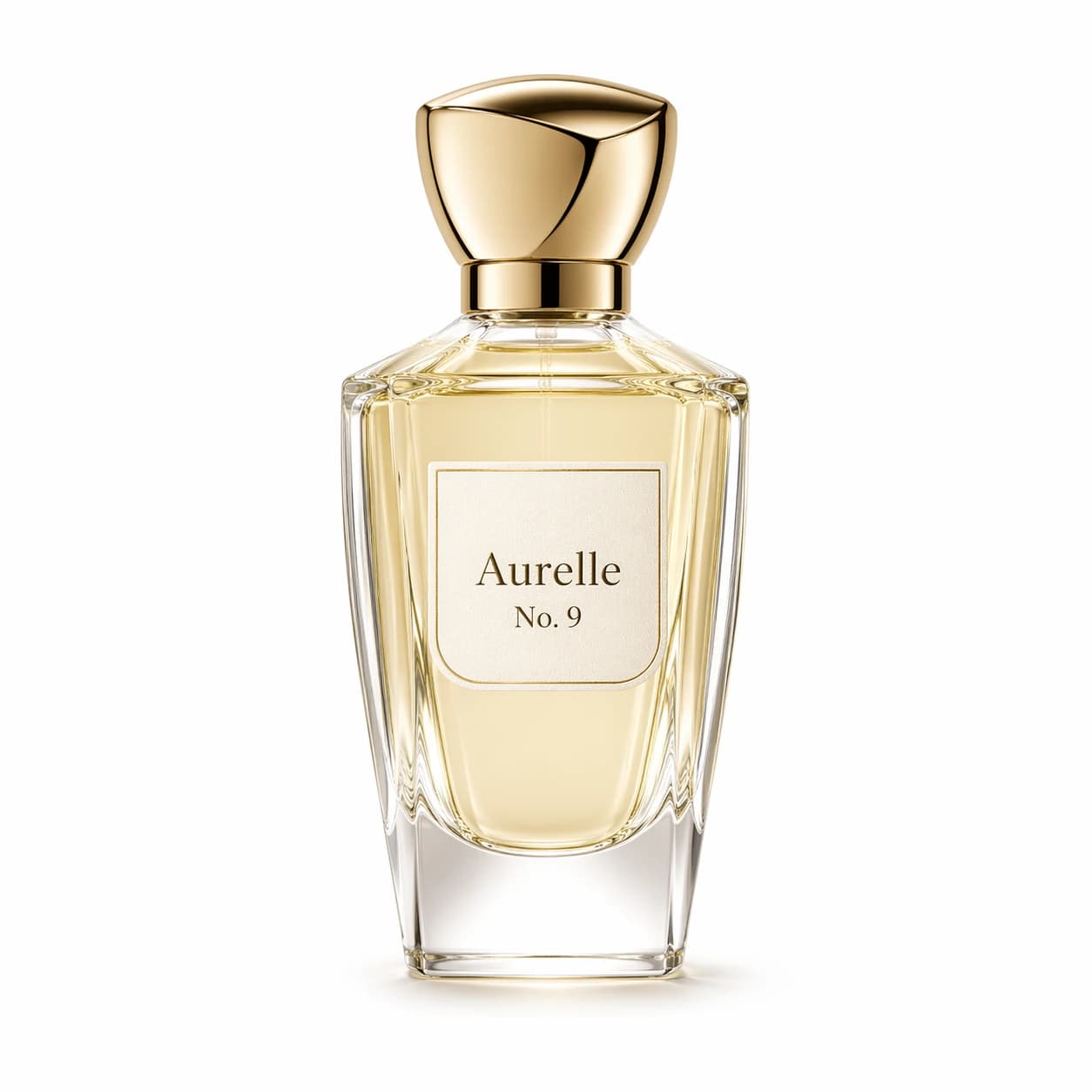
Imagem gerada
Como editar imagens com IA
Escolha as referências, descreva a edição e compare o resultado com o original.
Etapa 1 — Escolha um modelo e envie as imagens
Escolha um modelo que aceite a quantidade de referências e as opções de saída de que você precisa. Envie uma imagem original nítida ou adicione várias referências quando o modelo permitir. Use imagens em que rostos, formatos dos produtos e textos importantes sejam fáceis de conferir.
Etapa 2 — Descreva a edição e configure a saída
Explique o que deve mudar, como deseja que fique o resultado e quais detalhes quer preservar. Se usar várias referências, indique a função de cada imagem. Selecione as configurações de saída disponíveis e confira a estimativa de créditos antes de gerar.
Etapa 3 — Compare, ajuste e baixe
Compare o resultado com o original. Amplie a visualização para conferir rostos, mãos, proporções do produto, letras, bordas e fundo. Baixe o resultado que deseja usar. Se precisar de outra versão, decida primeiro o que mudar: cada nova geração consome créditos.
Ferramentas para preparar imagens e aproveitar seus resultados
Perguntas sobre editar imagens com IA
O que é IA de imagem para imagem e como ela difere de texto para imagem?
Um gerador de imagem para imagem combina uma imagem existente ou várias referências com seu prompt para criar um novo resultado. Texto para imagem parte de uma descrição escrita. As imagens de referência orientam a aparência e a composição, mas os detalhes gerados podem mudar.
Como escolher um modelo?
Comece pela quantidade de imagens de referência de que precisa e depois compare as opções de saída e os créditos estimados. Abra um cartão de modelo acima para consultar suas funções e limites. Testar uma mudança específica com a mesma imagem e o mesmo prompt ajuda a comparar resultados antes de gastar créditos em mais versões.
Posso enviar várias imagens de referência? Isso é edição em lote?
Alguns modelos aceitam uma imagem, enquanto outros aceitam várias. As referências orientam uma mesma geração; por exemplo, uma foto de produto para a aparência e outra imagem para o cenário ou o estilo. Explique no prompt a função de cada imagem e respeite o limite de envio do modelo escolhido. Enviar várias referências não cria uma tarefa de edição independente para cada imagem.
Quais formatos e tamanhos de imagem posso enviar?
A área de envio atual aceita JPG/JPEG, PNG e WebP, com no máximo 10 MB por imagem. A quantidade de imagens depende do modelo selecionado. Use arquivos nítidos com os detalhes importantes visíveis e confira a prévia antes de enviar a tarefa.
O que escrever em um prompt de imagem para imagem?
Descreva onde editar, o que deseja mudar e quais detalhes quer preservar. Por exemplo: “Troque o fundo por um estúdio em cinza-claro. Mantenha o frasco de perfume centralizado e o rótulo legível.” Se quiser mudar o estilo visual com IA, descreva também o estilo desejado. Respeite o limite de caracteres do modelo escolhido e depois confira como a edição foi aplicada.
Posso editar só o fundo ou uma pequena parte da foto?
Você pode pedir uma mudança específica, como um novo fundo, outra cor de roupa ou uma iluminação diferente. Esta página usa imagens de referência e instruções de texto; ela não oferece pincel ou máscara para selecionar uma área exata de edição. Outras partes da imagem também podem mudar, então compare o resultado inteiro com o original.
Rostos, detalhes do produto, textos e logotipos ficarão exatamente iguais?
A preservação exata não é garantida. Imagens e prompts orientam a edição, mas rostos, proporções, letras ou logotipos podem mudar. Se pedir à IA para editar texto dentro de uma imagem, informe o conteúdo desejado e confira cada caractere depois. Para tipografia ou layout exatos, pode ser necessário ajustar o resultado em um editor de imagens ou de design.
Quais proporções, resoluções e formatos de saída posso escolher?
Use as opções exibidas para o modelo selecionado. Alguns modelos permitem escolher resolução, qualidade ou formato de saída; outros não mostram todos esses controles. Escolher PNG por si só não cria um fundo transparente. Se precisar de transparência, use uma opção de fundo compatível ou uma ferramenta específica de remoção de fundo. Os cartões acima explicam as opções de saída de cada modelo.
Posso editar imagens com IA grátis e como funcionam os créditos?
É preciso entrar na conta para gerar. Se houver créditos de cadastro disponíveis, você pode usá-los em uma tarefa, mas talvez não cubram uma geração completa. Os créditos necessários dependem do modelo e das configurações escolhidas. Compare a estimativa com o saldo antes de enviar. Cada nova geração, inclusive uma nova tentativa, consome créditos.
Quanto tempo leva a geração e o que fazer se o resultado não ficar bom?
O tempo de processamento varia, então acompanhe o status da tarefa. Se o resultado mudar demais ou não seguir suas instruções, teste uma imagem original mais nítida, reduza pedidos contraditórios ou limite a edição a uma mudança mais específica. Confira a imagem inteira antes de usá-la. Outra geração pode ajudar, mas não garante uma melhora.
Quando usar o Removedor de fundo ou o Ampliador de imagens?
Use o Removedor de fundo quando o objetivo for retirar o fundo, ou o Ampliador de imagens quando precisar principalmente de uma imagem maior. Use imagem para imagem com IA para mudanças criativas no cenário, no estilo ou nos detalhes. Trocar o fundo cria uma nova cena; removê-lo busca deixar a pessoa ou o objeto sobre um fundo transparente. Escolha a ferramenta conforme o resultado necessário.