
AI 视频编辑
上传现有视频,描述需要修改的内容,并可添加图片或音频参考来引导编辑。
AI 视频编辑
上传现有视频,描述需要修改的内容,并可添加图片或音频参考来引导编辑。
AI 视频编辑支持的模型
通过文字提示词和可选参考素材,用 AI 编辑现有视频。当前页面支持 Wan 3.0 Video。可用输入、输出设置和积分费用取决于所选模型;下文中的限制对应当前 Wan 3.0 的页面配置。
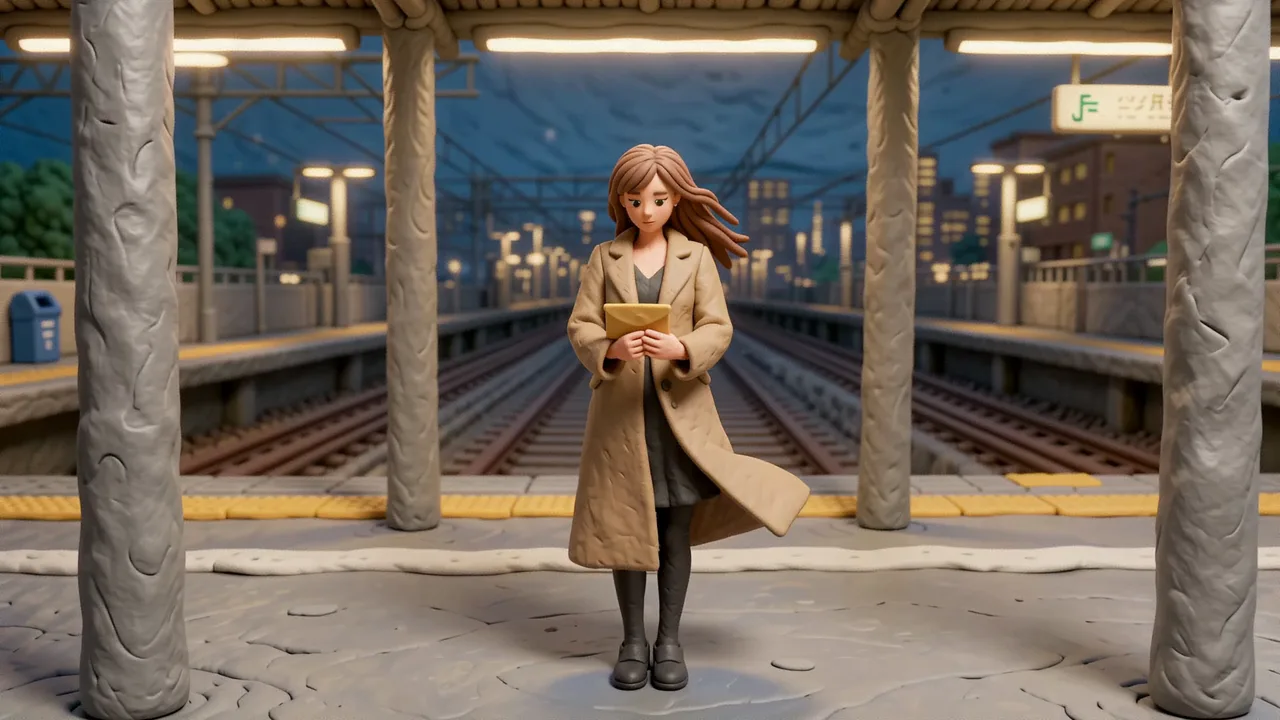
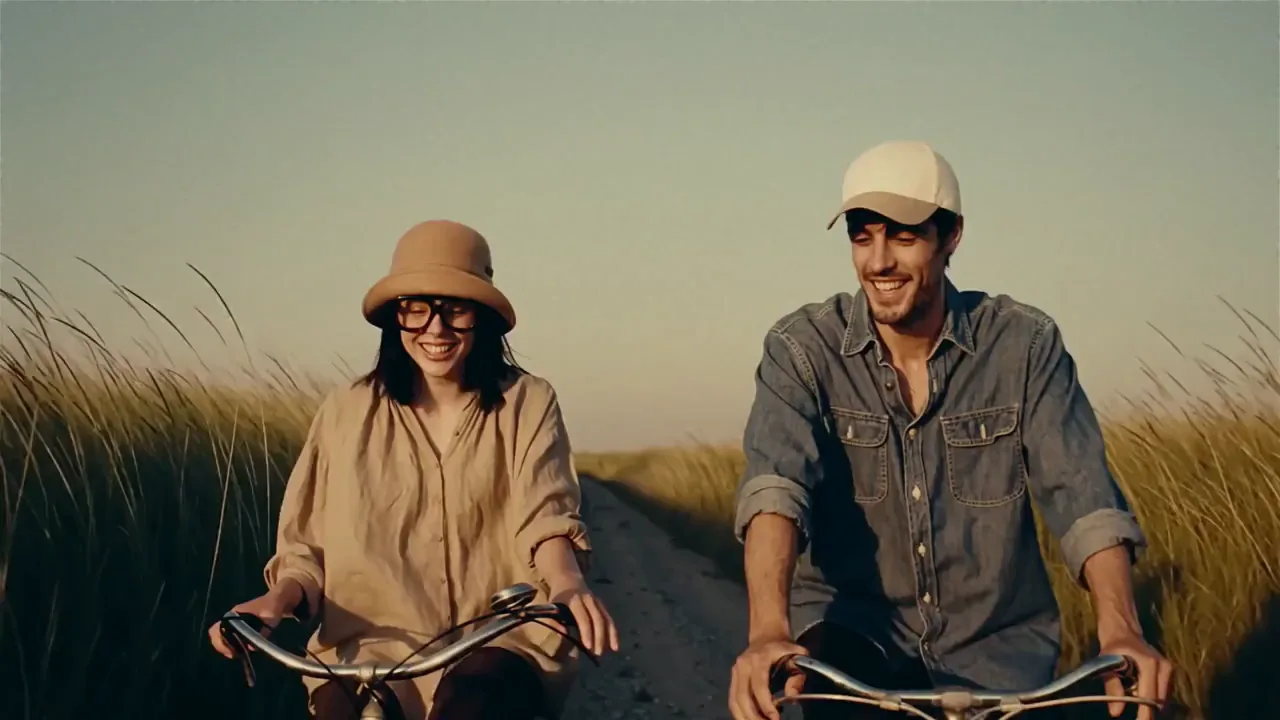
AI 视频转视频:编辑前后对比
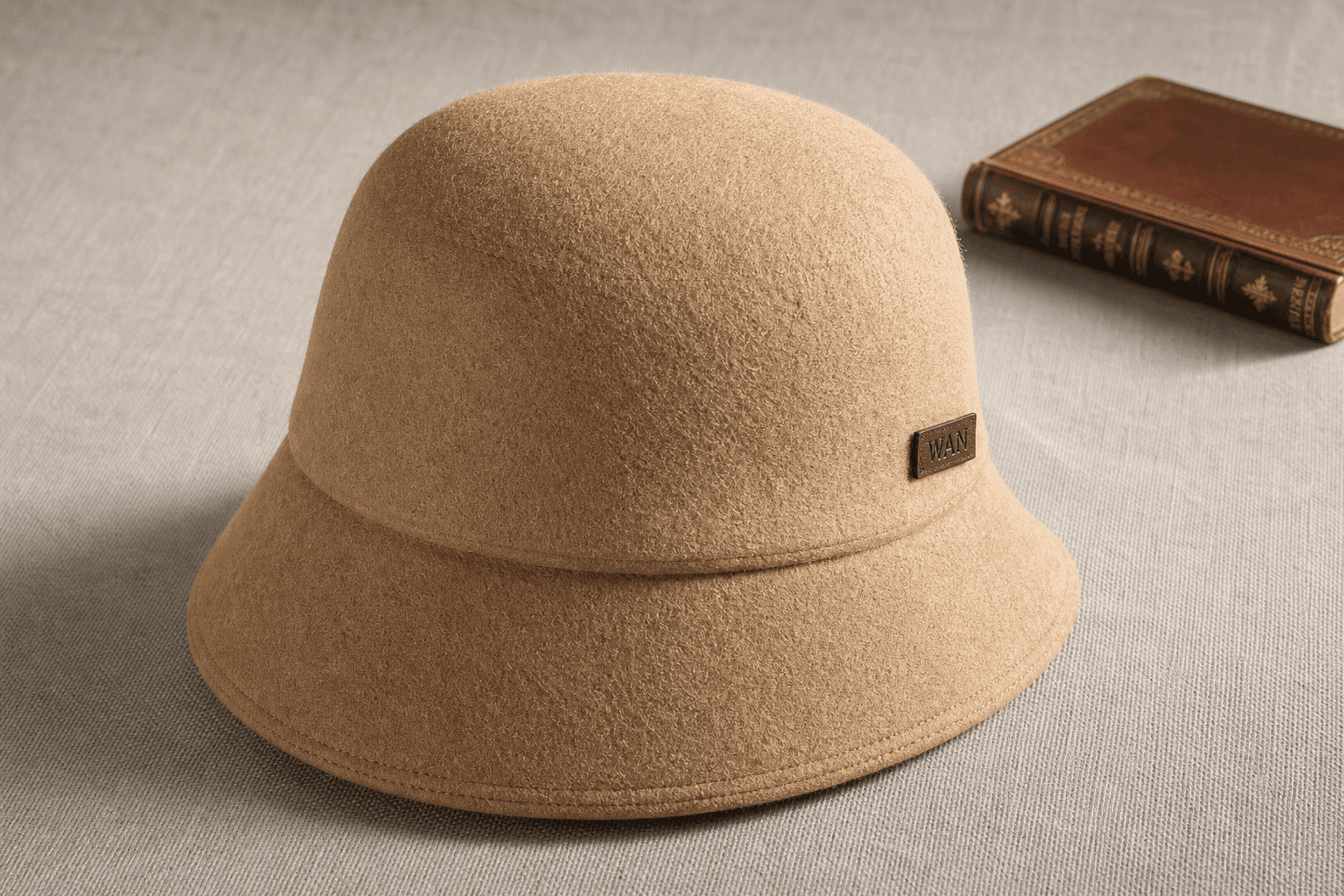
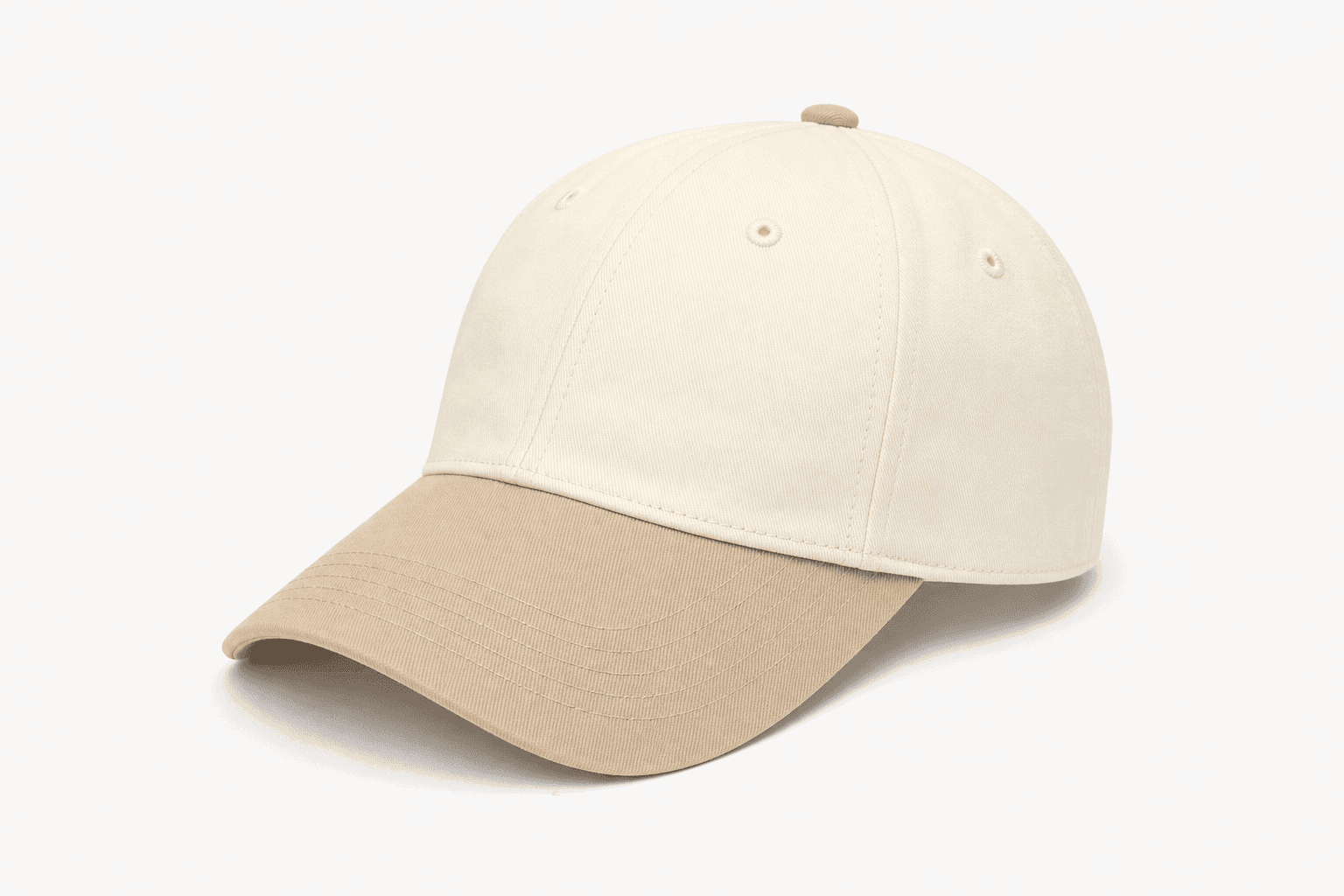
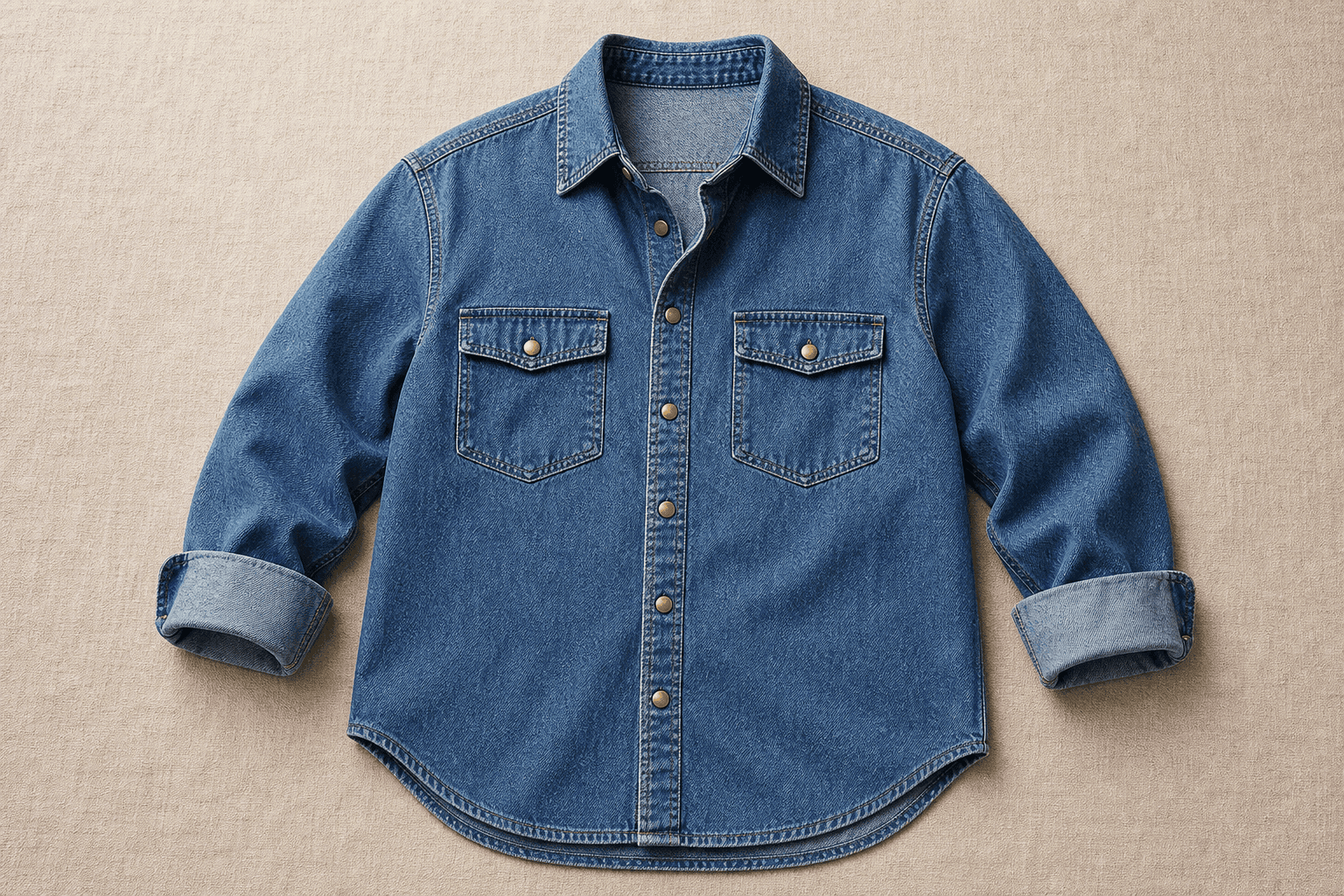
对照源视频、英文编辑提示词与 Wan 3.0 官方参考图片服装编辑结果。实际结果会受视频素材、参考素材和指令影响。
源视频、编辑提示词与参考图片
原始英文提示词: Edit the video: make the woman in Video 1 wear the hat from Image 1, fitted naturally to her head. Make the man in Video 1 wear the hat from Image 2, also fitted naturally to his head. Replace the man's burnt-orange shirt with the blue washed loose-fit denim shirt from Image 3, with the collar open and the sleeves rolled to his forearms. Keep both people's actions, all other clothing, and the rest of the scene unchanged. 中文译文: 编辑视频:让视频 1 中的女性戴上图片 1 中的帽子,使帽子自然贴合头部。让视频 1 中的男性戴上图片 2 中的帽子,同样自然贴合头部。将男性焦橙色的衬衫替换为图片 3 中的蓝色水洗宽松款牛仔衬衫,敞开领口,并把袖子卷至前臂。保持两人的动作、其他服装和场景其余部分不变。
编辑结果
用 AI 可以编辑视频中的哪些内容?
这个生成式 AI 视频编辑器会根据你的指令,为上传的视频生成一个新版本。请说明要修改的内容和希望保留的细节。你可以用它尝试现有素材的不同视觉效果,再完整检查生成结果。
用 AI 转换视频风格
通过 AI 视频风格转换,尝试黏土动画、插画或电影质感。描述所需的纹理、色彩和整体效果,再要求模型保留源视频中的动作和镜头运动。建议先选定一种明确的风格,便于判断修改效果。
调整场景和光线
描述新的背景、时间段或布光方式。例如,要求改为温暖的傍晚光线,同时保留主体位置和拍摄角度。说明改动应作用于整个场景还是某个区域,并在生成后检查是否出现其他意外变化。
参考图片编辑服装和物体
用图片展示希望出现在编辑后视频中的服装、配饰或物体。明确要修改哪个人物或物品,以及如何使用参考图。添加多张图片时,分别说明每张图的用途,而不是笼统地要求模型照搬所有内容。
描述需要的声音
如果编辑涉及音频,可以在指令中描述台词、音乐或环境音。开启音频生成后,还可添加参考音频来引导结果。说明所需声音及其在场景中的作用,生成后同时检查画面并试听声音。
如何用 AI 编辑视频
准备源视频并确定具体的编辑目标,通过提示词和可选参考素材生成编辑后的版本。
1. 上传源视频
选择一段主体和动作清晰的短 MP4 或 MOV 视频,作为模型要编辑的素材。如果你只有图片,或希望仅凭文字生成视频,请使用对应的生成工具。
2. 按需添加参考素材
需要指定外观时添加图片,需要引导声音时添加音频。选用与编辑目标直接相关的素材,并在提示词中说明用途。也可以只提交源视频和编辑提示词,不添加其他素材。
3. 写清楚编辑指令
使用“改成”“替换”或“移除”等明确动作,指出修改对象,并说明哪些内容应保留。做风格编辑时,写出目标风格,再要求保留主体动作和构图。首次尝试尽量集中于一个目标,便于评估结果。
4. 选择设置并检查结果
设置输出分辨率、时长、宽高比和音频选项,查看积分预估后生成。将结果与源视频对比,检查目标改动、主体细节、动作和声音。如果结果偏离预期,再调整指令。
AI 视频编辑常见问题
可以用提示词让 AI 编辑现有视频吗?
可以。上传源视频,再写出希望修改的内容。页面采用 AI 视频转视频的方式,由模型结合视频、指令和可选参考素材生成编辑后的片段。
AI 视频编辑提示词应该怎么写?
写清三个要素:修改对象、具体变化和需要保留的细节。例如:“编辑源视频:把人物的夹克改成深绿色。保持面部、行走动作、背景和拍摄角度不变。”这只是写法示例,不代表结果一定完全符合指令。如果添加参考图,还应说明希望它引导哪个细节。
人物、动作和未指定修改的区域会完全不变吗?
不一定。AI 视频编辑会生成新的结果,指定修改范围之外的细节也可能发生变化。要求保留面部、动作或构图可以表达你的意图,但不会锁定这些元素。使用结果前,请检查画面的连贯性以及重要文字或商品细节。
当前页面支持哪些视频编辑模型?
当前可用的视频编辑模型是 Wan 3.0 Video。页面上的模型选择器和支持模型列表会显示可用选项。VidGen Pro 其他页面已接入的模型,不代表已在视频编辑页开放;输入和输出设置请以本页选项为准。
源视频支持哪些格式,有什么限制?
本页目前支持上传一个 MP4 或 MOV 视频,时长需为 1–15 秒,文件最大 100 MB。视频帧率需达到 16 fps 以上,单边尺寸需在 240–4096 像素之间,宽高比需在 1:8 至 8:1 之间。
编辑时可以使用参考图片或音频吗?
可以。当前 Wan 3.0 配置支持最多 10 张 JPG/JPEG、PNG 或 WebP 图片,每张最大 20 MB;还支持最多 5 段 MP3 或 WAV 音频,每段 1–15 秒、最大 15 MB,所有参考音频的总时长不超过 15 秒。两类参考素材都不是必填项。
可以选择哪些输出分辨率、时长和宽高比?
本页 Wan 3.0 提供 480p、720p 和 1080p 输出,时长可按整秒选择 2–15 秒。宽高比可选自适应、16:9、9:16、1:1、4:3 和 3:4。自适应会沿用源视频的宽高比;输出时长需要单独选择,不会自动保持与源视频相同。
编辑后的视频可以包含音频吗?
可以。Wan 3.0 的音频生成默认开启,可根据编辑内容生成或调整声音。你可以将其关闭,也可以添加参考音频来引导声音。原视频的音轨不一定原样保留,请试听生成结果。
这个 AI 视频编辑器免费吗,积分如何计算?
生成编辑结果需要登录并拥有足够积分。按本页当前的 Wan 3.0 配置,计费时会将源视频时长向上取整到秒,再加上所选输出秒数,然后乘以对应分辨率和处理选项的积分单价。例如,6.2 秒源视频加 5 秒输出,按 12 秒计费。优先处理的积分单价更高,生成前请查看预估费用。
这里有时间线、字幕或逐帧编辑功能吗?
没有。本页通过提示词和参考素材编辑视频,不提供轨道、视频裁剪或拼接、图层、关键帧、字幕编辑或逐帧时间线控制。这些操作需要使用时间线编辑器;本工具用于通过生成的方式修改现有视频片段的内容。