
AI 动作控制
上传角色图片和动作参考视频,让图片中的人物按参考动作生成视频。
AI 动作控制
上传角色图片和动作参考视频,让图片中的人物按参考动作生成视频。
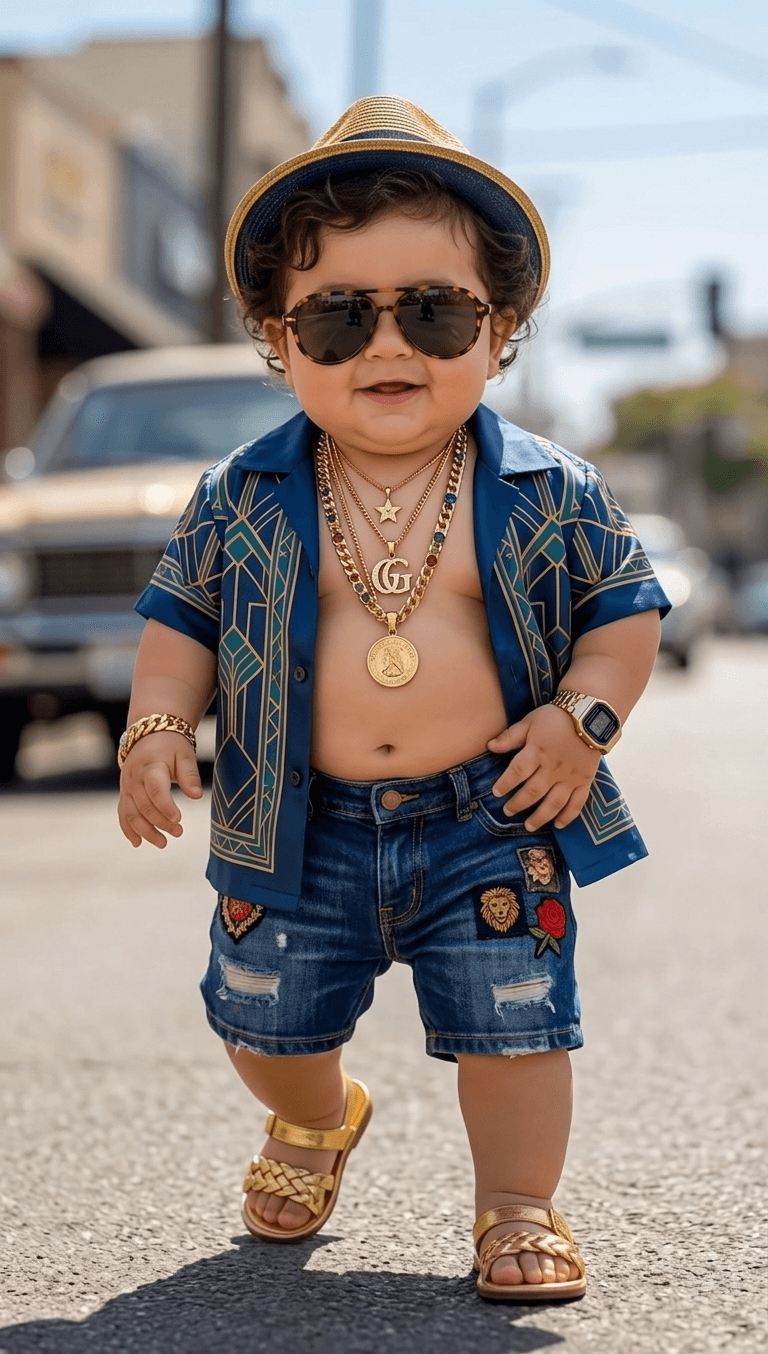
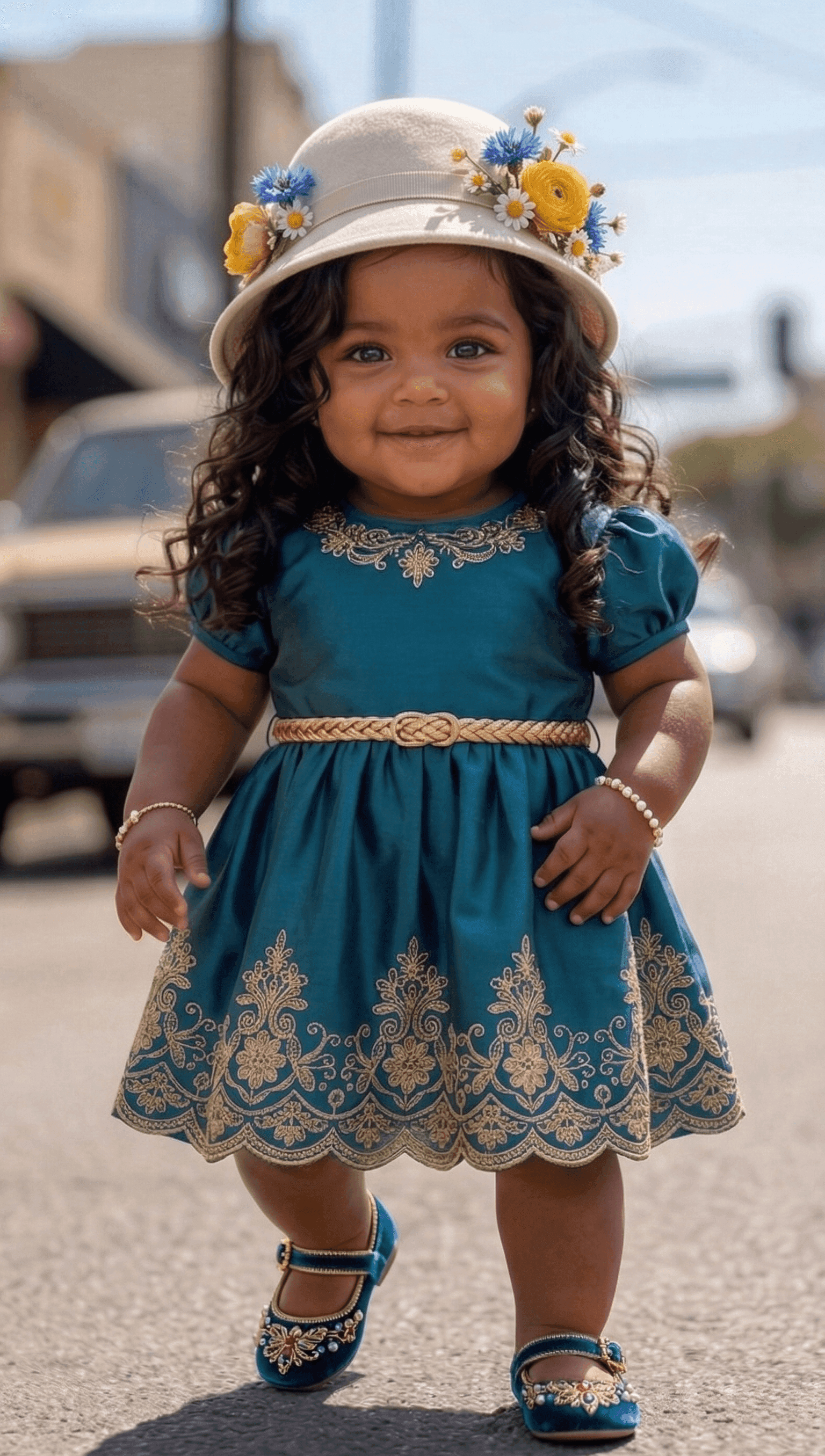
选择 Kling 动作控制模型
用 AI 动作迁移,让角色图片中的人物跟随参考视频运动。可选择 Kling 3.0 Motion Control 或 Kling 2.6 Motion Control,并设置 720p 或 1080p。在相同分辨率和参考视频时长下,Kling 2.6 当前所需积分更少。建议用自己的短片段比较结果,再决定哪个模型更适合你的角色和动作。
对比角色图片、参考动作与生成结果
先看角色图片,再播放参考视频,最后查看生成片段。对比动作的起止时机、身体转向,以及手、脚和面部是否自然连贯。用自己的素材生成后,也可以按这些位置逐项检查。
角色图片与动作参考
生成视频
如何使用 Kling 动作控制
准备素材、选择输出设置,生成后完整检查视频再下载。
第 1 步:选择模型并上传素材
上传一张角色图片和一段 3–30 秒的参考视频。尽量保持取景相近:上半身手势搭配清晰的半身图片;全身动作则需要图片和视频中的腿部都清晰可见。
第 2 步:设置分辨率与可选提示词
选择 720p 或 1080p。需要时用提示词补充场景、服装或光线描述,并让描述与参考动作保持一致。生成前查看预计所需积分。
第 3 步:生成、检查并下载
处理完成后,完整播放结果,对照输入素材检查动作节奏、四肢、面部和遮挡处。下载你想使用的结果。每次重新生成都会消耗积分,建议先明确需要调整的地方再尝试。
常见问题
AI 动作控制是什么,和普通图生视频有什么区别?
动作控制使用角色图片和参考视频生成新视频,参考视频负责引导动作,这也称为 AI 动作迁移。本页需要同时提供这两项输入。如果你希望仅用图片和文字描述生成动态画面,没有动作参考视频,可以使用图生视频工具。
Kling 3.0 和 Kling 2.6 Motion Control 应该怎么选?
两者均已在 VidGen 上线,均可选择 720p 和 1080p。页面默认选择 Kling 3.0;在相同分辨率和参考视频时长下,Kling 2.6 当前所需积分更少。建议比较积分预估,再用自己的短片段测试。模型版本本身并不能保证结果更好。
支持哪些文件格式、大小和尺寸?
图片支持 JPG/JPEG 或 PNG,最大 10 MB;视频支持 MP4 或 QuickTime MOV,最大 100 MB。Kling 3.0 的供应商还要求图片和视频尺寸大于 340 px,宽高比在 2:5 到 5:2 之间。上传前请自行核对这些要求,页面不会提前检查所有尺寸条件。
参考视频可以有多长?
两款模型在本页都接受 3–30 秒的参考视频。如果原视频较长,请先截取需要的动作片段再上传。本页不会自动把长视频分段并拼接。这里的时长指参考片段长度,不是生成所需的处理时间。
怎么准备角色图片和动作参考视频?
选择单个主要人物或容易辨认的人形角色,确保头部、肩膀和躯干清楚可见。图片与视频中的人物取景尽量相近,并露出动作所需的四肢。优先使用镜头稳定、动作清晰的片段,减少切镜、遮挡和其他人物从主体前方经过的情况。
Kling 动作控制必须填写提示词吗,应该写什么?
提示词可选,最多 2,500 个字符。可以用来描述期望的画面,例如:“一个全身入镜的角色在柔和灯光的摄影棚里跳舞。整个镜头中保持服装一致。”这只是表达画面意图,不代表效果保证。动作仍由参考视频提供,因此参考视频不能省略。
可以切换角色朝向,或手动修改关节和动作路径吗?
本页使用参考视频引导角色朝向,没有切换为跟随图片朝向的选项,也没有动作画笔、关节或路径编辑器。你可以使用普通参考视频,不需要动作捕捉设备;输出是生成的视频,不是可编辑的动作捕捉数据。
可以让卡通角色跳舞、走路或做手势吗?
可以用容易辨认的人物或人形角色尝试这些动作。建议先用动作清晰的短片段,观察模型是否适合你的角色设计。动作和外观可能与输入存在差异,尤其在转身或遮挡时。不能保证逐帧复制、人物身份完全不变,也不能保证适用于任意动物或物体。
AI 动作控制可以免费试用吗,需要多少积分?
生成前需要登录。如果账户中有可用的注册赠送积分,可以用于抵扣任务所需积分,但不一定足够完成一次生成。所需积分取决于模型、分辨率和参考视频时长,请在提交前对照余额查看预估。每次新生成任务,包括重新生成,都需要消耗积分。
处理需要多久,结果闪烁或变形怎么办?
请查看任务状态,处理时长会变化,没有固定完成时间。检查手脚、面部变化和人物被遮挡的位置。必要时换用更清晰、取景更接近、动作更简单的素材,或在 3–30 秒范围内缩短参考片段。重新生成可能有帮助,但不保证改善。