
AI 图片去水印
上传照片,选择 PNG、JPEG 或 WebP 输出格式,让 AI 清理可见的水印。
AI 图片去水印
上传照片,选择 PNG、JPEG 或 WebP 输出格式,让 AI 清理可见的水印。
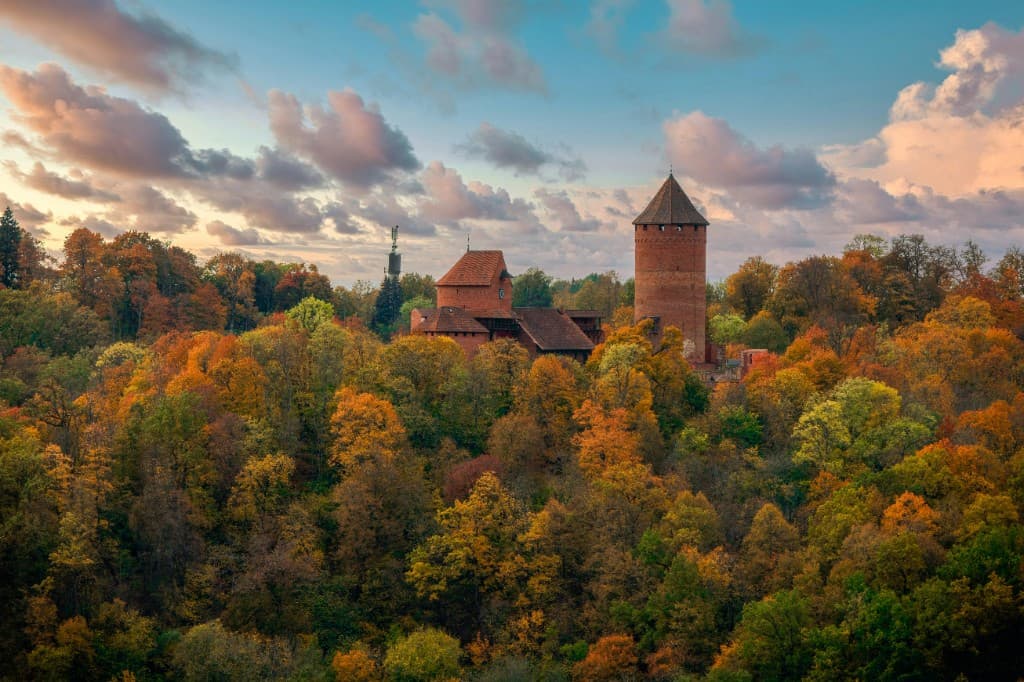
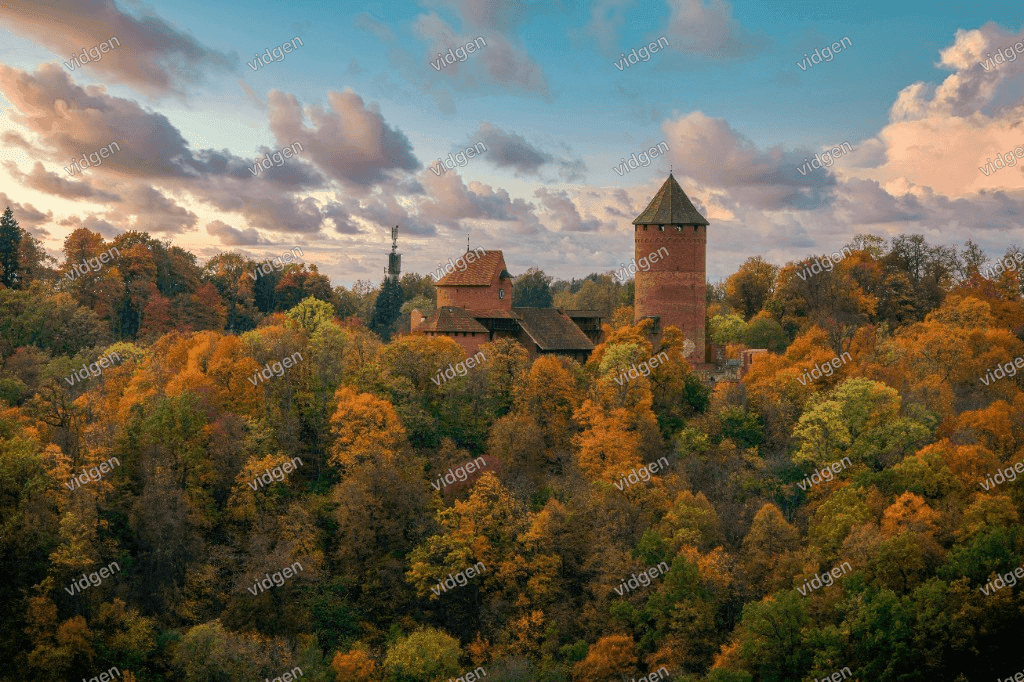
清理照片和图片中可见的水印
用这款照片去水印工具清理单张图片中可见的 Logo、日期或文字标记。上传照片,选择输出格式,然后开始自动处理。使用结果前请检查补绘区域,尤其是水印覆盖人脸或精细细节时。请只编辑自己拥有或获得修改授权的图片。
对比图片处理前后的效果
对比示例中水印附近的天空、城堡轮廓和城堡墙面纹理。以相近的显示尺寸查看两张图片,判断处理区域是否自然融入周围画面。
原始图片
处理后的图片
如何去除照片水印
在处理前选择输出格式,再检查并下载结果。
第一步:上传图片
上传一张不超过 10 MB 的 JPEG、PNG 或 WebP 图片。尽量使用清晰的原图,避免压缩严重的截图或经过多次保存的副本。
第二步:选择格式并开始处理
处理前选择 PNG、JPEG 或 WebP 输出格式。登录并确认所需积分后,开始自动去水印。
第三步:检查并下载图片
检查处理区域及附近的人脸、边缘、图案和重要文字。结果符合需要后,下载本次所选格式的图片。
图片去水印常见问题
怎样去除照片上的水印?
上传一张受支持的照片,选择输出格式,确认积分后开始处理。下载前先预览完成的图片,尤其要检查原水印覆盖的重要细节。
支持哪些图片格式和文件大小?
每次可上传一张不超过 10 MB 的 JPEG、PNG 或 WebP 图片。文件过大时,请准备较小的版本,并尽量保留有用的画面细节。
需要用画笔涂抹水印吗?
不需要,水印识别和处理会自动进行。当前页面没有用于选择或保护单独区域的画笔,因此请检查图片中需要保留的文字、Logo 和其他细节。
可以去除图片中的文字、Logo 或日期吗?
工具可以尝试清理可见的文字标记、Logo 和叠加日期,但不能让你选中某几个词单独删除。结果取决于覆盖区域及其周围的细节。
应该选择 PNG、JPEG 还是 WebP 输出?
请在开始处理前选择输出格式。PNG 使用无损编码,JPEG 常用于照片,WebP 适合网页图片。格式选择并不代表 AI 一定能恢复被水印遮住的原始细节。
AI 能在不模糊图片的情况下去水印吗?
AI 会尝试补绘被遮挡区域,使其与周围画面协调。部分区域仍可能偏模糊或出现纹理变化。使用前请与原图对比,检查人脸、细小文字和边缘。
为什么大面积或重复水印更难去除?
它们可能遮住重建图片所需的大量细节。复杂背景、重复图案或覆盖人脸的水印,即使经过处理也可能留下痕迹或画面变化。清晰的原图有帮助,但不能保证结果完美。
可以同时给多张图片去水印吗?
当前页面每次任务处理一张上传的图片。请分别处理每张图片,并检查结果后再继续上传下一个文件。
需要登录吗,可以使用起步积分吗?
开始处理需要账号。新账号会获得起步积分,每张图片按页面显示的价格消耗积分。开始任务前,请确认账户余额和所需积分。
图片仍有水印残留时,怎样改善结果?
如果有更清晰的原图,可以换用它,并以合适的显示尺寸检查处理后的边缘和纹理。严重压缩或遮挡关键细节的水印可能限制处理效果。每次新任务都会消耗积分。